Aggiornare un PC vecchio: quali componenti convengono davvero
Aggiornare un PC vecchio: quali componenti convengono e in che ordine, SSD, RAM e scheda video, come capire cosa rallenta e quando cambiare PC.
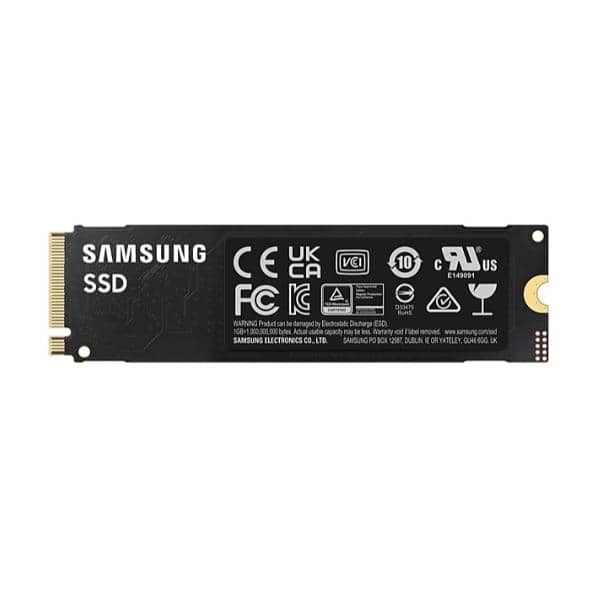
Per aggiornare un PC vecchio i componenti che convengono davvero sono, nell'ordine, l'SSD al posto dell'hard disk meccanico, la RAM portata a 16 GB e, solo se il lavoro lo richiede, una scheda video dedicata; alimentatore, ventole e pasta termica sono gli interventi di manutenzione che allungano la vita di tutto il resto. Cambiare processore e scheda madre non è un aggiornamento ma un PC nuovo dentro un case vecchio, e conviene di rado. L'aggiornamento ha senso se il PC può eseguire Windows 11 (processore supportato, TPM 2.0, UEFI) e ha una piattaforma DDR4 o più recente; su una macchina DDR3 senza TPM la spesa è un cerotto su un sistema che non riceve più aggiornamenti di sicurezza. Questa guida è il punto di partenza del cluster Componenti PC sull'aggiornamento: spiega come capire cosa rallenta, in che ordine intervenire, cosa fare su un notebook e quando fermarsi.
Quando conviene aggiornare un PC vecchio e quando no
La decisione si prende su tre criteri, prima ancora di guardare i prezzi: la piattaforma, il sistema operativo e il ruolo della postazione.
| Criterio | Conviene aggiornare | Conviene cambiare PC |
|---|---|---|
| Sistema operativo | Il PC esegue Windows 11 o è nella lista dei processori supportati da Microsoft, ha TPM 2.0 e avvio UEFI | Il PC non può passare a Windows 11: Windows 10 non riceve più aggiornamenti di sicurezza dal 14 ottobre 2025 |
| Memoria | Piattaforma DDR4 (o DDR5): moduli disponibili a prezzo normale | Piattaforma DDR3 o precedente: moduli fuori produzione, processore comunque troppo lento |
| Disco | Ancora un hard disk meccanico come disco di sistema | Già SSD, e il PC resta lento: il limite è il processore |
| Processore | Quattro core o più, generazione supportata da Windows 11 | Due core, o generazione esclusa: nessun SSD lo rende adeguato alla videoconferenza con dieci schede aperte |
| Ruolo | Postazione amministrativa, cassa, reception, scuola | CAD 3D, editing, sviluppo: il divario con una macchina nuova è troppo grande |
| Parco macchine | Pochi PC, età diverse | Dieci o più PC della stessa età: il rinnovo in blocco costa meno della manutenzione continua |
La regola pratica: se la risposta alla colonna di sinistra è «sì» su sistema operativo e memoria, l'aggiornamento di SSD e RAM rende il PC adeguato per altri tre-cinque anni di lavoro d'ufficio a una frazione del costo di una macchina nuova. Se una delle due righe cade nella colonna di destra, la strada è il PC nuovo o un ricondizionato di generazione recente, come spiegato in PC e notebook ricondizionati per l'ufficio: gradi estetici e garanzia. In linea generale Windows 11 supporta i processori Intel dall'ottava generazione e gli AMD Ryzen dalla serie 2000 in poi, ma la lista ufficiale di Microsoft è l'unica fonte da consultare per il modello esatto.
Come capire cosa rallenta davvero il PC
Prima di comprare qualsiasi cosa serve una diagnosi di dieci minuti con Gestione attività (Ctrl+Maiusc+Esc), scheda Prestazioni, durante il lavoro reale. Ogni componente ha un sintomo diverso.
- Disco: se la voce «Disco 0» resta al 100 per cento per minuti dopo l'avvio o all'apertura dei programmi e il tipo è HDD, il collo di bottiglia è l'hard disk meccanico. È il caso più frequente sui PC di sei-dieci anni, e l'SSD lo risolve.
- Memoria: se «In uso» supera l'80 per cento della RAM installata e il PC scatta al cambio di finestra, manca RAM. Con 4 GB è certo; con 8 GB dipende da quante cose restano aperte.
- Processore: se la CPU sta al 100 per cento durante la videoconferenza o l'apertura di un foglio di calcolo grande, e non scende, il processore è il limite. Nessun altro aggiornamento lo compensa.
- GPU: se la voce GPU sale vicino al massimo con le finestre che scattano fra due monitor o con lo sfondo virtuale della videochiamata, la grafica integrata è in difficoltà; è il caso meno frequente in ufficio.
- Temperature e rumore: ventole sempre al massimo e rallentamenti dopo mezz'ora di lavoro indicano polvere e pasta termica esausta, non un componente da cambiare.
Se il PC ha un hard disk, la misura della RAM va fatta dopo aver messo l'SSD: il file di paging su disco meccanico fa sembrare la memoria più scarsa di quanto sia. La spiegazione del rapporto fra le due è in quanta RAM serve davvero per Windows 11 in ufficio.
In quale ordine aggiornare i componenti di un PC vecchio
L'ordine è quello del rapporto fra beneficio percepito e costo, e vale per la grande maggioranza dei PC da ufficio.
| Ordine | Intervento | Beneficio percepito | Difficoltà | Quando saltarlo |
|---|---|---|---|---|
| 1 | SSD al posto dell'hard disk | Molto alto: avvio e apertura dei programmi in pochi secondi | Bassa; richiede clonazione o reinstallazione | Il PC ha già un SSD |
| 2 | RAM a 16 GB | Alto se il PC scatta con più programmi aperti | Bassa: un modulo in uno slot | «In uso» resta sotto la metà |
| 3 | Pulizia, ventole, pasta termica | Alto su PC che rallentano dopo mezz'ora; nessuno se le temperature sono normali | Media per la pasta termica | Temperature normali, PC silenzioso |
| 4 | Alimentatore | Nessuno sulle prestazioni; necessario prima di una scheda video | Media | Nessun componente nuovo ad alto consumo |
| 5 | Scheda video dedicata | Solo per CAD, editing, tre monitor | Media: spazio, alimentatore, slot | Uso amministrativo |
| 6 | Processore e scheda madre (con RAM) | Alto, ma è un PC nuovo | Alta: reinstallazione, driver, licenza | Quasi sempre: confrontare con un PC nuovo |
Primo: l'SSD al posto dell'hard disk meccanico
L'SSD è l'intervento che trasforma un PC «da buttare» in una macchina utilizzabile, perché elimina l'attesa meccanica su ogni piccolo file che Windows e i programmi leggono in continuazione. Su un PC vecchio l'interfaccia disponibile è quasi sempre SATA: un SSD SATA da 2,5 pollici (circa 550 MB/s) si monta al posto dell'hard disk con lo stesso cavo dati e lo stesso connettore di alimentazione, e il salto da 100-150 MB/s con accessi lenti a 550 MB/s con accessi istantanei è quello che si sente. Uno slot M.2 NVMe c'è solo sulle schede madri più recenti; se c'è, l'NVMe è la scelta giusta, ma la differenza rispetto al SATA in ufficio è piccola, come spiegato in SSD NVMe o SATA: la differenza di velocità reale per un ufficio. Il taglio consigliato è 500 GB-1 TB; il vecchio hard disk può restare come secondo disco di archivio o finire in un box esterno. La scelta fra clonazione e reinstallazione pulita, e il confronto completo, sono in SSD o hard disk interno: quale aggiornamento conviene per un PC datato.
Secondo: la RAM a 16 GB
Con l'SSD montato, la RAM è il secondo intervento se il PC ha 4 o 8 GB e la misura in Gestione attività lo conferma. Il modulo deve essere della stessa generazione della scheda madre (DDR4 sulla maggior parte dei PC dal 2016 in poi, DDR3 su quelli precedenti) e dello stesso formato (DIMM per il fisso, SO-DIMM per il notebook). Se il PC ha un solo modulo da 8 GB, se ne aggiunge uno uguale e si attiva il dual channel; se ha due da 4, si sostituiscono entrambi. Tipo, frequenza massima supportata dalla scheda madre e montaggio passo per passo sono in memoria RAM per PC da ufficio: quale tipo scegliere e come si monta.
Terzo: la scheda video, solo se il lavoro la richiede
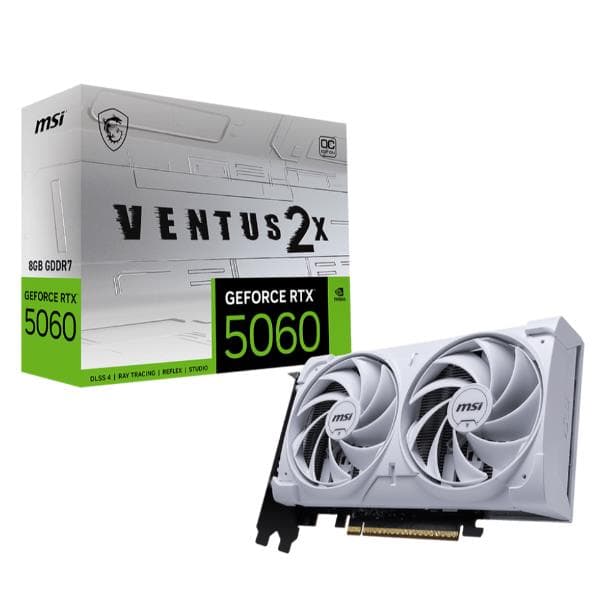
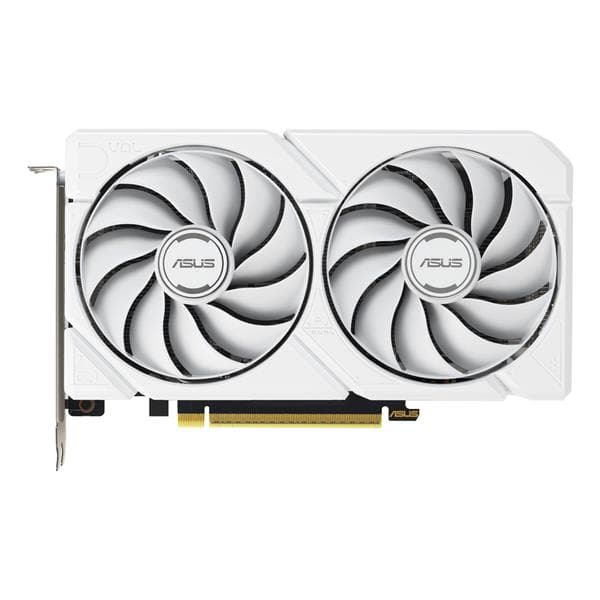
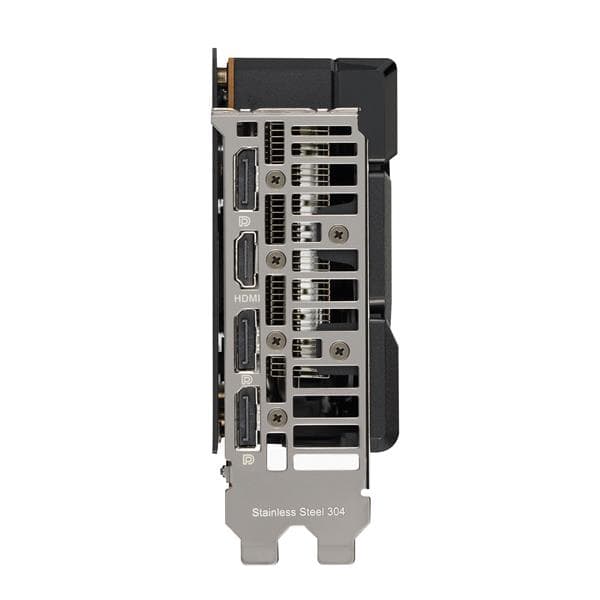
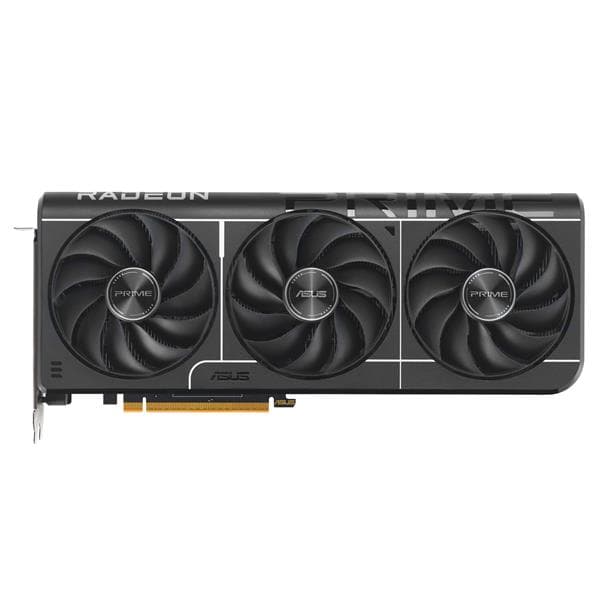
Per documenti, gestionale, posta e videoconferenza la grafica integrata basta e la scheda dedicata è un costo più un consumo senza beneficio. Serve per CAD 3D, editing video, tre monitor o due schermi 4K usati per grafica; prima di ordinarla vanno verificati lo slot PCIe x16 libero, lo spazio nel case e l'alimentatore con potenza e connettori adeguati. La decisione è in scheda video integrata o dedicata: quando basta la prima; il caso in cui il resto del PC è troppo vecchio per giustificare la scheda in aggiornare la scheda video o tutto il PC: quando conviene la prima. Su un PC compatto con alimentatore piccolo l'unica strada è una scheda low profile da 70 W o meno.
Alimentatore, ventole e pasta termica: gli interventi di manutenzione
Un PC di sei-dieci anni ha ventole con cuscinetti usurati, filtri pieni di polvere e pasta termica secca fra processore e dissipatore: i sintomi sono rumore costante e rallentamenti dopo mezz'ora, perché il processore riduce la frequenza per non surriscaldarsi. Pulizia con aria compressa, sostituzione delle ventole rumorose e nuova pasta termica costano poco e restituiscono le prestazioni originali; il procedimento è in ventole e dissipatori: quando il PC diventa rumoroso o si scalda troppo. L'alimentatore va cambiato quando è vecchio quanto il PC e si aggiunge una scheda video, oppure quando il PC si riavvia da solo sotto carico; il dimensionamento e la certificazione sono in alimentatori per PC: wattaggio e certificazione 80 PLUS. Se il case è stretto per i componenti nuovi, il confronto fra formati è in il case del PC: formato ATX o micro-ATX.
Quando cambiare processore e scheda madre è un PC nuovo
Il processore non si cambia da solo: è legato al socket della scheda madre, che a sua volta fissa la generazione di RAM. Passare a un processore recente significa quasi sempre cambiare scheda madre e RAM insieme, reinstallare Windows (la licenza OEM è legata alla scheda madre) e verificare che alimentatore e case siano compatibili.
| Piattaforma | Socket | Memoria | Situazione tipica |
|---|---|---|---|
| Intel fino alla 7ª generazione, AMD FX e precedenti | LGA1151 (prime versioni), AM3+ | DDR3 o DDR4 | Non supportata da Windows 11: si cambia il PC |
| Intel 8ª-11ª generazione | LGA1151 v2, LGA1200 | DDR4 | Aggiornabile con SSD e RAM; processore ancora adeguato all'ufficio |
| Intel 12ª-14ª generazione | LGA1700 | DDR4 o DDR5 secondo la scheda | Recente: si aggiorna solo il disco o la RAM |
| Intel Core Ultra serie 2 | LGA1851 | Solo DDR5 | Piattaforma nuova |
| AMD Ryzen 1000-5000 | AM4 | DDR4 | Ryzen 2000 e successivi supportati da Windows 11; AM4 accetta ancora processori nuovi a prezzo contenuto |
| AMD Ryzen 7000-9000 | AM5 | Solo DDR5 | Piattaforma nuova |
Il caso in cui il cambio di processore conviene davvero è AM4: una scheda madre AM4 con un Ryzen di prima o seconda generazione accetta, spesso con un aggiornamento del BIOS, un Ryzen 5000 con lo stesso socket e la stessa RAM DDR4, e il salto di prestazioni è grande a costo contenuto. Sulle piattaforme Intel il socket cambia ogni due generazioni e il processore più veloce compatibile è di solito poco più veloce di quello installato. I controlli su socket, chipset, formato e BIOS sono in schede madri per PC fissi: socket e compatibilità. Quando scheda madre, processore e RAM si cambiano insieme, il confronto va fatto con un PC nuovo completo di garanzia e licenza, e su un parco macchine di dieci postazioni il rinnovo in blocco vince quasi sempre; i requisiti reali di una postazione amministrativa sono in PC fissi per l'ufficio: quanta RAM e quale processore bastano davvero.
Aggiornare un notebook vecchio: cosa si può fare
Su un notebook gli interventi possibili dipendono da come è costruito, non dall'età. I notebook da ufficio di fascia business fino a qualche anno fa hanno un pannello inferiore con viti, uno o due slot SO-DIMM e un alloggiamento da 2,5 pollici o M.2: SSD e RAM si aggiornano come su un fisso. I notebook sottili recenti hanno RAM saldata e talvolta anche l'SSD saldato: si aggiorna solo ciò che ha uno slot, e il resto si decide all'acquisto.
- SSD: se il notebook ha un hard disk da 2,5 pollici, un SSD SATA nello stesso alloggiamento è l'intervento più efficace, con clonazione tramite box USB. Se ha un M.2, va verificato se SATA o NVMe. La verifica prima di comprare è in notebook con SSD non espandibile: cosa verificare; per lo spazio che finisce, espandere lo storage di un notebook.
- RAM: solo con slot SO-DIMM liberi o sostituibili; i modelli con memoria saldata non si aggiornano. I casi sono in aggiornare la RAM di un notebook: quando è ancora possibile.
- Batteria: la sostituzione ridà autonomia ma non velocità; conviene solo se il resto è adeguato.
- Ventole e pasta termica: i notebook soffrono più dei fissi il calore; la pulizia è in pulizia e manutenzione delle ventole di un notebook.
- Scheda video e processore: mai aggiornabili su un notebook.
Se il notebook ha RAM saldata da 4 GB o un processore a due core, l'aggiornamento non basta: le specifiche che contano su una macchina nuova sono in notebook per l'ufficio o la scuola: quali specifiche contano davvero.
Quale intervento per quale ruolo
| Ruolo della postazione | Interventi consigliati | Cosa non fare |
|---|---|---|
| Segreteria, amministrazione, contabilità | SSD da 500 GB, RAM a 16 GB, pulizia | Scheda video, cambio processore |
| Cassa, reception, terminale di un gestionale | SSD da 250-500 GB; RAM a 8 GB se ha 4 | Tutto il resto: il ruolo non lo richiede |
| Ufficio tecnico con CAD 2D | SSD da 1 TB, RAM a 16-32 GB, scheda video da 8 GB solo se il CAD scatta | Scheda video da rendering |
| Studio con archivio locale grande | SSD di sistema più hard disk di archivio da 4 TB in su | Un solo disco grande per tutto |
| Aula informatica, scuola | SSD da 250-500 GB su tutte le postazioni, RAM a 8-16 GB | Interventi diversi su PC uguali: manutenzione poi ingestibile |
| PC per videoconferenze in sala riunioni | SSD, RAM a 16 GB; scheda video con le uscite giuste per lo schermo grande | Cambiare processore |
| Postazione CAD 3D, editing, sviluppo | Valutare PC nuovo o workstation | Aggiornare pezzo per pezzo una macchina di sei anni |
Su un parco macchine conviene fare lo stesso intervento su tutti i PC della stessa età nello stesso momento: si compra a lotti, si clona una volta sola l'immagine e le postazioni restano allineate. Un ufficio con dieci PC di età diverse, ognuno aggiornato in modo diverso, diventa impossibile da mantenere.
Quanto costa aggiornare un PC vecchio
I prezzi sotto sono quelli reali del catalogo initpc, letti dallo shop al momento della rilevazione, solo per i prodotti disponibili.
| Tipo | Prezzo più basso | Prezzo tipico | Fascia alta | In stock | Fascia |
|---|---|---|---|---|---|
| SSD NVMe M.2 (PCIe 3.0, 4.0 e 5.0) | 40,63 € | 359,01 € | 718,03 € | 10 | █··········· |
| SSD SATA III (2,5 pollici o M.2) | 66,80 € | 66,80 € | 66,80 € | 1 | █··········· |
| DDR4 8 GB | 143,50 € | 218,50 € | 317,20 € | 5 | ██·········· |
| DDR4 16 GB | 268,06 € | 282,08 € | 333,88 € | 9 | ███········· |
| Scheda madre | 72,58 € | 198,30 € | 337,01 € | 55 | █··········· |
| Processore AMD Ryzen | 154,91 € | 357,32 € | 785,25 € | 21 | ██·········· |
| Alimentatore ATX | 30,60 € | 157,83 € | 219,60 € | 67 | █··········· |
| Ventola o dissipatore | 6,00 € | 27,12 € | 90,59 € | 44 | █··········· |
Prezzi del catalogo initpc rilevati a settembre 2026, solo prodotti disponibili; i listini cambiano nel tempo.
A far salire il prezzo sono la capacità dell'SSD e la generazione della RAM (i moduli DDR4 a catalogo includono anche tagli per server, che spiegano la fascia alta), mentre un SSD SATA di fascia bassa e un modulo DDR4 da 8 GB restano l'intervento più efficace per euro speso. La riga di scheda madre e processore mostra perché il cambio di piattaforma va confrontato con un PC nuovo: sommando i tre pezzi e la RAM DDR5 si arriva alla cifra di una macchina completa con garanzia. La ventola e la pasta termica sono l'intervento più economico e spesso il più sottovalutato.
Errori da evitare
- Comprare RAM prima dell'SSD su un PC con hard disk meccanico: il disco resta il collo di bottiglia e la RAM in più non si sente.
- Aggiornare un PC che non può eseguire Windows 11: dal 14 ottobre 2025 Windows 10 non riceve più aggiornamenti di sicurezza, e la spesa allunga la vita di un sistema esposto.
- Cambiare la scheda video su una piattaforma di sei anni con alimentatore originale: l'alimentatore cede sotto il carico nuovo, o non ha i connettori.
- Clonare un disco pieno di problemi: se Windows è già lento per software accumulato, la reinstallazione pulita sull'SSD rende di più della clonazione.
- Aprire un notebook senza aver verificato slot e garanzia: molti modelli hanno tutto saldato e l'apertura non serve a nulla.
- Dimenticare i dati e lo smaltimento: il vecchio disco contiene dati aziendali, e i componenti sostituiti sono RAEE; le regole sono in sicurezza dei dati prima di rivendere o riciclare un PC e in smaltimento dei vecchi PC e RAEE: cosa dice la legge.
- Fare interventi diversi su PC uguali di uno stesso ufficio: la manutenzione successiva diventa un rompicapo.
Glossario delle sigle citate
- SSD SATA / NVMe: disco a stato solido su interfaccia SATA (550 MB/s) o su PCIe tramite slot M.2 (da 3.500 MB/s in su).
- DDR3 / DDR4 / DDR5: generazioni di RAM, incompatibili fra loro; la scheda madre ne accetta una sola.
- DIMM / SO-DIMM: formato della RAM per PC fisso e per notebook.
- Socket: l'alloggiamento del processore sulla scheda madre (LGA1700, LGA1851, AM4, AM5).
- TPM 2.0: chip di sicurezza richiesto da Windows 11.
- UEFI / Secure Boot: firmware moderno e avvio protetto, entrambi richiesti da Windows 11.
- Dual channel: due moduli di RAM uguali che lavorano in parallelo.
- Pasta termica: il composto fra processore e dissipatore; secca in pochi anni.
- PCIe x16: lo slot lungo per la scheda video.
- Clonazione: copia integrale del vecchio disco sul nuovo SSD, sistema compreso.
- RAEE: rifiuti di apparecchiature elettriche ed elettroniche, con obbligo di raccolta separata.
Da dove partire
Fai la diagnosi con Gestione attività, metti l'SSD, misura la RAM e fermati quando il PC risponde: ogni intervento oltre il bisogno reale è spesa senza ritorno. Le guide satellite di questo tema coprono ogni passo: SSD o hard disk interno, SSD NVMe o SATA, hard disk interni per l'archiviazione, cavo SATA interno, memoria RAM per PC da ufficio, schede madri: socket e compatibilità e segnali che il disco rigido si sta rompendo. L'introduzione generale a tutti i componenti è in componenti informatici: guida pratica per costruire il PC. SSD, memorie, schede madri, alimentatori e ventole, con disponibilità aggiornata, sono nella categoria Componenti informatici dello shop.
Domande frequenti
Conviene aggiornare un PC di 8-10 anni o comprarne uno nuovo?
Dipende dalla piattaforma, non dall'età. Se il processore è nella lista Windows 11, la RAM è DDR4 e il PC ha ancora l'hard disk meccanico, SSD e RAM lo rendono adeguato all'ufficio per altri anni a una frazione del prezzo. Se è DDR3, ha due core o non ha il TPM 2.0, il PC nuovo o un ricondizionato recente costa poco di più e ha garanzia e aggiornamenti.
Qual è il primo componente da cambiare in un PC lento?
L'SSD, se il PC ha ancora un hard disk meccanico: è l'intervento che si sente di più, perché elimina l'attesa su ogni file che Windows legge in continuazione. Se il PC ha già un SSD e resta lento, la diagnosi con Gestione attività dice se manca RAM o se il limite è il processore.
Quanta RAM aggiungere a un PC vecchio?
Fino a 16 GB in totale per una postazione da ufficio, con due moduli uguali se possibile. Con 4 GB il salto è obbligato; con 8 GB solo se la memoria «In uso» supera l'80 per cento nel lavoro normale. Il modulo deve essere della generazione e del formato accettati dalla scheda madre.
Posso mettere un SSD NVMe in un PC vecchio?
Solo se la scheda madre ha uno slot M.2 con supporto NVMe, presente sulle piattaforme dal 2016-2017 in poi e non su tutte. Senza slot M.2, un SSD SATA da 2,5 pollici si monta al posto dell'hard disk e dà quasi lo stesso beneficio nell'uso da ufficio. Esistono schede adattatrici PCIe per NVMe, ma su un PC vecchio spesso non permettono l'avvio del sistema da quel disco.
Vale la pena cambiare solo il processore?
Di rado. Sulle piattaforme Intel il processore più veloce compatibile con lo stesso socket è poco più veloce di quello installato; l'eccezione è AMD AM4, dove un Ryzen 5000 sostituisce un Ryzen 1000-2000 sulla stessa scheda madre con un aggiornamento del BIOS. Negli altri casi cambiare processore significa cambiare scheda madre e RAM, cioè un PC nuovo.
Aggiornare il PC fa perdere la licenza di Windows?
No per SSD, RAM, scheda video e alimentatore: Windows si riattiva da solo. Cambiando la scheda madre una licenza OEM (quella preinstallata dal produttore) può non riattivarsi, perché è legata a quella scheda; una licenza retail si trasferisce dall'account Microsoft. Prima di cambiare piattaforma conviene collegare la licenza all'account.
Cosa faccio dell'hard disk e dei componenti vecchi?
L'hard disk può restare nel PC come disco di archivio o finire in un box USB come seconda copia, dopo aver verificato i contatori SMART. I componenti sostituiti sono RAEE e si consegnano al rivenditore con l'«uno contro uno» o al centro di raccolta comunale, mai nell'indifferenziata; se il disco contiene dati aziendali va cancellato in modo sicuro prima di uscire dall'ufficio.
Domande e richieste su questa guida0 messaggi
Hai un dubbio, vuoi un approfondimento o hai trovato un errore? Scrivilo qui: risponde Hector, l'agente AI di initpc, oppure un operatore. Le richieste utili finiscono nella prossima revisione della guida.
Nessun messaggio ancora: puoi essere la prima persona a fare una domanda su questa guida.
Per commentare accedi o iscriviti
Niente password: ti mandiamo un link via email che vale 20 minuti. Alla prima iscrizione servono anche il nome e il consenso.
Newsletter
Iscriviti alle guide di initpc
Le nuove guide, una email al mese. Niente pubblicità, niente giri di indirizzi.
Cosa dicono i clienti
Le recensioni del negozio
Recensioni raccolte da Feedaty da chi ha davvero comprato su initpc.it. Riguardano il negozio, non le guide del blog.

- 4/5
Sono molto soddisfatta della rapidità di consegna e soprattutto del supporto postvendita ricevuto per un problema riscontrato con il prodotto. Alice molto efficiente e professionale lo ha risolto in modo rapido ed efficace. Da migliorare il controllo della merce e l'imballaggio prima della spedizione.
Leggi tutto - 5/5
Tutto perfetto merce come da descrizione e spedizione veloce!
- 5/5
MOLTO SODDISFATTI DEL SERVIZIO E DELLA TEMPISTICA DI CONSEGNA. AZIENDA SERISSIMA
- 5/5
Ottimo servizio, vasto assortimento e prezzi competitivi. Davvero soddisfatto.
- 5/5
Servizio fantastico! Ho trovato un prodotto non facile da reperire, le cialde di caffè Meseta compatibili con Nespresso, che consiglio a tutti. Tempi di consegna rapidi e pienamente in linea con quanto promesso. Bravi, affidabili e puntuali: e non è la prima volta che mi trovo così bene!
Leggi tutto - 5/5
Comprato rete cantiere h 1.50, ottimo rapporto qualità/prezzo. Consegna rispettando i tempi.
Continua a leggere
Articoli correlati
VRAM della scheda video: quanta ne serve per cosa
VRAM della scheda video: quanta ne serve per ufficio, editing 4K, CAD e rendering, cosa cambia con il bus a 128 o 256 bit e come misurare l'uso reale.
Smaltire una scheda video vecchia: le regole RAEE e dove portarla
Smaltire una scheda video vecchia: è un RAEE (D.Lgs. 49/2014). Isola ecologica, ritiro uno contro uno e uno contro zero, regole per le aziende e riuso.
Scheda video usata (ex mining): i segnali di usura da controllare
Scheda video usata ex mining: i segnali di usura da controllare (ventole, temperature, memoria, BIOS), come testarla in un'ora e quando conviene la nuova.
Scheda video per doppio monitor 4K: cosa guardare davvero
Scheda video per doppio monitor 4K: quante uscite servono, quale versione di DisplayPort o HDMI regge il 4K a 60 Hz e quando basta la grafica integrata.