Hard disk interni: quando preferirli a un SSD per l'archiviazione
Hard disk interno o SSD per l'archiviazione: costo per gigabyte, durata da spento, CMR o SMR, dischi desktop e NAS e come abbinarli a un SSD.
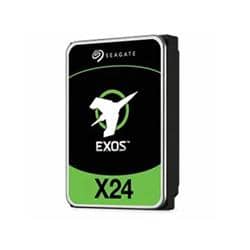
Un hard disk interno va preferito a un SSD per l'archiviazione quando i dati sono tanti, si scrivono una volta e si leggono di rado: archivi documentali, fotografie, scansioni, backup, registrazioni. A parità di capacità il disco meccanico costa una frazione dell'SSD nei tagli da 4 TB in su, conserva i dati da spento senza limiti dichiarati dal produttore e non consuma cicli di scrittura. L'SSD resta la scelta obbligata per il sistema operativo, i programmi e i file su cui si lavora ogni giorno. La configurazione giusta per uno studio o un ufficio è quasi sempre doppia: un SSD da 500 GB-1 TB per il sistema e un hard disk da 4 TB in su per l'archivio. Questa guida spiega quando la regola vale, quale famiglia di dischi scegliere (desktop, NAS, enterprise), come leggere CMR, giri e cache, e quando invece l'archivio su SSD ha senso.
Hard disk interno o SSD per l'archiviazione: la differenza che conta
La differenza fra i due non è solo la velocità: è il modo in cui invecchiano e il costo per ogni gigabyte conservato.
| Criterio | Hard disk interno | SSD interno |
|---|---|---|
| Costo per gigabyte nei tagli grandi | Molto più basso da 4 TB in su | Alto; i tagli da 4 TB in su sono prodotti di nicchia |
| Capacità massima a catalogo | Fino a 24 TB in un solo disco da 3,5 pollici | Comunemente fino a 2-4 TB |
| Velocità sequenziale | 150-280 MB/s secondo modello e capacità | 550 MB/s (SATA), 3.500-14.000 MB/s (NVMe) |
| Apertura di piccoli file, avvio, programmi | Lenta: la testina si sposta a ogni accesso | Istantanea |
| Ritenzione dei dati da spento | Nessun limite dichiarato; il rischio è meccanico | JEDEC JESD218: 1 anno a 30 °C per gli SSD client, da spento |
| Usura in scrittura | Nessun limite di cicli | Limite dichiarato in TBW (terabyte scrivibili) |
| Sensibilità a urti in funzione | Alta: parti in movimento | Nulla |
| Rumore e vibrazioni | Presenti, più marcati a 7.200 giri | Assenti |
| Consumo tipico in lavoro | 5-9 W per un disco da 3,5 pollici | 2-5 W |
| Recupero dati dopo un guasto | Spesso possibile in laboratorio | Difficile o impossibile senza chiave del controller |
La riga sulla ritenzione è quella che sorprende di più: lo standard JEDEC per gli SSD di classe client prevede che i dati restino leggibili per un anno da spento a 30 °C, e il tempo si accorcia con la temperatura. Un SSD lasciato in un cassetto per anni come «archivio freddo» non è una scelta sicura; un hard disk in condizioni normali sì, con il limite meccanico dei cuscinetti che invecchiano.
Quando l'hard disk è la scelta giusta per l'archivio
L'hard disk vince quando il rapporto fra quantità di dati e frequenza di accesso è alto. I casi tipici in un ufficio o in uno studio:
- Archivio documentale e scansioni di anni di pratiche: si consultano poche volte al mese, ma sono centinaia di gigabyte o terabyte.
- Fotografie e video originali di uno studio fotografico, di un'agenzia, di un ufficio tecnico che documenta cantieri: file grandi, letti in sequenza, che l'hard disk serve a velocità adeguata.
- Destinazione del backup notturno dei PC dell'ufficio o del server: si scrive ogni notte, si legge solo in caso di ripristino.
- Videosorveglianza e registrazioni continue: scritture sequenziali costanti, per cui esistono dischi dedicati (WD Purple, Seagate SkyHawk) con firmware ottimizzato per molti flussi in scrittura.
- Seconda copia locale di ciò che sta nel cloud, per non dipendere dalla connessione.
L'SSD vince quando i file dell'archivio si aprono e modificano ogni giorno (un archivio di progetti CAD attivi, un database, una libreria fotografica su cui si lavora con anteprime), quando il PC subisce urti (portatili, postazioni mobili) o quando il silenzio conta più del prezzo. Per la scelta del disco di sistema, e per capire se il salto da SATA a NVMe si sente, la guida è SSD NVMe o SATA: la differenza di velocità reale per un ufficio.
La configurazione a due dischi: SSD di sistema più hard disk di archivio
La regola pratica per un PC fisso da studio è: SSD da 500 GB-1 TB come disco di sistema (Windows, programmi, documenti in lavorazione) e hard disk da 4 TB o più per l'archivio, montato nell'alloggiamento da 3,5 pollici del case. I due dischi si separano anche dal punto di vista della sicurezza: se il sistema operativo va reinstallato, l'archivio non viene toccato; se l'hard disk si guasta, il PC continua ad avviarsi. Un solo disco grande con due partizioni non dà questo vantaggio, perché il guasto fisico coinvolge entrambe.
Desktop, NAS, enterprise o sorveglianza: quale famiglia di hard disk
I dischi da 3,5 pollici a catalogo appartengono a famiglie diverse, e la famiglia conta più della marca.
| Famiglia | Esempi | Progettato per | Caratteristiche dichiarate | Quando sceglierlo |
|---|---|---|---|---|
| Desktop | Seagate BarraCuda, WD Blue | PC singolo, acceso alcune ore al giorno | Prezzo più basso; alcuni tagli sono SMR | Archivio in un PC da ufficio che si spegne la sera |
| NAS | WD Red Plus, WD Red Pro, Seagate IronWolf | Funzionamento continuo 24×7 in NAS e piccoli server | CMR, gestione errori adatta al RAID, sensori anti-vibrazione nei modelli Pro, garanzia 3-5 anni | Archivio condiviso, NAS, RAID, disco sempre acceso |
| Enterprise | Seagate Exos, WD Gold/Ultrastar, dischi «server» di Dell e HP | Data center, carichi continui pesanti | Capacità massime (fino a 24 TB), MTBF alto, garanzia 5 anni | Server aziendale, molti terabyte in un solo disco |
| Sorveglianza | WD Purple, Seagate SkyHawk | Registrazione video continua | Firmware per molti flussi in scrittura | Videoregistratori, NVR |
Per l'archivio in un PC da ufficio la famiglia desktop basta; appena il disco resta acceso 24 ore, sta in un NAS o lavora in RAID, la famiglia NAS è la scelta corretta, come spiegato in hard disk per NAS: dischi pensati per restare sempre accesi. La famiglia enterprise ha senso quando servono i tagli più grandi o un server con carichi continui: a catalogo initpc, per esempio, il Seagate Exos X24 da 24 TB. Una scelta da evitare è il disco desktop economico in un NAS: la gestione degli errori non adatta al RAID e la registrazione SMR di alcuni modelli causano espulsioni dall'insieme e ricostruzioni fallite.
CMR o SMR, 5.400 o 7.200 giri, cache: come leggere la scheda tecnica
CMR e SMR: il dato più importante da cercare
CMR (Conventional Magnetic Recording) scrive le tracce affiancate; SMR (Shingled Magnetic Recording) le sovrappone come tegole per aumentare la densità, ma per modificare una traccia deve riscrivere anche quelle vicine. Un disco SMR è veloce finché la cache interna regge, poi crolla nelle scritture continue: per un archivio scritto una volta e letto molte va bene, per un backup notturno di molti gigabyte, per un NAS o per un RAID no. Il produttore lo indica nella scheda tecnica; se non lo indica, per un disco economico da desktop conviene presumere SMR.
Velocità di rotazione e cache
A 7.200 giri al minuto un disco legge in sequenza più velocemente e risponde prima agli accessi casuali di uno a 5.400 giri, ma scalda di più, vibra di più e consuma di più. Per un archivio consultato di rado i 5.400 giri (o le classi «a velocità variabile» dei dischi NAS di base) sono la scelta silenziosa; i 7.200 giri servono per dischi da cui si leggono spesso file grandi o in un NAS a molti vani (WD Red Pro, IronWolf Pro). La cache (64-512 MB) aiuta nelle scritture brevi; non cambia la velocità sostenuta.
Interfaccia e formato
Tutti i dischi da archivio per PC e NAS usano SATA a 6 Gbit/s, con il cavo dati a 7 pin e l'alimentazione a 15 pin: un disco da 3,5 pollici richiede l'alloggiamento dedicato del case e un connettore di alimentazione SATA libero sull'alimentatore. Il cavo giusto e i controlli sono in cavo SATA interno: quando serve per sostituire o aggiungere un disco; il numero di alloggiamenti nei case ATX e micro-ATX in il case del PC: formato ATX o micro-ATX. I dischi SAS, che si trovano fra i dischi server, richiedono un controller dedicato e non funzionano su una scheda madre da PC.
Quale disco per quale ruolo
| Ruolo | Scelta consigliata | Capacità tipica | Perché |
|---|---|---|---|
| PC da ufficio con archivio locale, spento la sera | SSD di sistema + hard disk desktop CMR | 2-4 TB | Costo minimo, rumore accettabile |
| Studio tecnico o fotografico, archivio letto spesso | SSD di sistema + hard disk 7.200 giri CMR, o NAS a due vani | 4-8 TB | Velocità sequenziale sui file grandi |
| Piccola azienda con archivio condiviso | NAS con dischi per NAS in RAID 1 o 5 | 8-16 TB per disco | Funzionamento continuo, ridondanza |
| Server con molti terabyte | Dischi enterprise | 16-24 TB | Capacità massima, garanzia 5 anni |
| Videosorveglianza | Dischi per sorveglianza | 4-8 TB | Firmware per scritture continue |
| Postazione mobile, urti frequenti | Solo SSD | 1-2 TB | Nessuna parte in movimento |
| Archivio freddo da tenere in cassaforte | Hard disk (meglio due copie) | 2-8 TB | Ritenzione senza limiti dichiarati; l'SSD spento perde i dati nel tempo |
Il disco di archivio non è un backup: se la stessa copia esiste solo lì, un guasto meccanico la porta via. La regola delle tre copie è in la strategia di backup 3-2-1 per una piccola azienda; un disco esterno come seconda copia è trattato in hard disk esterni: quando preferirli a un SSD esterno per il backup.
Quanto costa un hard disk interno per l'archiviazione
I prezzi sotto sono quelli reali del catalogo initpc, letti dallo shop al momento della rilevazione, solo per i prodotti disponibili.
| Tipo | Prezzo più basso | Prezzo tipico | Fascia alta | In stock | Fascia |
|---|---|---|---|---|---|
| SSD NVMe M.2 (PCIe 3.0, 4.0 e 5.0) | 40,63 € | 359,01 € | 718,03 € | 10 | █··········· |
| SSD SATA III (2,5 pollici o M.2) | 66,80 € | 66,80 € | 66,80 € | 1 | █··········· |
| Hard disk desktop 3,5 pollici (Seagate BarraCuda) | 112,40 € | 112,40 € | 112,40 € | 1 | █··········· |
| Hard disk per NAS (Seagate IronWolf) | 520,10 € | 715,03 € | 951,77 € | 4 | ██·········· |
| Hard disk per NAS (WD Red Plus) | 601,09 € | 601,09 € | 601,09 € | 1 | ██·········· |
| Hard disk per NAS (WD Red Pro) | 650,88 € | 1378,27 € | 1378,27 € | 2 | ████········ |
Prezzi del catalogo initpc rilevati a settembre 2026, solo prodotti disponibili; i listini cambiano nel tempo.
A far salire il prezzo sono la capacità (i dischi NAS ed enterprise a catalogo sono tagli da 12 a 24 TB) e la famiglia: un disco per NAS o server costa più di un desktop a parità di terabyte per la certificazione al funzionamento continuo, la garanzia più lunga e i sensori di vibrazione. Per l'archivio di un PC singolo il BarraCuda da desktop è la fascia giusta; il salto ai dischi NAS ripaga quando il disco resta acceso o lavora in RAID. Il catalogo degli hard disk interni è orientato ai tagli grandi e ai dischi server: chi cerca un disco desktop da 1-2 TB trova più scelta fra i dischi esterni.
Errori da evitare
- Usare un SSD come archivio freddo in un cassetto per anni: la ritenzione da spento è limitata; per l'archivio che non si accende serve il disco meccanico, in due copie.
- Mettere un disco desktop SMR in un NAS o in RAID: ricostruzioni che falliscono ed espulsioni dall'insieme.
- Un solo disco grande con due partizioni per sistema e archivio: il guasto coinvolge entrambi.
- Comprare il taglio esatto che serve oggi: l'archivio cresce ogni anno; il disco va preso con il doppio della capacità attuale.
- Ignorare i contatori SMART: settori riallocati e in attesa vanno letti ogni pochi mesi, come spiegato in segnali che il disco rigido si sta rompendo.
- Confondere archivio e backup: se i file esistono solo sul disco di archivio, non sono protetti.
Glossario delle sigle citate
- CMR / SMR: Conventional e Shingled Magnetic Recording; per NAS, RAID e backup serve CMR.
- rpm: giri al minuto del piatto; 5.400 silenzioso, 7.200 più veloce.
- TBW: Terabytes Written, i terabyte scrivibili dichiarati su un SSD prima dell'usura.
- JEDEC JESD218: standard che definisce la ritenzione degli SSD (1 anno a 30 °C da spento per la classe client).
- MTBF: Mean Time Between Failures, indicatore statistico di affidabilità sui dischi enterprise.
- SATA III: interfaccia a 6 Gbit/s dei dischi interni da 2,5 e 3,5 pollici.
- SAS: interfaccia dei dischi server, non compatibile con le schede madri da PC.
- NVR: Network Video Recorder, il registratore dei sistemi di videosorveglianza.
Da dove partire
Metti il sistema su SSD, l'archivio su un hard disk CMR con il doppio della capacità che serve oggi, e la copia di backup altrove. Se il PC è datato e ha ancora solo un disco meccanico, l'ordine degli interventi è in SSD o hard disk interno: quale aggiornamento conviene per un PC datato e nel pillar aggiornare un PC vecchio: quali componenti convengono davvero. I dischi desktop, NAS ed enterprise, con capacità e disponibilità aggiornate, sono nella categoria Hard disk interni dello shop.
Domande frequenti
Un hard disk interno dura più di un SSD?
Dipende dall'uso. In scrittura continua l'SSD ha un limite dichiarato (TBW) che un archivio non raggiunge mai; l'hard disk non ha limiti di cicli ma ha parti meccaniche che si usurano e temono gli urti. Da spento, l'hard disk conserva i dati senza limiti dichiarati, mentre per l'SSD lo standard JEDEC prevede un anno a 30 °C. Per l'archivio l'hard disk è più adatto; per il lavoro quotidiano l'SSD.
Quanto è più lento un hard disk per aprire un documento dall'archivio?
Poco, nell'uso reale: un PDF o una foto si aprono in una frazione di secondo in più. La lentezza dell'hard disk si sente su migliaia di piccoli file (avvio del sistema, programmi, cache del browser), non sull'apertura occasionale di un documento. Per questo il sistema va su SSD e l'archivio può stare su disco meccanico.
Posso usare un hard disk da NAS in un PC normale?
Sì. È un disco SATA come gli altri, con in più la certificazione al funzionamento continuo e la gestione errori adatta al RAID. Costa di più di un disco desktop e, nei modelli a 7.200 giri, fa più rumore: in un PC che si spegne la sera il vantaggio non si sfrutta, ma non ci sono controindicazioni.
Serve un disco a 7.200 giri per l'archivio?
No, di norma. Per documenti, scansioni e backup un disco a 5.400 giri o a velocità variabile è più silenzioso, scalda meno e costa meno. I 7.200 giri servono quando si leggono spesso file molto grandi in sequenza (video, immagini raw) o in un NAS a molti vani con più utenti contemporanei.
Un hard disk da 24 TB è una buona idea per un piccolo ufficio?
Dipende dal backup. Un solo disco enorme concentra tutto in un punto di guasto, e la copia di 24 TB richiede giorni. Per un piccolo ufficio due dischi da 8-12 TB in RAID 1 o un NAS a quattro vani sono più gestibili; il disco da 24 TB ha senso in un server con backup automatico su un secondo sistema.
Ogni quanto va sostituito un hard disk di archivio?
Non a scadenza fissa: si sostituisce quando i contatori SMART mostrano settori riallocati o in attesa, quando compaiono rumori nuovi o dopo la garanzia se contiene dati unici. Un disco acceso poche ore a settimana in un PC da ufficio può durare molti anni; il rischio si gestisce con la copia di backup, non con la sostituzione preventiva.
Meglio un hard disk interno o uno esterno per l'archivio?
Interno se il PC ha un alloggiamento libero e l'archivio si consulta da quella postazione: costa meno, non ha alimentatori in più e non si stacca per sbaglio. Esterno se l'archivio deve spostarsi fra PC, restare in cassaforte o servire da destinazione del backup fuori sede.
Domande e richieste su questa guida0 messaggi
Hai un dubbio, vuoi un approfondimento o hai trovato un errore? Scrivilo qui: risponde Hector, l'agente AI di initpc, oppure un operatore. Le richieste utili finiscono nella prossima revisione della guida.
Nessun messaggio ancora: puoi essere la prima persona a fare una domanda su questa guida.
Per commentare accedi o iscriviti
Niente password: ti mandiamo un link via email che vale 20 minuti. Alla prima iscrizione servono anche il nome e il consenso.
Newsletter
Iscriviti alle guide di initpc
Le nuove guide, una email al mese. Niente pubblicità, niente giri di indirizzi.
Cosa dicono i clienti
Le recensioni del negozio
Recensioni raccolte da Feedaty da chi ha davvero comprato su initpc.it. Riguardano il negozio, non le guide del blog.

- 4/5
Sono molto soddisfatta della rapidità di consegna e soprattutto del supporto postvendita ricevuto per un problema riscontrato con il prodotto. Alice molto efficiente e professionale lo ha risolto in modo rapido ed efficace. Da migliorare il controllo della merce e l'imballaggio prima della spedizione.
Leggi tutto - 5/5
Tutto perfetto merce come da descrizione e spedizione veloce!
- 5/5
MOLTO SODDISFATTI DEL SERVIZIO E DELLA TEMPISTICA DI CONSEGNA. AZIENDA SERISSIMA
- 5/5
Ottimo servizio, vasto assortimento e prezzi competitivi. Davvero soddisfatto.
- 5/5
Servizio fantastico! Ho trovato un prodotto non facile da reperire, le cialde di caffè Meseta compatibili con Nespresso, che consiglio a tutti. Tempi di consegna rapidi e pienamente in linea con quanto promesso. Bravi, affidabili e puntuali: e non è la prima volta che mi trovo così bene!
Leggi tutto - 5/5
Comprato rete cantiere h 1.50, ottimo rapporto qualità/prezzo. Consegna rispettando i tempi.
Continua a leggere
Articoli correlati
VRAM della scheda video: quanta ne serve per cosa
VRAM della scheda video: quanta ne serve per ufficio, editing 4K, CAD e rendering, cosa cambia con il bus a 128 o 256 bit e come misurare l'uso reale.
Smaltire una scheda video vecchia: le regole RAEE e dove portarla
Smaltire una scheda video vecchia: è un RAEE (D.Lgs. 49/2014). Isola ecologica, ritiro uno contro uno e uno contro zero, regole per le aziende e riuso.
Scheda video usata (ex mining): i segnali di usura da controllare
Scheda video usata ex mining: i segnali di usura da controllare (ventole, temperature, memoria, BIOS), come testarla in un'ora e quando conviene la nuova.
Scheda video per doppio monitor 4K: cosa guardare davvero
Scheda video per doppio monitor 4K: quante uscite servono, quale versione di DisplayPort o HDMI regge il 4K a 60 Hz e quando basta la grafica integrata.