SSD o hard disk: quale aggiornamento conviene per un PC vecchio
SSD o hard disk per un PC vecchio: come capire se il freno è il disco, quale SSD è compatibile (SATA o NVMe), come clonare Windows e che fare del disco tolto.
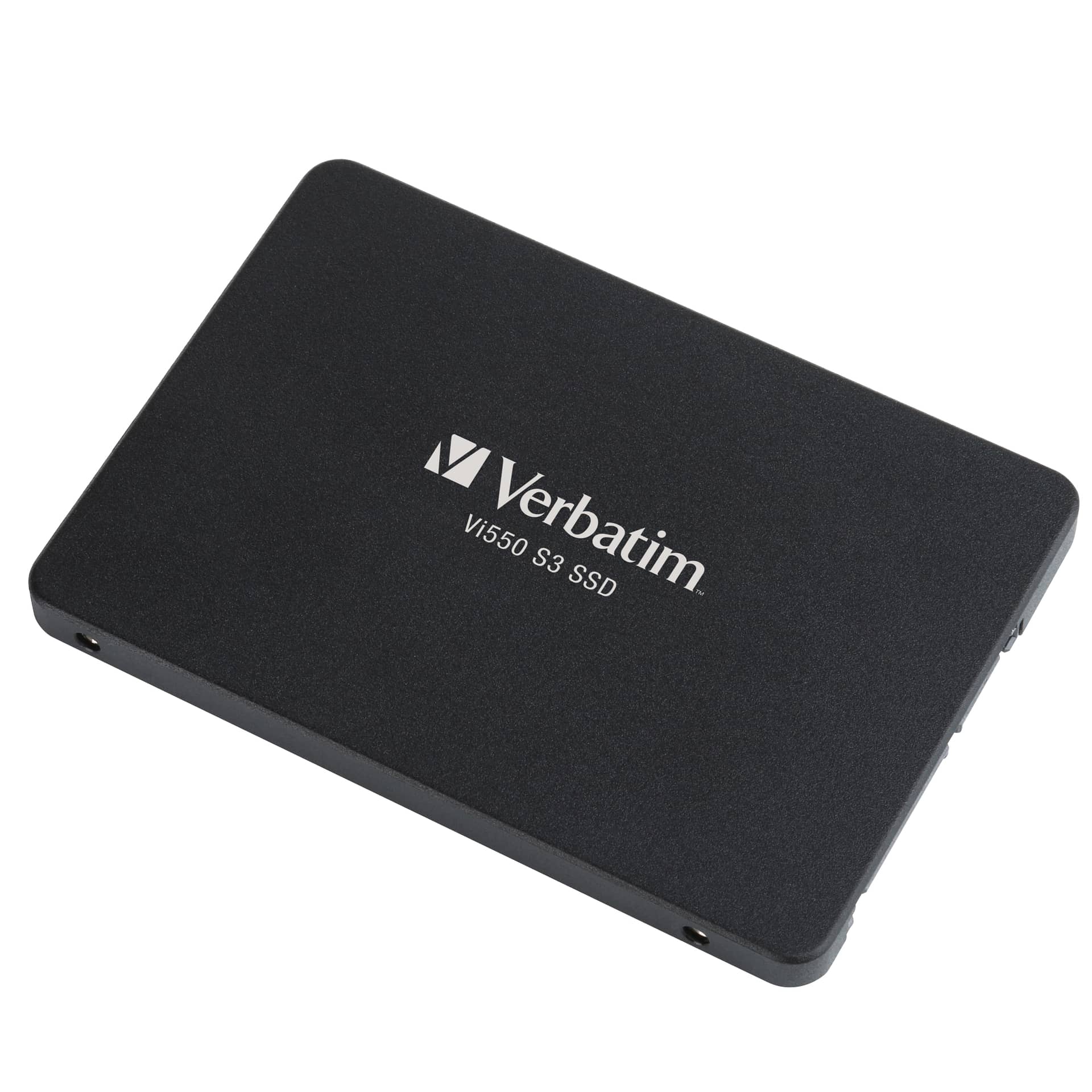
Su un PC vecchio che avvia lento e apre i programmi con attesa, l'aggiornamento che conviene è quasi sempre sostituire l'hard disk meccanico con un SSD (Solid State Drive, unità a stato solido): il tempo di accesso passa da millisecondi a frazioni di millisecondo, e la macchina torna reattiva senza cambiare processore né scheda madre. Un hard disk nuovo al posto di quello vecchio ha senso solo come spazio di archivio accanto all'SSD, non come disco di sistema. Prima di comprare vanno controllate tre cose: che il freno sia davvero il disco e non la RAM, quale tipo di SSD entra nel PC (SATA da 2,5 pollici, M.2 SATA o M.2 NVMe) e come trasferire Windows. Questa guida le spiega in ordine, con i numeri reali delle due tecnologie.
SSD o hard disk: l'aggiornamento che cambia di più un PC vecchio
| Caratteristica | Hard disk meccanico da 7200 giri | SSD SATA da 2,5 pollici | SSD NVMe M.2 (PCI Express 3.0 x4) |
|---|---|---|---|
| Tempo di accesso a un dato | Circa 9 millisecondi di posizionamento più 4,17 millisecondi di latenza di rotazione media | 0,08-0,16 millisecondi | 0,08-0,16 millisecondi |
| Lettura sequenziale tipica | Fino a circa 128 megabyte al secondo | Circa 550 megabyte al secondo (limite SATA 6 gigabit al secondo = 600 megabyte al secondo) | Circa 3,5 gigabyte al secondo |
| Parti in movimento | Piatti e testine | Nessuna | Nessuna |
| Rumore e vibrazioni | Presenti | Assenti | Assenti |
| Sensibilità agli urti da acceso | Alta | Bassa | Bassa |
| Costo per gigabyte | Il più basso | Medio | Medio, in calo |
| Capacità tipiche a catalogo | Da 1 a oltre 8 terabyte | Da 240 gigabyte a 4 terabyte | Da 250 gigabyte a 4 terabyte |
| Compatibilità con PC di 8-12 anni | Sì (SATA) | Sì (SATA) | Solo se la scheda madre ha uno slot M.2 con NVMe |
L'avvio di Windows e l'apertura dei programmi sono fatti di migliaia di letture piccole e sparse: è il tempo di accesso, non la velocità sequenziale, che li decide, e lì l'SSD è circa cento volte più rapido. Fra SSD SATA e NVMe la differenza nell'uso da ufficio è invece piccola: su un PC vecchio la scelta fra i due la fa la compatibilità, come spiegato in SSD NVMe o SATA: la differenza di velocità reale per un ufficio.
Come capire se il collo di bottiglia è il disco, la RAM o il processore?
Il freno è il disco quando l'attesa è all'avvio, all'apertura dei programmi e al primo caricamento dei file; è la RAM quando il PC va bene con un programma aperto e si impantana con cinque; è il processore quando un singolo lavoro (esportazione, calcolo, compressione) è lento anche a PC appena avviato. Le tre cause si distinguono in pochi minuti senza aprire il case.
Il controllo di cinque minuti con Gestione attività
- Apri Gestione attività (Ctrl + Maiusc + Esc), scheda Prestazioni.
- Guarda Disco: se resta al 100 per cento per decine di secondi dopo l'avvio o aprendo un programma, il disco è il freno; alla riga «Tipo» leggi se è HDD o SSD.
- Guarda Memoria: se la memoria in uso è vicina al totale con i programmi di lavoro aperti, manca RAM; in quel caso Windows usa il disco come memoria di riserva e un SSD attenua ma non risolve.
- Guarda CPU: se un solo programma la porta al 100 per cento a lungo, il limite è il processore.
- Nella scheda Avvio conta i programmi che partono con Windows: sono spesso la metà del problema, e si disattivano gratis.
Quando l'SSD non basta
Se la RAM è sotto il minimo per il lavoro che si fa, l'SSD va abbinato a un modulo in più: la quantità giusta per Windows 11 è in quanta RAM serve davvero per Windows 11 in ufficio, il tipo compatibile in memoria RAM per PC da ufficio: quale tipo scegliere e come si monta. Se il processore è il limite, o se il PC non può passare a Windows 11 (che richiede TPM 2.0, avvio UEFI con Secure Boot, processore a 64 bit con 2 core, 4 gigabyte di RAM e 64 gigabyte di disco), l'SSD allunga la vita della macchina ma la decisione fra aggiornare e sostituire va presa con il quadro completo di aggiornare un PC vecchio: quali componenti convengono davvero.
Quale SSD entra nel mio PC vecchio?
La risposta dipende da tre cose: le porte SATA della scheda madre, la presenza e il tipo di slot M.2, e il firmware (BIOS tradizionale o UEFI). Le porte SATA ci sono su qualunque PC fisso degli ultimi quindici anni; lo slot M.2 compare sulle schede madri dal 2014-2015 circa, ma sui primi modelli accetta solo SSD M.2 SATA e non NVMe.
| Età e tipo di PC | SSD SATA da 2,5 pollici | SSD M.2 SATA | SSD M.2 NVMe | Nota |
|---|---|---|---|---|
| PC fisso con BIOS tradizionale, nessuno slot M.2 | Sì, con staffa da 3,5 pollici se il case non ha vani da 2,5 | No | Solo con scheda adattatrice PCI Express, di norma senza avvio del sistema | Scelta consigliata: SATA da 2,5 pollici |
| PC fisso con UEFI e slot M.2 «SATA only» | Sì | Sì | No | Controllare il manuale: la chiave del connettore (B o M) non basta a dirlo |
| PC fisso con UEFI e slot M.2 NVMe (PCI Express 3.0) | Sì | Dipende dallo slot | Sì, con avvio del sistema | Un NVMe PCI Express 4.0 funziona alla velocità del 3.0 |
| Notebook con vano da 2,5 pollici | Sì | Se c'è lo slot | Se c'è lo slot | Molti notebook hanno uno solo dei due alloggiamenti |
| Notebook con SSD saldato | No | No | No | Non aggiornabile: vedi la guida sui notebook |
Per verificare, il manuale della scheda madre è la fonte più affidabile: alla voce «Storage» indica quante porte SATA ci sono e se lo slot M.2 supporta «PCIe x4 NVMe», «SATA» o entrambi. Su un notebook la verifica è più delicata, perché l'alloggiamento può mancare o essere occupato: i controlli sono in espandere lo storage di un notebook: quando è possibile e quando no.
Le sigle sull'etichetta dell'SSD
Un SSD M.2 riporta il formato come quattro cifre: 2280 significa 22 millimetri di larghezza per 80 millimetri di lunghezza, il più comune; esistono 2242 e 2230, più corti. Il connettore a chiave M è tipico degli NVMe, quello a chiave B+M dei SATA, ma lo slot della scheda madre può accettare fisicamente un modulo senza poi comunicare con lui: è il caso dello slot M.2 solo SATA con un SSD NVMe inserito. Per i dischi SATA da 2,5 pollici non c'è ambiguità: cavo dati a 7 pin lungo al massimo 1 metro e cavo di alimentazione a 15 pin, gli stessi dell'hard disk che si toglie. Se il cavo dati manca o è vecchio, la guida è cavo SATA interno: quando serve per sostituire o aggiungere un disco.
Come si passa da hard disk a SSD senza reinstallare tutto
Ci sono due strade: clonare il disco vecchio sul nuovo, mantenendo Windows, programmi e file così come sono, oppure installare Windows da zero sull'SSD e ricopiare solo i documenti. La clonazione è più veloce se il sistema è in ordine; l'installazione pulita è preferibile se il PC è lento anche per accumulo di programmi e residui, o se si cambia versione di Windows.
Procedura di clonazione
- Fai un backup dei documenti su un disco esterno o sul NAS: la clonazione di norma non li tocca, ma è l'unico momento in cui un errore costa davvero. Il metodo è in la strategia di backup 3-2-1 spiegata per una piccola azienda.
- Controlla lo spazio usato sul disco vecchio: deve stare nel nuovo SSD. Se non ci sta, sposta prima i file grandi (video, foto, archivi) su un disco esterno.
- Collega l'SSD al PC: su un fisso a una seconda porta SATA o nello slot M.2; su un notebook con un solo alloggiamento serve un box o adattatore USB.
- Avvia il programma di clonazione fornito dal produttore dell'SSD o uno equivalente, scegli il disco vecchio come origine e l'SSD come destinazione, e attendi: il tempo dipende dai gigabyte da copiare e dalla velocità dell'hard disk vecchio.
- Spegni, scambia i dischi (o cambia l'ordine di avvio nel BIOS/UEFI) e riavvia dal solo SSD.
- Verifica che Windows parta, che sia attivato (la licenza è legata al PC, non al disco) e che in Gestione attività il disco di sistema risulti SSD.
- Attiva il controllo periodico di «Ottimizza unità»: da Windows 8 in poi Windows invia al disco il comando TRIM in modo programmato; su Windows 7 il TRIM funziona per i dischi SATA sia in modalità AHCI sia IDE, mentre per gli NVMe il supporto nativo arriva da Windows 8.1.
- Solo dopo qualche giorno di uso regolare, cancella o riutilizza il disco vecchio.
Checklist prima di comprare
- Tipo di SSD compatibile (SATA 2,5 pollici, M.2 SATA, M.2 NVMe) letto sul manuale.
- Capacità almeno pari allo spazio usato più margine: un SSD pieno oltre l'80-90 per cento rallenta e si usura di più.
- Staffa di adattamento da 2,5 a 3,5 pollici se il case fisso non ha vani piccoli.
- Cavo SATA dati in più se si aggiunge il disco invece di sostituirlo.
- Un disco esterno per il backup e, sul notebook, un box USB per la clonazione.
- Versione di Windows: se il PC resta a Windows 10, il supporto Microsoft è terminato il 14 ottobre 2025 e la macchina va tenuta fuori da usi esposti o portata a Windows 11 dove i requisiti lo permettono.
Che cosa fare del vecchio hard disk
Un hard disk funzionante, una volta tolto dal ruolo di disco di sistema, ha ancora tre usi. Il primo è restare nel PC fisso come disco secondario per archivi, foto, video e installazioni pesanti, sfruttando il costo per gigabyte più basso: quando conviene è in hard disk interni: quando preferirli a un SSD per l'archiviazione. Il secondo è diventare un disco esterno in un box USB, comodo per il backup periodico: la scelta del box è in box esterno per hard disk: come riusare un disco interno vecchio. Il terzo è la dismissione, se il disco ha molti anni o mostra i sintomi descritti in segnali che il disco rigido si sta rompendo: in quel caso i dati vanno cancellati in modo sicuro prima del conferimento, con il metodo in sicurezza dei dati prima di rivendere o riciclare un PC.
Un dettaglio che vale per l'SSD e non per l'hard disk: secondo lo standard JEDEC JESD218 un SSD di classe client deve conservare i dati per un anno da spento a 30 gradi; un SSD tolto e messo in un cassetto per anni non è un archivio affidabile, un hard disk lo è di più.
Quanto costa aggiornare un PC vecchio con un SSD
| Tipo | Prezzo più basso | Prezzo tipico | Fascia alta | In stock | Fascia |
|---|---|---|---|---|---|
| SSD NVMe M.2 (PCIe 3.0, 4.0 e 5.0) | 40,63 € | 359,01 € | 718,03 € | 10 | █··········· |
| SSD SATA III (2,5 pollici o M.2) | 66,80 € | 66,80 € | 66,80 € | 1 | █··········· |
| Hard disk desktop 3,5 pollici (Seagate BarraCuda) | 112,40 € | 112,40 € | 112,40 € | 1 | █··········· |
| Box esterno per disco 2,5 o 3,5 pollici | 8,64 € | 28,71 € | 71,63 € | 12 | █··········· |
Prezzi del catalogo initpc rilevati a settembre 2026, solo prodotti disponibili; i listini cambiano nel tempo.
Il prezzo di un SSD sale con la capacità, con la generazione dell'interfaccia (PCI Express 4.0 e 5.0 costano più del 3.0 e non danno vantaggi su un PC vecchio) e con la classe di durata dichiarata in terabyte scritti (TBW); nella fascia bassa si trovano i modelli SATA e NVMe PCI Express 3.0 da 500 gigabyte a 1 terabyte, che sono esattamente quelli adatti a una macchina datata. L'hard disk resta la scelta economica per lo spazio, non per il sistema: il confronto fra spendere sull'SSD e spendere su un PC nuovo, anche ricondizionato, è in PC e notebook ricondizionati per l'ufficio: gradi estetici e garanzia.
Errori da evitare
- Comprare un NVMe senza aver controllato lo slot: il modulo entra fisicamente anche dove non funziona.
- Clonare senza backup e scoprire a metà che il disco vecchio aveva settori illeggibili.
- Scegliere l'SSD della stessa capacità dello spazio usato: dopo due aggiornamenti di Windows è pieno.
- Lasciare la modalità IDE nel BIOS: con AHCI l'SSD lavora meglio; il cambio va fatto con attenzione, perché su Windows già installato può richiedere un avvio in modalità provvisoria.
- Tenere l'hard disk vecchio come sistema di riserva per mesi, con due Windows avviabili e confusione sull'ordine di avvio.
- Buttare il disco vecchio senza cancellarlo: la formattazione rapida non elimina i dati.
- Aspettarsi che l'SSD risolva la mancanza di RAM: rende il rallentamento meno brutale, non lo elimina.
Glossario delle sigle citate
- SSD: Solid State Drive, disco a memoria flash senza parti mobili.
- HDD: Hard Disk Drive, disco rigido meccanico a piatti rotanti.
- SATA: Serial ATA, interfaccia per dischi con cavo a 7 pin; la versione III arriva a 6 gigabit al secondo.
- NVMe: Non-Volatile Memory Express, protocollo degli SSD collegati su PCI Express.
- M.2: formato fisico a scheda dei moduli SSD; il numero (2280) indica larghezza e lunghezza in millimetri.
- AHCI: Advanced Host Controller Interface, modalità del controller SATA che abilita le funzioni moderne; l'alternativa «IDE» è la compatibilità con i sistemi vecchi.
- TRIM: comando con cui il sistema operativo dice all'SSD quali blocchi sono liberi, così che li cancelli in anticipo.
- TBW: Terabytes Written, quantità di dati che il produttore garantisce si possano scrivere sull'SSD.
- UEFI: firmware moderno che ha sostituito il BIOS; necessario per Windows 11 e per l'avvio da NVMe.
- TPM: Trusted Platform Module, chip di sicurezza richiesto in versione 2.0 da Windows 11.
Da dove partire
Apri Gestione attività, guarda se il disco di sistema è un HDD e se sta al 100 per cento all'avvio: se sì, controlla sul manuale quale SSD entra nella macchina, compra la capacità che copre lo spazio usato con margine e clona con un backup fatto prima. Gli SSD SATA e NVMe e gli hard disk per l'archivio sono nella categoria Hard disk interni dello shop; box e dischi esterni per il backup in Dispositivi di archiviazione.
Domande frequenti
Un SSD da 500 gigabyte basta per sostituire un hard disk da 1 terabyte?
Dipende dallo spazio usato, non dalla capacità del vecchio disco: se Windows, programmi e documenti occupano meno di 400 gigabyte, il clone ci sta e resta margine; se occupano di più, o si sceglie 1 terabyte o si spostano i file grandi sull'hard disk vecchio tenuto come secondario.
Se clono il disco perdo l'attivazione di Windows?
No. La licenza è legata all'hardware del PC (e all'account Microsoft, se collegato), non al disco: un clone avviato sullo stesso computer resta attivato. Un controllo in Impostazioni > Sistema > Attivazione dopo il primo avvio toglie il dubbio.
Serve un adattatore per montare un SSD da 2,5 pollici in un PC fisso?
Sì, se il case ha solo vani da 3,5 pollici: serve una staffa di adattamento, un accessorio da pochi euro spesso incluso nella confezione dell'SSD. Cavi dati e alimentazione sono gli stessi dell'hard disk. Se l'SSD è M.2 non serve nulla: si fissa con una vite sulla scheda madre.
Un PC del 2012 può usare un SSD NVMe?
No, di norma: le schede madri di quegli anni non hanno lo slot M.2 e il firmware non sa avviare da NVMe. Con una scheda adattatrice PCI Express l'NVMe funziona come disco dati, ma non come disco di sistema. La scelta giusta è un SSD SATA da 2,5 pollici, che dà lo stesso beneficio percepito.
Conviene mettere un SSD in un PC che non supporta Windows 11?
Dipende dall'uso: per una postazione che non è esposta a internet o che lavora con programmi locali, l'SSD allunga la vita utile di anni a costo basso. Per una postazione con posta e navigazione, il supporto di Windows 10 è terminato il 14 ottobre 2025: la macchina va valutata per la sostituzione, e l'SSD può passare al PC nuovo o diventare un disco esterno.
Meglio un SSD grande o un SSD piccolo più un hard disk?
Dipende dai dati: se la maggior parte dello spazio è occupata da archivi, foto e video consultati di rado, un SSD da 500 gigabyte a 1 terabyte per sistema e programmi più l'hard disk vecchio per l'archivio è la combinazione più economica. Se i file di lavoro sono grandi e vengono aperti ogni giorno, un solo SSD capiente evita di dover gestire due dischi.
L'SSD si consuma con le scritture?
Sì, ma il limite dichiarato in terabyte scritti (TBW) è di centinaia di terabyte sui modelli comuni: con l'uso da ufficio, che scrive pochi gigabyte al giorno, si raggiunge in molti anni. Contano di più la temperatura e il non tenerlo pieno al limite. Il disco meccanico non si «consuma» così, ma si guasta per usura meccanica.
Domande e richieste su questa guida0 messaggi
Hai un dubbio, vuoi un approfondimento o hai trovato un errore? Scrivilo qui: risponde Hector, l'agente AI di initpc, oppure un operatore. Le richieste utili finiscono nella prossima revisione della guida.
Nessun messaggio ancora: puoi essere la prima persona a fare una domanda su questa guida.
Per commentare accedi o iscriviti
Niente password: ti mandiamo un link via email che vale 20 minuti. Alla prima iscrizione servono anche il nome e il consenso.
Newsletter
Iscriviti alle guide di initpc
Le nuove guide, una email al mese. Niente pubblicità, niente giri di indirizzi.
Cosa dicono i clienti
Le recensioni del negozio
Recensioni raccolte da Feedaty da chi ha davvero comprato su initpc.it. Riguardano il negozio, non le guide del blog.

- 4/5
Sono molto soddisfatta della rapidità di consegna e soprattutto del supporto postvendita ricevuto per un problema riscontrato con il prodotto. Alice molto efficiente e professionale lo ha risolto in modo rapido ed efficace. Da migliorare il controllo della merce e l'imballaggio prima della spedizione.
Leggi tutto - 5/5
Tutto perfetto merce come da descrizione e spedizione veloce!
- 5/5
MOLTO SODDISFATTI DEL SERVIZIO E DELLA TEMPISTICA DI CONSEGNA. AZIENDA SERISSIMA
- 5/5
Ottimo servizio, vasto assortimento e prezzi competitivi. Davvero soddisfatto.
- 5/5
Servizio fantastico! Ho trovato un prodotto non facile da reperire, le cialde di caffè Meseta compatibili con Nespresso, che consiglio a tutti. Tempi di consegna rapidi e pienamente in linea con quanto promesso. Bravi, affidabili e puntuali: e non è la prima volta che mi trovo così bene!
Leggi tutto - 5/5
Comprato rete cantiere h 1.50, ottimo rapporto qualità/prezzo. Consegna rispettando i tempi.
Continua a leggere
Articoli correlati
VRAM della scheda video: quanta ne serve per cosa
VRAM della scheda video: quanta ne serve per ufficio, editing 4K, CAD e rendering, cosa cambia con il bus a 128 o 256 bit e come misurare l'uso reale.
Smaltire una scheda video vecchia: le regole RAEE e dove portarla
Smaltire una scheda video vecchia: è un RAEE (D.Lgs. 49/2014). Isola ecologica, ritiro uno contro uno e uno contro zero, regole per le aziende e riuso.
Scheda video usata (ex mining): i segnali di usura da controllare
Scheda video usata ex mining: i segnali di usura da controllare (ventole, temperature, memoria, BIOS), come testarla in un'ora e quando conviene la nuova.
Scheda video per doppio monitor 4K: cosa guardare davvero
Scheda video per doppio monitor 4K: quante uscite servono, quale versione di DisplayPort o HDMI regge il 4K a 60 Hz e quando basta la grafica integrata.