Aggiornare la scheda video o il PC intero: quando conviene
Aggiornare la scheda video o il PC intero? Come trovare il collo di bottiglia, verificare case, alimentatore e slot PCIe e decidere senza sprecare budget.
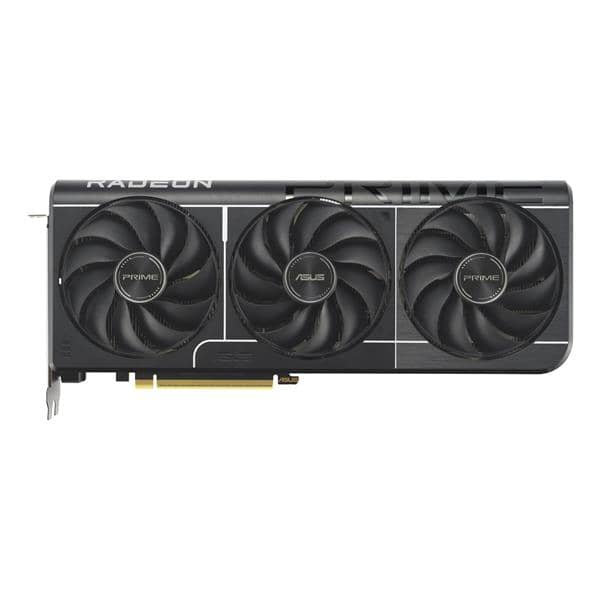
Aggiornare la sola scheda video conviene quando il PC rallenta soltanto sui carichi grafici — CAD, rendering, montaggio, più monitor ad alta risoluzione — mentre tutto il resto risponde ancora bene, e quando case, alimentatore e slot accettano la scheda nuova senza altri interventi. Serve invece il PC intero quando il processore è vecchio di più generazioni, quando la memoria è insufficiente anche fuori dai programmi grafici, quando la macchina non soddisfa i requisiti di Windows 11 o quando la scheda nuova obbligherebbe a cambiare anche alimentatore e case: a quel punto il conto si avvicina a quello di una piattaforma nuova e il risultato resta zoppo. Questa guida spiega come misurare dove sta il limite, quali quattro controlli fare prima di comprare e come si confronta il costo delle due strade.
Quando conviene aggiornare la scheda video e quando serve cambiare il PC intero
La decisione si prende su tre domande, in quest'ordine: che cosa è lento, che cosa impedisce fisicamente il montaggio, quanto costano per intero le due strade. L'età anagrafica del PC da sola non decide niente: una macchina di sei anni con processore a sei o otto core e 16 GB di memoria è una base ancora sensata per una scheda nuova, mentre una macchina di quattro anni con due core e 8 GB non lo è.
| Segnale osservato | Dove sta il limite | Intervento consigliato |
|---|---|---|
| Rallentano solo i programmi grafici, il resto è reattivo | Scheda video | Sola scheda video |
| Anche l'apertura dei programmi e il multitasking sono lenti | Memoria o disco di sistema | Prima SSD e memoria, poi eventualmente la scheda |
| Il PC è lento con molte schede del browser e poche applicazioni | Memoria insufficiente | Aggiungere memoria (RAM) |
| Il processore lavora al massimo mentre la scheda resta a metà | Processore | Piattaforma nuova (scheda madre, processore, memoria) |
| Manca il supporto a Windows 11 (TPM 2.0, Secure Boot) | Piattaforma | PC nuovo o piattaforma nuova |
| La scheda scelta non entra nel case o l'alimentatore non ha i connettori | Contorno | Valutare il costo totale prima di procedere |
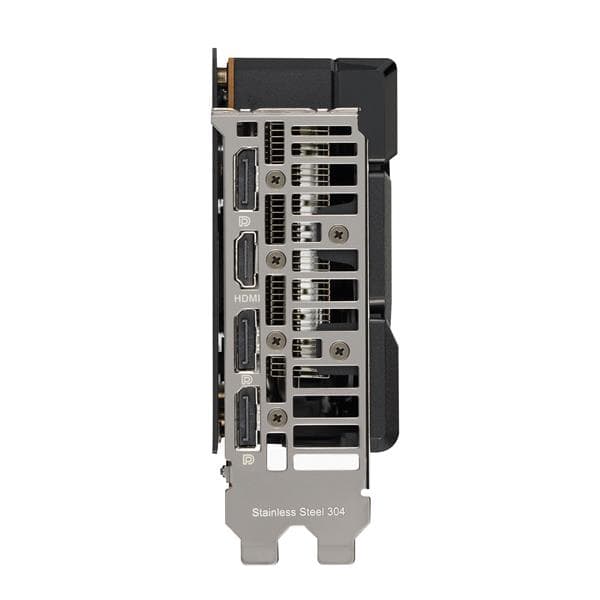
| Serve solo una seconda o terza uscita video | Uscite video | Scheda entry level a basso consumo, non fascia alta |
Il quadro completo su quali pezzi di un PC datato ripagano la spesa è in aggiornare un PC vecchio: quali componenti convengono davvero, che confronta scheda video, memoria, disco e alimentatore sullo stesso budget.
Come si capisce dove sta il collo di bottiglia
Il collo di bottiglia è il componente che lavora vicino al massimo mentre gli altri hanno margine: è lui a dettare il ritmo di tutta la macchina. Si individua guardando i contatori del sistema operativo durante il lavoro vero, non con un test sintetico.
Il test dei dieci minuti con il monitoraggio di sistema
- Apri Gestione attività di Windows, scheda Prestazioni, e tieni sott'occhio CPU, Memoria, Disco e GPU.
- Riproduci il lavoro che ti fa arrabbiare: apri il progetto CAD più pesante, esporta il video, apri venti schede del browser con la videoconferenza attiva.
- Guarda quale grafico resta sopra il 90 per cento per tutta la durata dell'operazione, e quali restano sotto il 60.
- Controlla la memoria in uso: se è costantemente vicina alla capacità installata e il disco lavora molto, il sistema sta usando il file di scambio e la scheda video non c'entra.
- Ripeti l'osservazione due o tre volte in giorni diversi: un picco isolato non è una diagnosi.
Se la GPU è al massimo e il resto ha margine, la scheda video è il limite. Se la GPU resta a metà mentre il processore è fisso al massimo, una scheda più potente non cambierà quasi nulla: i dati non le arrivano abbastanza in fretta.
I segnali che accusano memoria e disco, non la scheda
La lentezza generica — il PC che impiega un minuto ad accendersi, i programmi che si aprono adagio, il cursore che si blocca mentre si cambia finestra — quasi mai dipende dalla scheda video. Sono sintomi di disco meccanico di sistema o di memoria insufficiente, e si risolvono con interventi molto meno costosi: il confronto è in SSD o hard disk interno: quale aggiornamento conviene per un PC datato e in memoria RAM per PC da ufficio: quanta basta e quale tipo. Su una postazione da ufficio ancora con disco meccanico, l'SSD è sempre il primo aggiornamento da fare, prima di qualunque discorso sulla grafica.
I quattro controlli di compatibilità prima di comprare una scheda nuova
Prima di scegliere il modello si misurano quattro cose: spazio, alimentazione, connettori, slot. Tre di queste si controllano con un metro e una torcia, la quarta sul manuale della scheda madre.
Spazio nel case: lunghezza, slot occupati, altezza
Le schede di fascia media e alta occupano due o tre slot di espansione e superano spesso i 25-30 centimetri di lunghezza; nei case compatti il limite arriva prima, perché la gabbia dei dischi o il radiatore frontale rubano centimetri. Le schede low profile hanno una staffa alta 79,20 mm contro i 120,02 mm della staffa standard, e lunghezze normalizzate MD1 di 121,79 mm e MD2 di 169,52 mm: sono le uniche che entrano nei PC slim da ufficio. La procedura di misura, con i punti esatti dove appoggiare il metro, è in dimensioni fisiche della scheda video: quando non entra nel case.
Alimentatore: potenza dichiarata, età, qualità
Lo slot PCIe fornisce da solo fino a 75 W: le schede entry level pensate per le uscite video si fermano lì e non hanno alcun connettore aggiuntivo. Sopra quella soglia servono i connettori dedicati, e l'alimentatore deve avere potenza e amperaggio sulla linea a 12 V per reggere il picco di scheda e processore insieme. Un alimentatore di dieci anni, anche se dichiara la potenza giusta sull'etichetta, ha condensatori invecchiati e una curva di efficienza peggiore: la certificazione 80 PLUS misura proprio quel rendimento e, a 230 V con carico al 50 per cento, richiede almeno l'88 per cento per il livello Bronze, il 90 per cento per Silver, il 92 per cento per Gold e il 94 per cento per Platinum. Il dimensionamento è spiegato in alimentatori per PC: wattaggio e certificazione 80 PLUS.
Slot PCIe: la retrocompatibilità copre quasi sempre
Lo slot PCIe è retrocompatibile in entrambe le direzioni: una scheda PCIe 5.0 funziona in uno slot 3.0, alla banda dello slot più lento. Su un collegamento a sedici linee la banda passa da 15,75 GB/s con PCIe 3.0 a 31,5 GB/s con 4.0 e 63 GB/s con 5.0, e per la maggior parte dei carichi da ufficio e CAD la differenza è trascurabile; diventa misurabile con schede di fascia alta che hanno poca memoria a bordo e devono attingere di continuo alla memoria di sistema. Il dettaglio, con i casi in cui la banda conta davvero, è in PCIe 3.0, 4.0 o 5.0: la scheda video è retrocompatibile.
Quanta potenza chiede la scheda nuova all'alimentatore esistente
| Scheda | Consumo dichiarato dal produttore (watt) | Alimentatore consigliato dal produttore (watt) | Connettori aggiuntivi |
|---|---|---|---|
| Scheda entry level per sole uscite video | fino a 75 W (dal solo slot) | quello già presente, se recente | nessuno |
| NVIDIA RTX A1000 (workstation, low profile) | 50 W | quello già presente | nessuno |
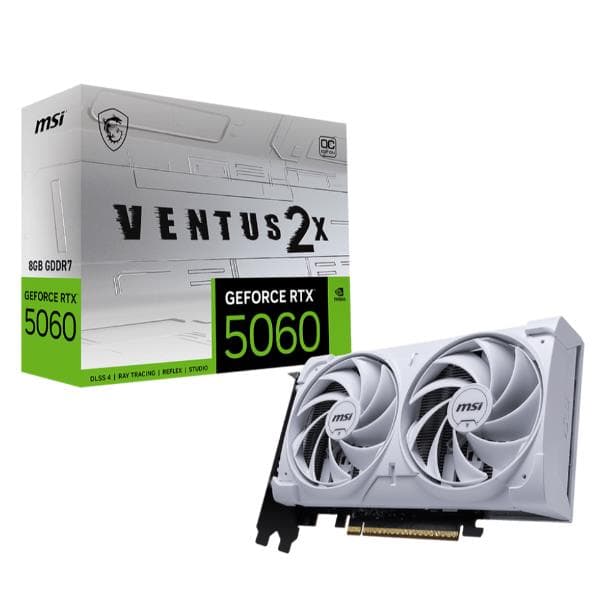
| GeForce RTX 5060 | 145 W | 550 W | 1 × 8 pin oppure cavo 12V-2x6 |
| GeForce RTX 5060 Ti | 180 W | 600 W | 1 × 8 pin oppure cavo 12V-2x6 |
| Radeon RX 7600 | 165 W | secondo il produttore della scheda | 1 × 8 pin |
| Radeon RX 9060 XT | 150 W (8 GB) / 160 W (16 GB) | secondo il produttore della scheda | 1 × 8 pin |
| GeForce RTX 5070 | 250 W | 650 W | 2 × 8 pin con adattatore, oppure 12V-2x6 |
| GeForce RTX 5070 Ti | 300 W | 750 W | 12V-2x6, oppure 3 × 8 pin con adattatore |
I valori di consumo sono quelli dichiarati dai produttori (NVIDIA e AMD) per i modelli di riferimento; i modelli con dissipatore maggiorato possono avere limiti di potenza più alti. Il connettore a 8 pin porta 150 W, quello a 6 pin 75 W, il 12VHPWR e il suo aggiornamento 12V-2x6 arrivano a 600 W: i dettagli sui cavi e sugli adattatori sono in connettori di alimentazione della scheda video, e la lettura corretta dei watt dichiarati in quanto consuma davvero una scheda video: la lettura del TDP.
I limiti che la scheda video nuova non risolve
Alcune situazioni non si sistemano con la grafica, per quanto potente sia la scheda che si compra.
- Windows 11 non installabile: il sistema richiede processore a 64 bit da almeno 1 GHz con due core, 4 GB di memoria, 64 GB di spazio, TPM 2.0 (Trusted Platform Module, il chip che custodisce le chiavi di sicurezza), avvio UEFI con Secure Boot e grafica compatibile DirectX 12 con driver WDDM 2.0. Un PC che non ha TPM 2.0 e Secure Boot va sostituito o rifatto nella piattaforma, non nella scheda video.
- Memoria non più espandibile: se gli slot sono tutti occupati e i moduli sono DDR3, l'unica strada è cambiare scheda madre. Il salto di generazione della memoria è vincolato al socket: LGA1700 accetta DDR4 o DDR5 secondo il modello di scheda madre, LGA1851 solo DDR5, AM4 solo DDR4, AM5 solo DDR5. Cambiare processore, quindi, significa quasi sempre cambiare anche i moduli.
- Processore indietro di più generazioni: nei software che lavorano su un solo core — molti CAD 2D, i fogli di calcolo con macro, i gestionali — la scheda video non interviene affatto.
- Alimentatore senza margine e senza connettori: se va cambiato anche l'alimentatore, al costo della scheda si somma quello dell'alimentatore, e il confronto con la piattaforma nuova va rifatto.
- Case troppo piccolo: un case nuovo costa poco, ma comporta rismontare tutto; su un PC di marca in formato slim spesso l'alimentatore è proprietario e non sostituibile.
Quale strada conviene per ruolo
| Postazione | Sintomo tipico | Strada consigliata |
|---|---|---|
| Segreteria e amministrazione | Lentezza generica, molte finestre aperte | Memoria e SSD; la grafica integrata basta |
| Studio tecnico con CAD 2D | Zoom e panoramica a scatti su disegni grandi | Sola scheda video di fascia media, se il processore regge |
| Ufficio con più monitor | Uscite video insufficienti | Scheda entry level a basso consumo, senza toccare il resto |
| Montaggio video | Anteprima a scatti, esportazioni lunghe | Scheda video con più memoria video, poi processore |
| Progettazione 3D e rendering | Modelli che non entrano nella memoria video | Piattaforma nuova: memoria video, memoria di sistema e processore insieme |
| PC di dieci anni, qualunque uso | Lentezza diffusa, niente Windows 11 | PC nuovo o ricondizionato, non aggiornamento |
Per le postazioni CAD i requisiti realistici sono in workstation per CAD 2D/3D: requisiti minimi realistici, senza benchmark; quando il PC deve fare ufficio e CAD leggero con un solo acquisto, il caso è trattato in scheda video e doppio uso ufficio + CAD leggero.
Quanto costa aggiornare la scheda video rispetto a rifare la piattaforma
| Tipo | Prezzo più basso | Prezzo tipico | Fascia alta | In stock | Fascia |
|---|---|---|---|---|---|
| GeForce GT 710 (solo uscite video, low profile) | 67,27 € | 68,75 € | 68,75 € | 2 | █··········· |
| GeForce RTX 3050 | 362,75 € | 477,67 € | 477,67 € | 2 | ███········· |
| GeForce RTX 5060 Ti | 943,53 € | 976,10 € | 976,10 € | 2 | █████······· |
| NVIDIA RTX A1000 (workstation, low profile) | 545,77 € | 620,15 € | 707,11 € | 4 | ███········· |
| Scheda madre | 72,58 € | 198,30 € | 337,01 € | 55 | █··········· |
| Processore AMD Ryzen | 154,91 € | 357,32 € | 785,25 € | 21 | ██·········· |
| Alimentatore ATX | 30,60 € | 157,83 € | 219,60 € | 67 | █··········· |
Prezzi del catalogo initpc rilevati a settembre 2026, solo prodotti disponibili; i listini cambiano nel tempo.
Il confronto va fatto sul totale della strada, non sul singolo pezzo: una scheda di fascia media più l'alimentatore nuovo costano quanto scheda madre, processore e memoria di fascia d'ingresso, con la differenza che la piattaforma nuova rimette in pari anche il resto della macchina. A far salire il prezzo di una scheda sono la quantità di memoria video, il numero di unità di calcolo e la certificazione professionale; la fascia bassa conviene, e conviene molto, a chi cerca solo uscite video in più o accelerazione leggera per il CAD 2D.
Come si sostituisce la scheda video: la procedura
- Annota il modello attuale e la versione del driver (Gestione dispositivi oppure
dxdiag), così puoi tornare indietro in caso di problemi. - Misura lunghezza disponibile, slot liberi sul retro e spazio in altezza; verifica sul manuale della scheda madre quale slot è a sedici linee collegate al processore.
- Controlla i connettori liberi che escono dall'alimentatore e la potenza dichiarata sull'etichetta laterale.
- Spegni, stacca la presa e tieni premuto il pulsante di accensione per cinque secondi per scaricare i condensatori; lavora su un piano non moquettato toccando prima una parte metallica del telaio.
- Disinstalla il driver precedente se cambi produttore, con l'opzione di installazione pulita, prima di rimuovere la scheda.
- Sgancia la clip dello slot, svita la staffa, estrai la scheda vecchia tenendola dai bordi, inserisci la nuova fino allo scatto e riavvita entrambe le viti della staffa.
- Collega i cavi di alimentazione direttamente dall'alimentatore, uno per connettore, senza usare due derivazioni dello stesso cavo se la scheda ne chiede due distinti.
- Accendi, installa il driver aggiornato dal sito del produttore e verifica risoluzione, frequenza di aggiornamento e riconoscimento dei monitor; poi rifai il test dei dieci minuti per confermare che il collo di bottiglia si sia spostato.
La scheda vecchia non si butta nel cassonetto: la strada corretta, con l'obbligo del ritiro «uno contro uno», è in smaltimento di una scheda video vecchia e RAEE.
Errori da evitare
- Comprare la scheda più potente possibile su una piattaforma che non la può sfruttare: i soldi restano fermi nello slot.
- Fidarsi dei watt scritti sull'alimentatore senza guardare età, marca e corrente sulla linea a 12 V.
- Misurare il case a occhio: due centimetri di differenza si scoprono a scheda già ordinata.
- Non considerare il costo del contorno: alimentatore, case, a volte anche i cavi dei monitor.
- Aggiornare la grafica quando il problema è il disco meccanico: nessuna scheda video accorcia l'avvio di Windows.
- Ignorare i requisiti di Windows 11 su un PC che si vorrebbe tenere altri tre anni.
- Buttare la scheda vecchia: ha ancora valore di permuta e, in ogni caso, è un rifiuto elettronico da conferire correttamente.
Glossario delle sigle citate
- GPU: Graphics Processing Unit, il processore grafico della scheda video.
- TGP / TDP: Total Graphics Power e Thermal Design Power, la potenza di progetto dichiarata dal produttore, non il picco assoluto.
- PCIe: Peripheral Component Interconnect Express, il bus dello slot di espansione; la sigla x16 indica il numero di linee.
- TPM 2.0: Trusted Platform Module, il chip di sicurezza richiesto da Windows 11.
- UEFI: Unified Extensible Firmware Interface, il firmware che ha sostituito il BIOS classico.
- 80 PLUS: certificazione di efficienza degli alimentatori, con livelli Bronze, Silver, Gold, Platinum e Titanium.
- 12V-2x6: evoluzione del connettore 12VHPWR introdotta nel 2023, fino a 600 W su un solo cavo.
- Low profile: formato ridotto di scheda con staffa da 79,20 mm, per PC slim.
Da dove partire
Fai il test dei dieci minuti con Gestione attività, poi misura case e connettori: in mezz'ora sai se ti serve una scheda o una piattaforma. Il quadro generale su quando una scheda dedicata serve davvero in un contesto di lavoro è nel pillar schede video: quando servono davvero fuori dal gaming. Le schede compatibili con i PC da ufficio, dalle entry level low profile alle workstation, sono nella categoria Schede video dello shop.
Domande frequenti
Come faccio a capire se il collo di bottiglia è la scheda video o il processore?
Guardando i contatori di Gestione attività durante il lavoro che rallenta: se la GPU sta sopra il 90 per cento e il processore sotto il 60, il limite è la scheda video; se accade il contrario, la scheda nuova servirà a poco. Ripeti l'osservazione più volte, su carichi reali e non su test sintetici.
Vale la pena aggiornare la scheda video su un PC di sette o otto anni?
Dipende da che cosa c'è intorno: se processore e memoria reggono ancora il lavoro non grafico, se il case ha spazio e l'alimentatore ha potenza e connettori, la sola scheda ha senso anche su una macchina di quell'età. Se il PC non arriva a Windows 11 o ha ancora un disco meccanico di sistema, i soldi rendono di più altrove.
Devo cambiare anche l'alimentatore quando metto una scheda video nuova?
Dipende dai watt della scheda e dallo stato dell'alimentatore. Sotto i 75 W di consumo la scheda si alimenta dal solo slot e non serve nulla; sopra, servono i connettori giusti e un alimentatore con margine. Un alimentatore di dieci anni si sostituisce comunque, anche se i numeri sull'etichetta sembrano sufficienti.
Una scheda PCIe 5.0 funziona su una scheda madre PCIe 3.0?
Sì: lo standard è retrocompatibile e la scheda lavora alla velocità dello slot. La perdita è modesta nei carichi da ufficio e CAD, e diventa percepibile solo con schede di fascia alta e poca memoria video, che devono appoggiarsi spesso alla memoria di sistema.
Conviene comprare una scheda usata per risparmiare sull'aggiornamento?
Dipende dalla provenienza e dalla garanzia residua. Una scheda usata di provenienza nota, con scontrino e garanzia ancora valida, può essere un buon affare; una scheda senza storia va controllata con attenzione, come spiegato nella guida sulle schede ex mining, e resta senza copertura in caso di guasto.
Se cambio scheda madre e processore devo cambiare anche la memoria?
Quasi sempre sì. Il tipo di memoria è legato al socket: le piattaforme più recenti accettano solo DDR5, mentre i moduli DDR4 restano utilizzabili solo su socket che li prevedono. Nel conto di una piattaforma nuova la memoria va sempre inclusa.
Meglio un PC ricondizionato che aggiornare quello vecchio?
Dipende dal totale e dalla garanzia. Se l'aggiornamento richiede scheda madre, processore, memoria e alimentatore, un ricondizionato di fascia business con garanzia commerciale è spesso più conveniente e immediatamente pronto: il confronto è in PC e notebook ricondizionati per l'ufficio: gradi estetici e garanzia.
Domande e richieste su questa guida0 messaggi
Hai un dubbio, vuoi un approfondimento o hai trovato un errore? Scrivilo qui: risponde Hector, l'agente AI di initpc, oppure un operatore. Le richieste utili finiscono nella prossima revisione della guida.
Nessun messaggio ancora: puoi essere la prima persona a fare una domanda su questa guida.
Per commentare accedi o iscriviti
Niente password: ti mandiamo un link via email che vale 20 minuti. Alla prima iscrizione servono anche il nome e il consenso.
Newsletter
Iscriviti alle guide di initpc
Le nuove guide, una email al mese. Niente pubblicità, niente giri di indirizzi.
Cosa dicono i clienti
Le recensioni del negozio
Recensioni raccolte da Feedaty da chi ha davvero comprato su initpc.it. Riguardano il negozio, non le guide del blog.

- 4/5
Sono molto soddisfatta della rapidità di consegna e soprattutto del supporto postvendita ricevuto per un problema riscontrato con il prodotto. Alice molto efficiente e professionale lo ha risolto in modo rapido ed efficace. Da migliorare il controllo della merce e l'imballaggio prima della spedizione.
Leggi tutto - 5/5
Tutto perfetto merce come da descrizione e spedizione veloce!
- 5/5
MOLTO SODDISFATTI DEL SERVIZIO E DELLA TEMPISTICA DI CONSEGNA. AZIENDA SERISSIMA
- 5/5
Ottimo servizio, vasto assortimento e prezzi competitivi. Davvero soddisfatto.
- 5/5
Servizio fantastico! Ho trovato un prodotto non facile da reperire, le cialde di caffè Meseta compatibili con Nespresso, che consiglio a tutti. Tempi di consegna rapidi e pienamente in linea con quanto promesso. Bravi, affidabili e puntuali: e non è la prima volta che mi trovo così bene!
Leggi tutto - 5/5
Comprato rete cantiere h 1.50, ottimo rapporto qualità/prezzo. Consegna rispettando i tempi.
Continua a leggere
Articoli correlati
VRAM della scheda video: quanta ne serve per cosa
VRAM della scheda video: quanta ne serve per ufficio, editing 4K, CAD e rendering, cosa cambia con il bus a 128 o 256 bit e come misurare l'uso reale.
Smaltire una scheda video vecchia: le regole RAEE e dove portarla
Smaltire una scheda video vecchia: è un RAEE (D.Lgs. 49/2014). Isola ecologica, ritiro uno contro uno e uno contro zero, regole per le aziende e riuso.
Scheda video usata (ex mining): i segnali di usura da controllare
Scheda video usata ex mining: i segnali di usura da controllare (ventole, temperature, memoria, BIOS), come testarla in un'ora e quando conviene la nuova.
Scheda video per doppio monitor 4K: cosa guardare davvero
Scheda video per doppio monitor 4K: quante uscite servono, quale versione di DisplayPort o HDMI regge il 4K a 60 Hz e quando basta la grafica integrata.