Scheda video per doppio monitor 4K: cosa guardare davvero
Scheda video per doppio monitor 4K: quante uscite servono, quale versione di DisplayPort o HDMI regge il 4K a 60 Hz e quando basta la grafica integrata.
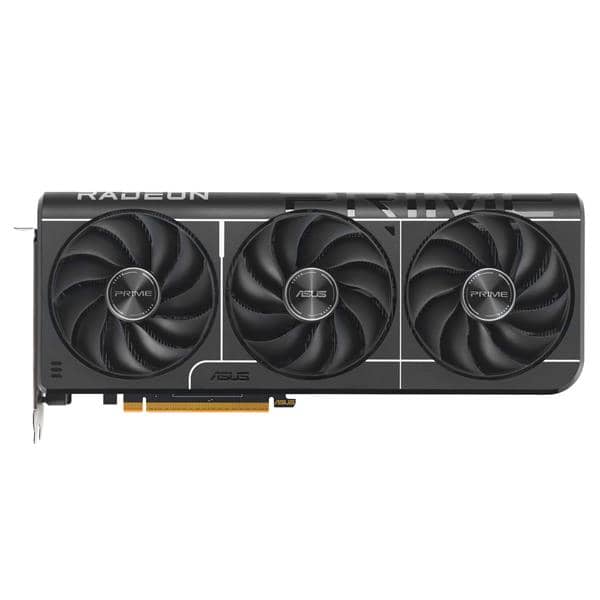
Per collegare due monitor 4K a 60 Hz in ufficio non serve una scheda video potente: servono due uscite indipendenti con banda sufficiente e due cavi adeguati. Una porta DisplayPort 1.2 o successiva e una HDMI 2.0 o successiva reggono il 4K a 60 Hz ciascuna; HDMI 1.4 no, perché si ferma a 4K a 30 Hz, una frequenza che rende il puntatore del mouse visibilmente scattoso. Su molti PC recenti la grafica integrata gestisce già due schermi 4K, e il limite vero sono le uscite fisiche presenti sul case. Questa guida spiega quanta banda serve, come contare le uscite davvero utilizzabili, quali cavi comprare e in quali casi conviene invece una scheda dedicata.
Che cosa serve a una scheda video per un doppio monitor 4K
| Requisito | Valore minimo per due schermi 4K a 60 Hz | Perché |
|---|---|---|
| Uscite video indipendenti | Due, utilizzabili contemporaneamente | Ogni monitor occupa un'uscita e un motore di visualizzazione |
| Versione DisplayPort | 1.2 o successiva | 21,6 gigabit al secondo bastano per 3840×2160 a 60 Hz |
| Versione HDMI | 2.0 o successiva | 18 gigabit al secondo; la 1.4 si ferma a 4K a 30 Hz |
| Frequenza di aggiornamento | 60 Hz | Sufficiente per documenti, gestionali, fogli di calcolo |
| Memoria video | Quella di qualunque scheda o integrata recente | Il desktop a due schermi 4K non è un carico di memoria |
| Potenza di calcolo | Irrilevante per l'uso da ufficio | Il carico è la trasmissione del segnale, non il rendering |
| Cavi | Certificati per la versione dichiarata | Il cavo è il punto debole più frequente |
La potenza della scheda entra in gioco solo se sui due schermi 4K si lavora con CAD, modellazione 3D, montaggio video o giochi: in quel caso il criterio non è più il numero di uscite ma quello descritto in risoluzione e refresh rate: come condizionano la GPU.
Quanta banda chiedono due schermi 4K
Un segnale 3840×2160 a 60 Hz a 8 bit per colore richiede poco più di 12 gigabit al secondo di dati utili, e con la codifica di trasmissione la richiesta effettiva sale: è per questo che HDMI 1.4, con 10,2 gigabit al secondo, arriva al massimo a 4K a 30 Hz, mentre HDMI 2.0, con 18 gigabit al secondo, regge il 4K a 60 Hz.
| Standard e versione | Banda totale | 4K a 60 Hz su una porta |
|---|---|---|
| HDMI 1.4 | 10,2 gigabit al secondo | No, si ferma a 4K a 30 Hz |
| HDMI 2.0 | 18 gigabit al secondo | Sì |
| HDMI 2.1 | 48 gigabit al secondo | Sì, con margine per 4K a 120 Hz e 8K a 60 Hz |
| DisplayPort 1.2 | 21,6 gigabit al secondo | Sì |
| DisplayPort 1.4 | 32,4 gigabit al secondo | Sì, con margine; 8K a 60 Hz con compressione DSC |
| DisplayPort 2.0 e 2.1 | fino a 80 gigabit al secondo | Sì, con molto margine |
Il trasporto multiplo su un solo cavo (MST) e le docking station
DisplayPort permette il trasporto multiplo, sigla MST (Multi-Stream Transport): due monitor collegati in cascata, o una docking station con più uscite, condividono la banda di una sola porta. Con due schermi 4K a 60 Hz la banda di una DisplayPort 1.2 è al limite, e la conseguenza tipica è che uno dei due monitor scende a 30 Hz o non viene riconosciuto. Se la postazione ha una docking station o un monitor con uscita di ritorno, il dato da cercare nelle specifiche è proprio quanti schermi 4K a 60 Hz supporta insieme; in alternativa si collega ciascun monitor a una porta dedicata del PC.
Compressione del flusso: DSC
DSC (Display Stream Compression) è la compressione visivamente senza perdite prevista da DisplayPort 1.4 e HDMI 2.1: consente risoluzioni e frequenze che la banda nuda non reggerebbe, purché la supportino sia la scheda sia il monitor sia il cavo. Per due schermi 4K a 60 Hz non serve; diventa utile con schermi a frequenza alta o in 8K. Il confronto fra le versioni è approfondito in DisplayPort 1.2, 1.4 o 2.0: quando serve la versione più recente e in cavi HDMI: versioni 2.0 e 2.1, quando serve davvero il salto.
Basta la grafica integrata per due monitor 4K?
Sì, in quasi tutti i casi d'ufficio. Le grafiche integrate dei processori recenti gestiscono più schermi ad alta risoluzione: per fare un esempio verificabile, la scheda tecnica dell'Intel Core i5-12400 con grafica UHD 730 dichiara fino a quattro schermi, con risoluzione massima 4096×2160 a 60 Hz su HDMI e 7680×4320 a 60 Hz su DisplayPort. Il limite pratico non è quasi mai il chip grafico, ma le uscite che il costruttore della scheda madre ha effettivamente montato sul pannello posteriore, e la loro versione.
Serve una scheda dedicata quando: le uscite della scheda madre sono meno di due o sono di versione vecchia (una sola HDMI 1.4 e una VGA su molte macchine d'ufficio), quando servono più di due schermi, quando si lavora con CAD o montaggio video, o quando il processore non ha grafica integrata — caso frequente su alcune linee di processori da workstation. Il ragionamento completo è in scheda video integrata o dedicata: quando basta la prima.
Come si contano le uscite davvero utilizzabili
- Guarda il retro del PC, non la scheda tecnica del processore: contano le porte presenti, non quelle che il chip potrebbe pilotare.
- Annota la versione di ciascuna porta dal manuale della scheda madre o della scheda video: «HDMI» senza numero, su una macchina di qualche anno fa, è quasi sempre 1.4.
- Verifica il numero massimo di schermi simultanei dichiarato: alcune schede hanno quattro connettori ma pilotano al massimo quattro flussi, altre meno.
- Escludi le porte non indipendenti: su alcune schede madri due uscite condividono lo stesso motore e non funzionano insieme.
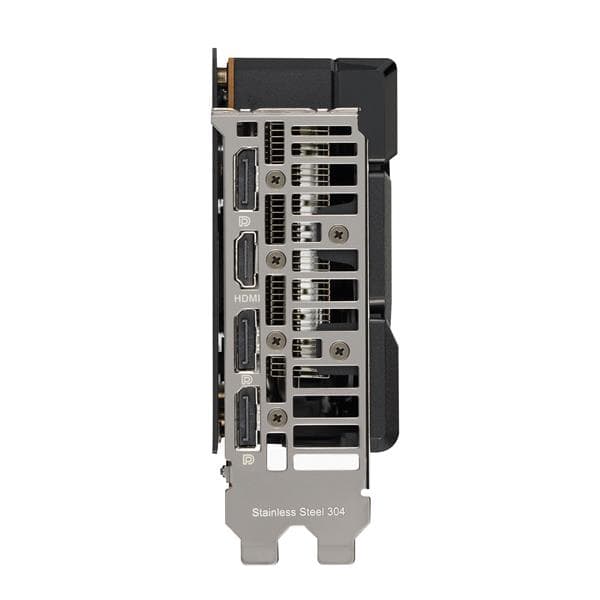
- Conta anche l'uscita USB-C, se presente: molte porte USB-C trasportano il segnale DisplayPort in modalità alternativa e valgono come uscita a tutti gli effetti.
- Sul notebook, controlla che cosa passa dal connettore della docking station: spesso è lì il collo di bottiglia.
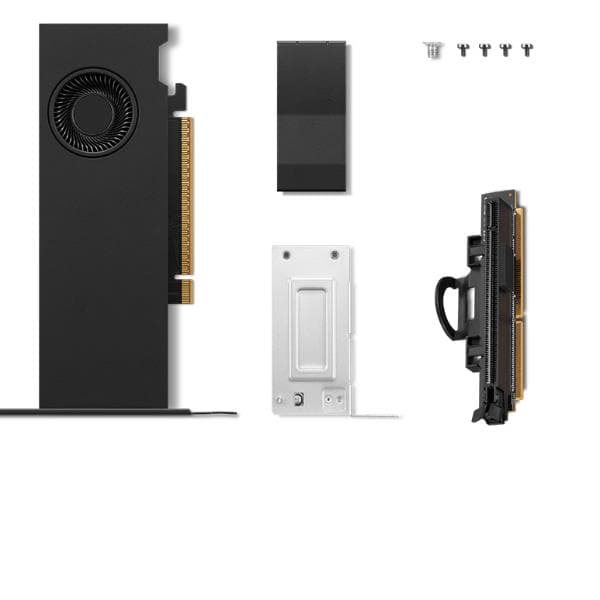
Le schede da workstation sono costruite proprio su questo criterio: la RTX A1000 ha quattro uscite Mini DisplayPort 1.4a in formato low profile a 50 W, le RTX PRO 2000 e 4000 Blackwell quattro DisplayPort 2.1; le GeForce RTX 50 hanno tre DisplayPort 2.1b più una HDMI 2.1b. Il conteggio completo, anche per tre o quattro schermi, è in quante uscite video servono per il multi-monitor.
Cavi e adattatori: l'anello debole della catena
Il problema più comune in una postazione a due schermi 4K non è la scheda, è il cavo recuperato dal cassetto. Un cavo HDMI di generazione 1.4 collegato fra una porta 2.0 e un monitor 4K fa apparire il monitor, ma bloccato a 30 Hz; un cavo DisplayPort non certificato di due metri può dare sfarfallii o schermi neri intermittenti. Le regole pratiche sono tre: usare cavi dichiarati per la versione che serve (Premium High Speed per HDMI 2.0, Ultra High Speed per HDMI 2.1, cavi certificati DP8K per DisplayPort 1.4), tenere le lunghezze corte, preferire il collegamento diretto agli adattatori.
Quando l'adattatore serve davvero — per esempio da USB-C a DisplayPort su un notebook — va scelto attivo e dichiarato per il 4K a 60 Hz: gli adattatori passivi fra standard diversi spesso si fermano a 30 Hz. Il dettaglio è in adattatori USB-C a DisplayPort o HDMI: la compatibilità Alt Mode e, per le distanze, in lunghezza massima di HDMI o DisplayPort senza perdite.
Quale configurazione per quale postazione
| Postazione | Schermi | Che cosa basta |
|---|---|---|
| Amministrazione, gestionale, fogli di calcolo | Due 4K a 60 Hz | Grafica integrata recente con due uscite adeguate |
| Studio professionale, documenti affiancati | Due 4K a 60 Hz | Integrata, oppure scheda entry level se mancano uscite |
| CAD 2D e disegno tecnico | Due 4K a 60 Hz | Scheda dedicata di fascia bassa o workstation a basso consumo |
| Montaggio video e grafica | Due 4K, uno calibrato | Scheda dedicata con memoria video adeguata |
| Postazione con notebook e docking | Due 4K a 60 Hz | Docking dichiarata per due schermi 4K a 60 Hz |
| Reception, sala riunioni, cartellonistica | Uno o due schermi grandi | Integrata; conta la lunghezza dei cavi, non la potenza |
Chi lavora con tre o più schermi su una postazione tecnica trova il quadro completo in doppio o triplo monitor su una workstation: schede e cavi necessari; la scelta di dimensione, risoluzione e altezza degli schermi è in monitor per l'ufficio: dimensione, risoluzione, altezza corretta.
Quanto costa una postazione a due monitor 4K
| Tipo | Prezzo più basso | Prezzo tipico | Fascia alta | In stock | Fascia |
|---|---|---|---|---|---|
| Monitor 4K (UHD) | 12,27 € | 856,44 € | 1242,94 € | 75 | █████······· |
| Cavo DisplayPort | 7,77 € | 29,17 € | 52,79 € | 75 | █··········· |
| Cavo HDMI | 3,74 € | 19,76 € | 44,90 € | 75 | █··········· |
| GeForce RTX 3050 | 362,75 € | 477,67 € | 477,67 € | 2 | ███········· |
| NVIDIA RTX A1000 (workstation, low profile) | 545,77 € | 620,15 € | 707,11 € | 4 | ███········· |
Prezzi del catalogo initpc rilevati a settembre 2026, solo prodotti disponibili; i listini cambiano nel tempo.
La voce che pesa davvero nel budget sono i monitor, non la scheda: su una postazione d'ufficio con grafica integrata adeguata la spesa per la parte video si riduce a due cavi certificati. A far salire il prezzo di un monitor sono la diagonale, il tipo di pannello, la copertura di colore e la presenza di hub e regolazioni ergonomiche; la fascia bassa dei cavi va bene solo se la versione dichiarata è quella giusta, ed è l'unico punto in cui risparmiare cinque euro può costare la risoluzione.
Errori da evitare
- Riusare il vecchio cavo HDMI senza controllarne la versione: è la causa numero uno dei 30 Hz indesiderati.
- Contare le uscite sulla scheda tecnica del processore invece che sul retro del PC.
- Collegare due schermi 4K in cascata su una sola DisplayPort 1.2 e aspettarsi 60 Hz su entrambi.
- Comprare una scheda potente per due schermi da ufficio: la potenza non serve, le uscite sì.
- Usare adattatori passivi fra standard diversi per il 4K.
- Ignorare la docking station del notebook, che spesso è il limite reale.
- Impostare la scala di Windows in modo diverso su due schermi identici, con il risultato di finestre che cambiano dimensione passando da uno all'altro.
Glossario delle sigle citate
- 4K (UHD): risoluzione 3840×2160 pixel, quattro volte il Full HD.
- Hz: hertz, il numero di aggiornamenti dell'immagine al secondo.
- DisplayPort: standard video digitale con banda da 21,6 a 80 gigabit al secondo secondo la versione.
- HDMI: standard video e audio digitale, da 10,2 a 48 gigabit al secondo secondo la versione.
- MST: Multi-Stream Transport, il trasporto di più schermi su una sola DisplayPort.
- DSC: Display Stream Compression, compressione visivamente senza perdite di DisplayPort 1.4 e HDMI 2.1.
- Alt Mode: modalità alternativa che fa passare il segnale DisplayPort su una porta USB-C.
- VRAM: Video RAM, la memoria della scheda video.
Da dove partire
Conta le uscite sul retro del PC e leggi la versione sul manuale: in cinque minuti sai se ti servono solo due cavi o anche una scheda. Il quadro su quando una scheda dedicata serve davvero fuori dal gioco è nel pillar schede video: quando servono davvero fuori dal gaming. Le schede con più uscite sono nella categoria Schede video e gli schermi nella categoria Monitor dello shop.
Domande frequenti
La grafica integrata basta per due monitor 4K?
Sì, nella maggior parte degli uffici. Le grafiche integrate recenti pilotano più schermi in 4K a 60 Hz; il limite è quasi sempre il numero e la versione delle porte presenti sul retro del PC. Prima di comprare una scheda dedicata conviene quindi contare le uscite fisiche disponibili.
Perché il mio secondo monitor 4K va solo a 30 Hz?
Quasi sempre per il cavo o per la versione della porta: HDMI 1.4 si ferma a 4K a 30 Hz. Controlla la versione della porta sul manuale, sostituisci il cavo con uno certificato per HDMI 2.0 o superiore, oppure sposta il monitor su una DisplayPort 1.2 o successiva.
Serve la stessa porta su entrambi i monitor?
No. Un monitor su DisplayPort e l'altro su HDMI funziona benissimo, purché ciascuna porta regga la risoluzione e la frequenza del monitor collegato. Due porte uguali semplificano solo la gestione dei cavi di scorta.
Due monitor 4K fanno consumare e scaldare di più la scheda video?
Sì, ma di poco: il lavoro aggiuntivo è trasmettere due flussi video, non calcolare grafica. Su una postazione d'ufficio l'aumento di consumo è marginale; l'effetto si nota solo con carichi 3D o video su entrambi gli schermi.
Posso collegare due schermi 4K a una docking station USB-C?
Dipende dalla docking e dalla porta del notebook. Serve una docking dichiarata per due schermi 4K a 60 Hz e una porta del notebook con banda sufficiente: molte soluzioni economiche gestiscono due schermi solo a 30 Hz oppure duplicano la stessa immagine. Il dato va cercato nelle specifiche prima dell'acquisto.
Conviene un solo monitor grande invece di due 4K?
Dipende da come si lavora. Uno schermo ultrawide riduce cavi e bordi ed è comodo per chi affianca due documenti; due schermi separati restano migliori per chi tiene un'applicazione a schermo intero e la posta sull'altro, e permettono di orientarne uno in verticale per i documenti lunghi.
Il 4K a 60 Hz basta o serve una frequenza più alta in ufficio?
Basta. I 60 Hz sono lo standard per il lavoro d'ufficio e per il disegno tecnico; frequenze superiori servono nei giochi e in alcune applicazioni di montaggio, e costano banda, cavi migliori e spesso una scheda dedicata. Il rapporto fra risoluzione, frequenza e carico è spiegato nella guida dedicata.
Domande e richieste su questa guida0 messaggi
Hai un dubbio, vuoi un approfondimento o hai trovato un errore? Scrivilo qui: risponde Hector, l'agente AI di initpc, oppure un operatore. Le richieste utili finiscono nella prossima revisione della guida.
Nessun messaggio ancora: puoi essere la prima persona a fare una domanda su questa guida.
Per commentare accedi o iscriviti
Niente password: ti mandiamo un link via email che vale 20 minuti. Alla prima iscrizione servono anche il nome e il consenso.
Newsletter
Iscriviti alle guide di initpc
Le nuove guide, una email al mese. Niente pubblicità, niente giri di indirizzi.
Cosa dicono i clienti
Le recensioni del negozio
Recensioni raccolte da Feedaty da chi ha davvero comprato su initpc.it. Riguardano il negozio, non le guide del blog.

- 4/5
Sono molto soddisfatta della rapidità di consegna e soprattutto del supporto postvendita ricevuto per un problema riscontrato con il prodotto. Alice molto efficiente e professionale lo ha risolto in modo rapido ed efficace. Da migliorare il controllo della merce e l'imballaggio prima della spedizione.
Leggi tutto - 5/5
Tutto perfetto merce come da descrizione e spedizione veloce!
- 5/5
MOLTO SODDISFATTI DEL SERVIZIO E DELLA TEMPISTICA DI CONSEGNA. AZIENDA SERISSIMA
- 5/5
Ottimo servizio, vasto assortimento e prezzi competitivi. Davvero soddisfatto.
- 5/5
Servizio fantastico! Ho trovato un prodotto non facile da reperire, le cialde di caffè Meseta compatibili con Nespresso, che consiglio a tutti. Tempi di consegna rapidi e pienamente in linea con quanto promesso. Bravi, affidabili e puntuali: e non è la prima volta che mi trovo così bene!
Leggi tutto - 5/5
Comprato rete cantiere h 1.50, ottimo rapporto qualità/prezzo. Consegna rispettando i tempi.
Continua a leggere
Articoli correlati
VRAM della scheda video: quanta ne serve per cosa
VRAM della scheda video: quanta ne serve per ufficio, editing 4K, CAD e rendering, cosa cambia con il bus a 128 o 256 bit e come misurare l'uso reale.
Smaltire una scheda video vecchia: le regole RAEE e dove portarla
Smaltire una scheda video vecchia: è un RAEE (D.Lgs. 49/2014). Isola ecologica, ritiro uno contro uno e uno contro zero, regole per le aziende e riuso.
Scheda video usata (ex mining): i segnali di usura da controllare
Scheda video usata ex mining: i segnali di usura da controllare (ventole, temperature, memoria, BIOS), come testarla in un'ora e quando conviene la nuova.
Un PC unico per ufficio e CAD leggero: scheda video e componenti giusti
PC unico per ufficio e CAD leggero: quale scheda video serve (integrata, 8 GB o workstation), quanta RAM, quale SSD e monitor, quando separare le postazioni.