Scheda video integrata o dedicata: quando basta la prima
Scheda video integrata o dedicata: quando basta la prima in ufficio, i segnali che non basta più, la prova di 5 minuti e come decidere per ogni postazione.
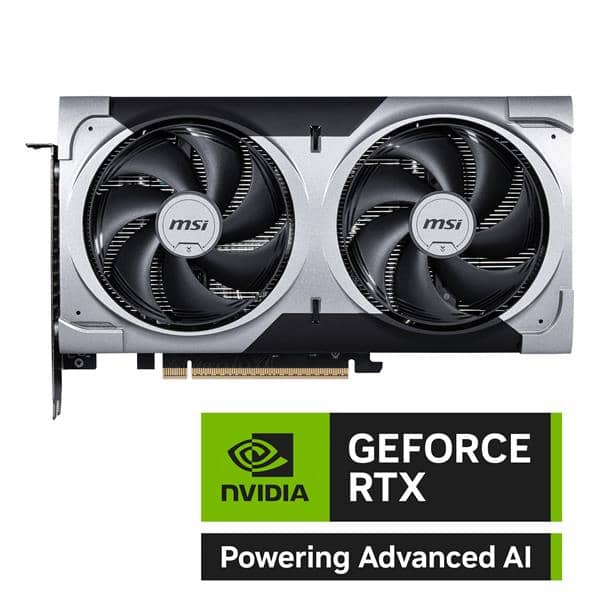
Fra scheda video integrata o dedicata, per una postazione da ufficio basta la prima nella grande maggioranza dei casi: documenti, fogli di calcolo, posta, gestionali, navigazione, videoconferenze e due monitor Full HD o 2K sono carichi che la grafica integrata nei processori Intel e AMD recenti gestisce senza limiti percepibili. La dedicata serve quando il lavoro è grafico per natura (CAD 3D, rendering, montaggio video) o quando servono più uscite video di quelle disponibili sulla scheda madre. Questa guida spiega come vedere quale grafica sta lavorando, quali segnali indicano che l'integrata non basta più, come fare una prova in cinque minuti senza comprare nulla, e perché comprare una dedicata «per sicurezza» su tutte le postazioni di un ordine è l'errore più costoso di questo capitolo.
Scheda video integrata o dedicata: cosa cambia davvero
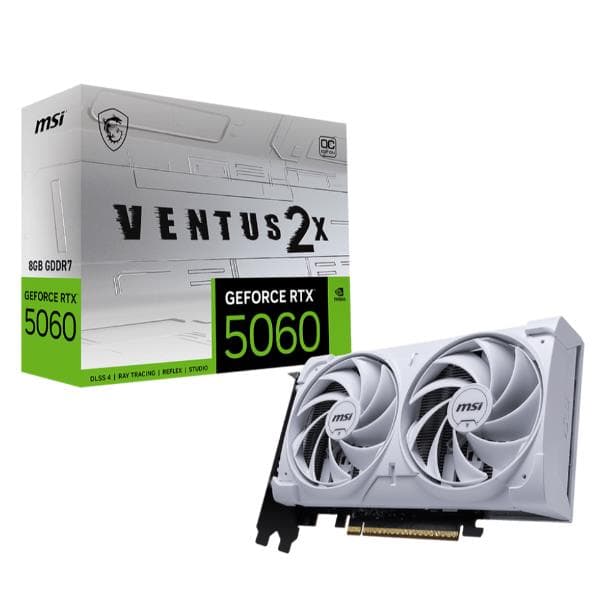
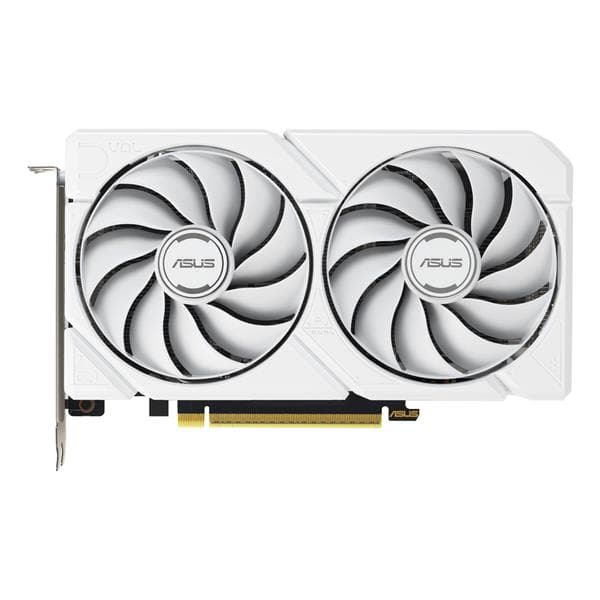
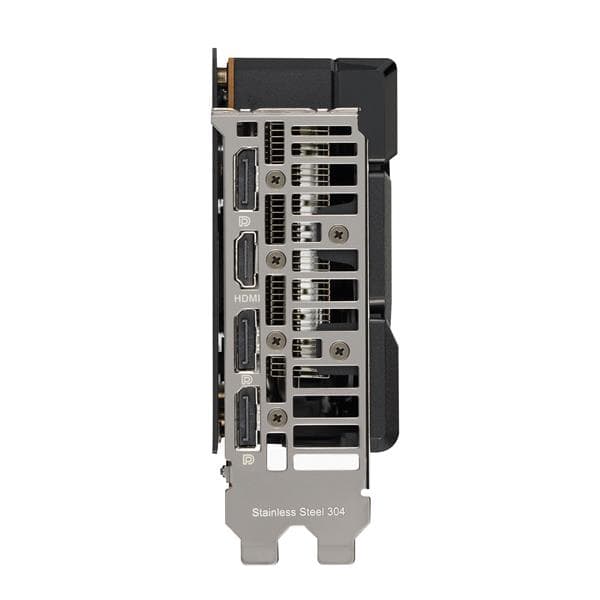
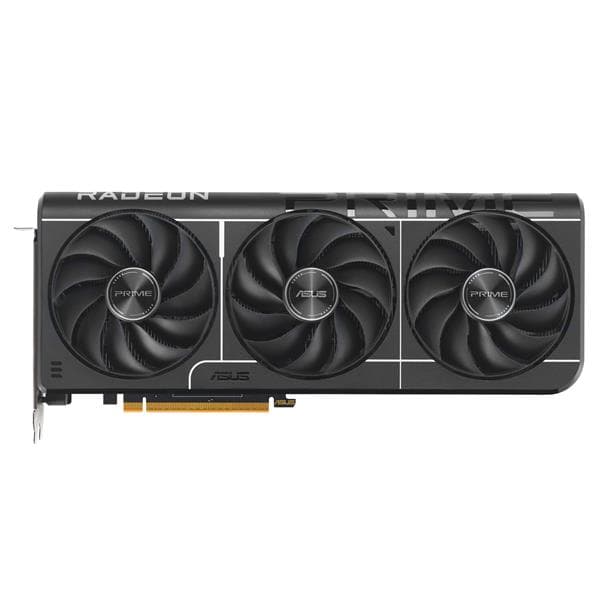
La grafica integrata (iGPU) è un circuito grafico inserito nello stesso chip del processore: usa una quota della RAM di sistema come memoria video e non ha un dissipatore proprio. Una scheda video dedicata è un componente separato inserito nello slot PCIe x16 della scheda madre, con un proprio chip grafico, una propria memoria (VRAM, oggi GDDR6 o GDDR7), un dissipatore e spesso un connettore di alimentazione supplementare. La differenza pratica è in tre cose: potenza di calcolo disponibile per i software grafici, memoria video dedicata e non condivisa, numero e versione delle uscite video. La differenza in bolletta è la quarta: una dedicata consuma anche a riposo e in pieno carico dichiara da 70 W (schede workstation compatte) a oltre 300 W (schede gaming di fascia alta), potenza che l'integrata non assorbe mai.
| Aspetto | Grafica integrata | Scheda video dedicata |
|---|---|---|
| Dove si trova | Nel processore | Scheda separata nello slot PCIe x16 |
| Memoria video | Condivisa con la RAM di sistema | Propria, da 4 a 32 GB e oltre |
| Uscite video | Quelle della scheda madre o del notebook (spesso 2-3) | Quelle della scheda (di norma 3-4) |
| Consumo aggiuntivo | Nessuno | Da 70 W a oltre 300 W in pieno carico |
| Costo aggiuntivo | Nessuno | Da poche decine di euro (solo uscite) a oltre 1.000 € |
| Aggiornabile in seguito | No (è nel processore) | Sì, se c'è slot, spazio e alimentazione |
| Adatta a | Ufficio, didattica, videoconferenza, CAD 2D leggero | CAD 3D, rendering, editing video, multi-monitor 4K intenso |
Non tutti i processori hanno la grafica integrata: alcune linee desktop (per esempio i modelli Intel con suffisso «F» e diversi Ryzen senza suffisso «G») ne sono prive, e con quei processori la scheda dedicata è obbligatoria anche solo per vedere qualcosa a schermo. Il dato è nella scheda tecnica del processore.
Come vedere quale scheda video sta lavorando
Su un PC in uso, Gestione dispositivi di Windows elenca sotto «Schede video» le grafiche presenti: una sola voce (Intel UHD, Intel Iris Xe, AMD Radeon Graphics) significa solo integrata; due voci significano che la dedicata c'è e che il sistema, soprattutto sui notebook, sceglie da solo quale usare per ogni programma per risparmiare energia. Gestione attività, scheda Prestazioni, mostra ogni GPU con il suo indicatore di utilizzo e la memoria impegnata: è lo strumento della prova pratica descritta sotto. Sui notebook con doppia grafica, le impostazioni grafiche di Windows permettono di forzare la dedicata per un singolo programma quando il sistema la sceglie male.
I segnali pratici che l'integrata non basta più
Un segnale isolato non basta; la ripetizione di due o più segnali durante il lavoro normale è invece un'indicazione concreta, molto più affidabile dell'età del PC.
- Trascinare una finestra fra due monitor produce scatti visibili invece di un movimento fluido, soprattutto con schermi 4K.
- La videoconferenza con sfondo virtuale o sfocatura rallenta l'intero PC, non solo l'immagine della webcam: l'elaborazione dello sfondo è un carico grafico che compete con il resto per la memoria condivisa.
- L'anteprima di un file CAD o di un PDF tecnico si aggiorna a scatti scorrendo o ruotando la vista.
- La ventola del processore si sente spesso durante attività che non sembrano pesanti: la parte grafica del chip sta lavorando più del previsto e scalda lo stesso dissipatore.
- L'indicatore GPU in Gestione attività sta spesso sopra l'80-90 % durante compiti ordinari.
- Un programma grafico avvisa che la memoria video è insufficiente o rifiuta di attivare una modalità di visualizzazione.
| Cosa osservare | Integrata sufficiente | Serve valutare una dedicata |
|---|---|---|
| Trascinamento finestre fra monitor | Fluido | A scatti ripetuti |
| Videoconferenza con sfondo virtuale | PC reattivo anche durante la chiamata | Rallentamento generale del PC |
| Indicatore GPU nel lavoro normale | Basso e stabile | Spesso vicino al massimo |
| Anteprima documenti tecnici o CAD | Scorrimento fluido | A scatti o in ritardo |
| Memoria GPU condivisa impegnata | Con margine | Sempre al limite |
La prova pratica in cinque minuti
- Apri Gestione attività (Ctrl+Maiusc+Esc), scheda Prestazioni, e seleziona la voce GPU; lascia la finestra visibile su un lato dello schermo.
- Lavora normalmente per qualche minuto alternando le attività tipiche della giornata: un documento, un foglio di calcolo pesante, una videochiamata con sfondo virtuale, lo scorrimento di un PDF tecnico o di un disegno.
- Osserva l'indicatore di utilizzo e la memoria GPU condivisa: se restano bassi e stabili, l'integrata gestisce il carico senza fatica; se salgono vicino al massimo proprio quando compaiono i segnali elencati sopra, il lavoro chiede più di quanto l'integrata possa dare con continuità.
- Ripeti la prova in un momento diverso della giornata: un singolo picco durante un aggiornamento in background non conta, una saturazione ricorrente sì.
La prova va fatta con più attività, una dopo l'altra, non con una sola: un documento aperto restituisce sempre un indicatore basso, e chi si ferma lì conclude a torto che tutto va bene.
Casi d'uso in cui l'integrata basta quasi sempre
Per la scrittura di documenti, i fogli di calcolo, la posta, i gestionali, la navigazione, la riproduzione di video e le videoconferenze la grafica integrata è la scelta corretta, non un ripiego: non aggiunge un componente da alimentare e raffreddare, non occupa uno slot, non fa rumore e non richiede un alimentatore più grande. Le integrate recenti gestiscono due monitor Full HD o 2K senza difficoltà e in molti casi due monitor 4K a 60 Hz per documenti, purché la scheda madre o il notebook abbiano le uscite fisiche necessarie. Anche il CAD 2D con progetti di dimensioni normali rientra in questa fascia; il confine si sposta con le viste 3D e con i progetti complessi, come spiegato nella guida scheda video e doppio uso ufficio-CAD leggero.
Quando invece serve il salto verso una dedicata
Il confine si sposta quando il lavoro richiede più monitor 4K usati contemporaneamente per contenuti grafici, l'editing video con più tracce ed effetti, la modellazione 3D o il disegno CAD con progetti complessi, il rendering fotorealistico o un software che richiede esplicitamente driver certificati. In questi scenari la scheda dedicata restituisce un beneficio reale e misurabile, e la scelta della fascia si fa sulle specifiche (memoria video, uscite, potenza dichiarata), non sul prezzo: il quadro completo, con le tre famiglie di schede a catalogo e la checklist prima di ordinare, è nel pillar scheda video per lavoro, non gaming: quando serve davvero.
L'errore di comprare la dedicata «per sicurezza»
La prova pratica presuppone un PC già acceso. Il problema più costoso nasce prima, in fase di acquisto: si sceglie una configurazione con scheda dedicata «per sicurezza», nel dubbio che possa servire in futuro, senza che nessuna attività la richieda. Si paga in anticipo un margine che, per la maggior parte delle postazioni, non si trasforma mai in un beneficio, e si paga ogni giorno il consumo della scheda per tutta la vita del PC.
Il conto si moltiplica su più postazioni
Su un ordine di più PC per un ufficio, uniformare tutte le configurazioni con la dedicata semplifica l'ordine ma replica il sovrapprezzo e il consumo anche sulle scrivanie amministrative che non ne trarranno mai vantaggio. Valutare la dotazione postazione per postazione, in base al ruolo di chi la userà, destina il budget alle poche postazioni che ne hanno bisogno.
| Ruolo della postazione | La dedicata «per sicurezza» serve? | Cosa fare |
|---|---|---|
| Amministrazione, contabilità, segreteria, centralino | No: puro sovrapprezzo | Integrata |
| Didattica, laboratorio informatico, sportello | No | Integrata; verificare solo le uscite per i monitor |
| Grafica leggera occasionale (presentazioni, immagini per il web) | Quasi mai | Integrata, poi prova pratica dopo i primi mesi |
| Studio tecnico con CAD 2D e viste 3D saltuarie | Dipende | Integrata con slot libero e alimentatore con margine, oppure dedicata di fascia base |
| CAD 3D, editing video, rendering, multi-monitor 4K intenso | Sì | Dedicata scelta sulle specifiche |
La via intermedia: schede in magazzino, non su ogni scrivania
Chi ordina PC in blocco e non è sicuro del ruolo futuro di ogni postazione può acquistare tutte le macchine con la sola integrata, verificando che abbiano uno slot PCIe x16 libero e un alimentatore con potenza e connettori adeguati, e tenere in magazzino una o due schede dedicate da montare solo dove il bisogno emerge nei primi mesi. La spesa aggiuntiva si sposta al momento in cui è giustificata da un'esigenza osservata, non presunta.
Se in futuro serve: cosa deve avere il PC per accettare una dedicata
Aggiungere una dedicata in un secondo momento è possibile sulla maggior parte dei PC fissi ATX e micro-ATX se ci sono tre cose: uno slot PCIe x16 libero (la versione 3.0, 4.0 o 5.0 non è un vincolo, lo standard è retrocompatibile), un alimentatore con la potenza minima di sistema dichiarata dal produttore della scheda e i connettori richiesti (le schede a basso consumo, come le workstation da 70 W o le low profile, si alimentano dal solo slot da 75 W), e lo spazio fisico in lunghezza e in slot adiacenti. Sui PC compatti e sugli all-in-one queste condizioni spesso mancano: l'unica via è una scheda low profile o un PC diverso. I tre controlli sono approfonditi in connettori di alimentazione della scheda video e dimensioni fisiche della scheda video.
Quanto costa passare a una scheda dedicata
I prezzi sotto sono quelli reali del catalogo initpc, rilevati dallo shop per i soli prodotti disponibili.
| Tipo | Prezzo più basso | Prezzo tipico | Fascia alta | In stock | Fascia |
|---|---|---|---|---|---|
| GeForce GT 710 (solo uscite video, low profile) | 67,27 € | 68,75 € | 68,75 € | 2 | █··········· |
| GeForce RTX 3050 | 362,75 € | 477,67 € | 477,67 € | 2 | ███········· |
| GeForce RTX 5060 Ti | 943,53 € | 976,10 € | 976,10 € | 2 | █████······ |
| GeForce RTX 5070 e 5070 Ti | 1052,94 € | 1209,72 € | 1490,52 € | 5 | ███████····· |
| GeForce RTX 5080 | 1978,92 € | 2076,80 € | 2166,81 € | 8 | ████████████ |
| NVIDIA RTX A1000 (workstation, low profile) | 545,77 € | 620,15 € | 707,11 € | 4 | ███········· |
| NVIDIA RTX 2000 Ada e RTX PRO 2000 (workstation) | 864,64 € | 1136,43 € | 1352,49 € | 4 | ██████······ |
Prezzi del catalogo initpc rilevati a settembre 2026, solo prodotti disponibili; i listini cambiano nel tempo.
La lettura utile per questa guida è la distanza fra la prima riga e le altre: chi ha bisogno solo di una o due uscite video in più su un PC da ufficio spende poche decine di euro per una scheda low profile; chi compra «per sicurezza» una scheda da lavoro grafico spende da dieci a trenta volte tanto, più il consumo, per un beneficio che sulle postazioni amministrative non arriva. A far salire il prezzo sono il chip grafico, la memoria video e la famiglia workstation con driver certificati.
Errori da evitare
- Giudicare dall'età del PC: un PC di cinque anni con integrata regge ancora tutto il lavoro amministrativo; un PC nuovo con integrata non regge il rendering. Conta il carico, non la data.
- Fare la prova con un solo programma aperto: l'indicatore resta basso e la conclusione è sbagliata.
- Attribuire alla grafica un rallentamento generale: se tutto il PC è lento anche senza contenuti grafici, il problema è RAM, disco quasi pieno o programmi in avvio automatico (quanta RAM serve davvero per Windows 11).
- Comprare la scheda senza contare le uscite della scheda madre: molte integrate hanno già due o tre uscite, e a volte il problema era solo un cavo o un adattatore.
- Configurare un intero ordine con la dedicata senza distinguere i ruoli delle postazioni.
Per continuare
Se la prova indica che serve una dedicata, il passo successivo è scegliere la fascia sulle specifiche nel pillar scheda video per lavoro, non gaming e verificare quanta VRAM serve per il tuo uso. Se la prova dice che l'integrata basta, il budget rende di più su RAM e SSD. Le schede low profile per aggiungere uscite e i modelli da lavoro grafico sono nella categoria Schede video dello shop.
Domande frequenti
Come faccio a sapere se il mio processore ha la grafica integrata?
Dipende dal modello esatto, non dalla marca: la scheda tecnica del processore lo indica sempre. La maggior parte dei processori per PC da ufficio e notebook la include; alcune linee desktop pensate per essere abbinate a una scheda dedicata ne sono prive, e con quelle la scheda separata è obbligatoria per avere un'immagine a schermo.
La grafica integrata rallenta il processore nei compiti non grafici?
No. La parte grafica e quella di calcolo generale lavorano in modo abbastanza indipendente. Un uso grafico molto intenso può competere per la banda della memoria condivisa, ma per i compiti d'ufficio comuni questa interazione non produce un rallentamento percepibile.
Posso aggiungere una scheda dedicata a un PC che oggi usa solo l'integrata?
Sì, nella maggior parte dei PC fissi ATX e micro-ATX, a patto che ci siano uno slot PCIe x16 libero, un alimentatore con potenza e connettori adeguati e spazio nel case. Sui PC compatti e sugli all-in-one spesso no; in quel caso restano le schede low profile, se lo slot esiste, o la sostituzione del PC.
Due monitor 4K funzionano con la sola grafica integrata?
Dipende dalle uscite: molte integrate recenti gestiscono due schermi 4K a 60 Hz per documenti e navigazione, ma servono due uscite fisiche con banda sufficiente (DisplayPort 1.2 o HDMI 2.0) sulla scheda madre o sul notebook. Se le uscite mancano, una scheda economica con tre uscite risolve il problema senza bisogno di potenza.
La videoconferenza con sfondo virtuale richiede una dedicata?
No, di norma. Le integrate recenti gestiscono lo sfondo virtuale e la sfocatura senza rallentare il resto del PC, purché RAM e processore non siano già al limite. Se durante la chiamata tutto il PC rallenta, la prova pratica dice se la causa è la grafica o la memoria di sistema.
Quanto consuma in più un PC con scheda dedicata?
Dipende dal modello e dal carico: la scheda dichiara una potenza massima (da 70 W per una workstation compatta a oltre 300 W per una gaming di fascia alta) che raggiunge solo in pieno carico, mentre a riposo assorbe una frazione. Su una postazione accesa otto ore al giorno il consumo si somma per anni, ed è un costo senza beneficio se la scheda non viene usata.
Ho comprato un PC con dedicata per un uso amministrativo: conviene toglierla?
Dipende. Se il PC ha anche l'integrata e la scheda dedicata è di valore, si può spostarla su una postazione che ne ha bisogno e lasciare questa sull'integrata, riducendo consumo e rumore. Se il processore è privo di grafica integrata, la scheda deve restare.
Domande e richieste su questa guida0 messaggi
Hai un dubbio, vuoi un approfondimento o hai trovato un errore? Scrivilo qui: risponde Hector, l'agente AI di initpc, oppure un operatore. Le richieste utili finiscono nella prossima revisione della guida.
Nessun messaggio ancora: puoi essere la prima persona a fare una domanda su questa guida.
Per commentare accedi o iscriviti
Niente password: ti mandiamo un link via email che vale 20 minuti. Alla prima iscrizione servono anche il nome e il consenso.
Newsletter
Iscriviti alle guide di initpc
Le nuove guide, una email al mese. Niente pubblicità, niente giri di indirizzi.
Cosa dicono i clienti
Le recensioni del negozio
Recensioni raccolte da Feedaty da chi ha davvero comprato su initpc.it. Riguardano il negozio, non le guide del blog.

- 4/5
Sono molto soddisfatta della rapidità di consegna e soprattutto del supporto postvendita ricevuto per un problema riscontrato con il prodotto. Alice molto efficiente e professionale lo ha risolto in modo rapido ed efficace. Da migliorare il controllo della merce e l'imballaggio prima della spedizione.
Leggi tutto - 5/5
Tutto perfetto merce come da descrizione e spedizione veloce!
- 5/5
MOLTO SODDISFATTI DEL SERVIZIO E DELLA TEMPISTICA DI CONSEGNA. AZIENDA SERISSIMA
- 5/5
Ottimo servizio, vasto assortimento e prezzi competitivi. Davvero soddisfatto.
- 5/5
Servizio fantastico! Ho trovato un prodotto non facile da reperire, le cialde di caffè Meseta compatibili con Nespresso, che consiglio a tutti. Tempi di consegna rapidi e pienamente in linea con quanto promesso. Bravi, affidabili e puntuali: e non è la prima volta che mi trovo così bene!
Leggi tutto - 5/5
Comprato rete cantiere h 1.50, ottimo rapporto qualità/prezzo. Consegna rispettando i tempi.
Continua a leggere
Articoli correlati
VRAM della scheda video: quanta ne serve per cosa
VRAM della scheda video: quanta ne serve per ufficio, editing 4K, CAD e rendering, cosa cambia con il bus a 128 o 256 bit e come misurare l'uso reale.
Smaltire una scheda video vecchia: le regole RAEE e dove portarla
Smaltire una scheda video vecchia: è un RAEE (D.Lgs. 49/2014). Isola ecologica, ritiro uno contro uno e uno contro zero, regole per le aziende e riuso.
Scheda video usata (ex mining): i segnali di usura da controllare
Scheda video usata ex mining: i segnali di usura da controllare (ventole, temperature, memoria, BIOS), come testarla in un'ora e quando conviene la nuova.
Scheda video per doppio monitor 4K: cosa guardare davvero
Scheda video per doppio monitor 4K: quante uscite servono, quale versione di DisplayPort o HDMI regge il 4K a 60 Hz e quando basta la grafica integrata.