SSD NVMe o SATA: la differenza di velocità reale per un ufficio
SSD NVMe o SATA: la differenza di velocità reale per un ufficio, quando si sente e quando no, slot M.2 e compatibilità, PCIe 3.0, 4.0 o 5.0, TBW e taglio.
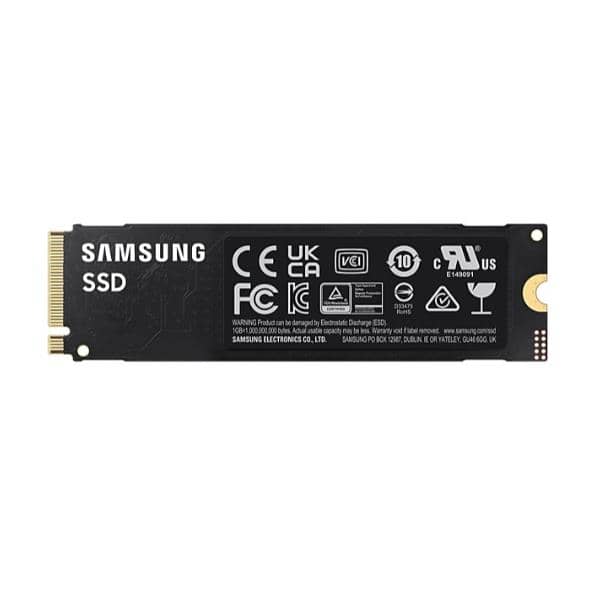
La differenza fra SSD NVMe e SATA è enorme sulla carta (fino a 7.000 MB/s con PCIe 4.0 contro circa 550 MB/s) e piccola nell'uso da ufficio: aprire documenti, posta, gestionale e browser dipende dai tempi di accesso ai piccoli file, che sono istantanei su entrambi. Si sente quando si copiano file da decine di gigabyte, si lavora su video, si aprono progetti CAD grandi o si usano macchine virtuali. La regola pratica: su un PC nuovo o con slot M.2 NVMe libero si prende l'NVMe, perché costa quanto un SATA e non ha cavi; su un PC datato senza slot M.2 il SATA da 2,5 pollici dà quasi tutto il beneficio rispetto all'hard disk. Questa guida spiega cosa cambia davvero, come verificare lo slot, cosa significano PCIe 3.0, 4.0 e 5.0, e quali dati leggere oltre alla velocità.
SSD NVMe o SATA: la differenza di velocità sulla carta e nell'uso reale
| Criterio | SSD SATA | SSD NVMe PCIe 3.0 | SSD NVMe PCIe 4.0 | SSD NVMe PCIe 5.0 |
|---|---|---|---|---|
| Interfaccia | SATA III, 6 Gbit/s | PCIe 3.0 x4 | PCIe 4.0 x4 | PCIe 5.0 x4 |
| Lettura sequenziale massima | Circa 550 MB/s | Circa 3.500 MB/s | Circa 7.000 MB/s | Circa 14.000 MB/s |
| Formato | 2,5 pollici con cavi, oppure M.2 con tacca B+M | M.2 2280 (22 × 80 mm) con tacca M | M.2 2280 | M.2 2280, spesso con dissipatore |
| Cavi | Dati e alimentazione | Nessuno | Nessuno | Nessuno |
| Avvio di Windows, apertura di programmi da ufficio | Pochi secondi | Pochi secondi: differenza non percepibile | Come 3.0 | Come 3.0 |
| Copia di 50 GB di video | Circa un minuto e mezzo al meglio | Circa 15 secondi al meglio | Meno di 10 secondi al meglio | Pochi secondi; limitato dal disco di origine |
| Consumo e calore | Bassi | Bassi | Medi; alcuni modelli scaldano sotto carico | Alti: dissipatore consigliato |
| Compatibilità | Qualsiasi PC con porta SATA | Slot M.2 con supporto NVMe (PC dal 2016-2017 circa) | Scheda madre con slot 4.0 per la piena velocità; funziona anche su 3.0 | Piattaforme recenti (LGA1700 e successive, AM5) |
I tempi di copia sono calcolati dalle velocità nominali (50.000 MB ÷ 550 MB/s ≈ 90 secondi; ÷ 3.500 ≈ 14 secondi) e nella pratica sono più lunghi, perché contano anche il disco di origine e la cache dell'SSD. La riga che conta per l'ufficio è quella dell'avvio e dei programmi: identica. Il salto che si sente è quello dall'hard disk meccanico (100-150 MB/s con accessi lenti) a un qualsiasi SSD; il confronto con il disco meccanico è in SSD o hard disk interno: quale aggiornamento conviene per un PC datato.
Perché in ufficio i numeri grandi non si vedono
I programmi da ufficio leggono migliaia di piccoli file sparsi, e la velocità che conta è quella degli accessi casuali a blocchi da 4 kB, dove SATA e NVMe sono entrambi migliaia di volte più rapidi di un hard disk e la differenza fra loro è coperta dal tempo che il processore impiega a elaborare quei file. La velocità sequenziale dichiarata (i 7.000 MB/s) si raggiunge solo copiando file grandi in blocco. Per questo un PC da segreteria con SSD SATA e uno con NVMe PCIe 4.0 si avviano e aprono il gestionale nello stesso tempo.
Quando l'NVMe si sente davvero
- Copie e backup di decine di gigabyte fra due dischi veloci: la differenza è di minuti.
- Montaggio video con sorgenti 4K: la lettura di più flussi contemporanei satura il SATA.
- Progetti CAD e archivi fotografici da centinaia di megabyte a file: apertura e salvataggio più rapidi.
- Macchine virtuali e database locali: molte scritture casuali, dove l'NVMe gestisce più operazioni in parallelo.
- Fogli di calcolo enormi e software gestionali con database sul disco locale: apertura più rapida, ma il ricalcolo dipende dal processore.
Come verificare se il PC ha lo slot M.2 giusto
Uno slot M.2 non basta: deve supportare il protocollo NVMe. Il controllo si fa in tre passi.
- Cerca il modello della scheda madre (o del PC preassemblato) nella scheda tecnica del produttore, voce «M.2» o «Storage»: la dicitura «PCIe x4 NVMe» o «PCIe 4.0 x4» indica supporto NVMe; «SATA only» o «M.2 SATA» indica uno slot che accetta solo SSD M.2 con protocollo SATA.
- Guarda la tacca del connettore, con il PC spento e aperto: uno slot con tacca M (una sola tacca sul lato destro) è NVMe; uno con tacca B (a sinistra) è SATA; alcuni slot accettano entrambi e lo dichiarano.
- Verifica la lunghezza supportata: la maggior parte degli slot ha il foro di fissaggio per il formato 2280 (80 mm); i notebook sottili possono usare 2242 o 2230.
Se lo slot manca del tutto, la scelta è un SSD SATA da 2,5 pollici nell'alloggiamento dell'hard disk, con cavo dati e alimentazione SATA: il cavo e i connettori sono in cavo SATA interno: quando serve per sostituire o aggiungere un disco. Sui notebook la verifica va fatta prima dell'acquisto, perché molti modelli hanno lo slot occupato o l'SSD saldato: i controlli sono in notebook con SSD non espandibile: cosa verificare prima di comprare.
Un dettaglio sulle schede madri economiche
Su alcune schede madri lo slot M.2 condivide le corsie PCIe con una o due porte SATA: montando l'SSD NVMe, quelle porte si disattivano. Il manuale della scheda madre lo indica nella sezione dello slot M.2; se il PC ha già più dischi SATA collegati, va verificato prima di aggiungere l'NVMe.
PCIe 3.0, 4.0 o 5.0: quale generazione di NVMe comprare
La generazione PCIe dell'SSD e quella dello slot lavorano alla velocità della più bassa fra le due, con piena retrocompatibilità: un SSD PCIe 4.0 in uno slot 3.0 funziona a circa 3.500 MB/s, un SSD 3.0 in uno slot 5.0 resta a 3.500 MB/s. Per l'ufficio la scelta si fa sul prezzo e sulla disponibilità, non sulla generazione: un PCIe 3.0 o 4.0 di marca affidabile copre qualsiasi uso amministrativo e CAD. Il PCIe 5.0 costa di più, scalda di più (molti modelli richiedono un dissipatore) e mostra i suoi 14.000 MB/s solo nella copia di file enormi fra due dischi 5.0: ha senso in una workstation per video o simulazioni, non su una scrivania. La banda dello slot (3,94 / 7,88 / 15,75 GB/s per x4 su PCIe 3.0, 4.0 e 5.0) è la stessa logica spiegata per le schede video in PCIe 3.0, 4.0 o 5.0: la scheda video è retrocompatibile.
Oltre alla velocità: TBW, DRAM, cache SLC e memoria QLC
La scheda tecnica di un SSD contiene tre dati che pesano più della velocità sequenziale nella vita reale di un disco da ufficio.
| Dato | Cosa indica | Cosa scegliere per l'ufficio |
|---|---|---|
| TBW (Terabytes Written) | Quanti terabyte si possono scrivere prima che il produttore consideri esaurita la memoria | 300-600 TBW su un taglio da 1 TB coprono decenni di uso da ufficio (che scrive pochi GB al giorno) |
| Garanzia | Anni o TBW, quello che arriva prima | 5 anni sui modelli di fascia media, 3 sui più economici |
| DRAM o DRAM-less | Presenza di una memoria cache separata per la tabella degli indirizzi | Con DRAM per disco di sistema e carichi misti; DRAM-less accettabile per disco dati |
| Cache SLC | Porzione veloce che assorbe le scritture brevi; esaurita, la velocità cala | Copie lunghe su SSD economici rallentano dopo alcuni GB |
| Tipo di memoria (TLC, QLC) | Bit per cella: QLC costa meno ma è più lenta in scrittura sostenuta e ha TBW inferiori | TLC per il disco di sistema; QLC solo per archivio a basso costo |
| Ritenzione da spento | JEDEC JESD218: un anno a 30 °C per gli SSD client | Non usare un SSD come archivio in un cassetto per anni |
Il TBW spiega perché per l'ufficio non serve un SSD «pro»: una postazione amministrativa scrive pochi gigabyte al giorno e in cinque anni non si avvicina ai 300 TBW di un disco base. I dischi enterprise, con TBW e DWPD (scritture giornaliere) molto più alti, servono per server e database, come spiegato in SSD enterprise o consumer nel server: cosa cambia davvero.
Quale SSD per quale postazione
| Postazione | Tipo consigliato | Taglio | Perché |
|---|---|---|---|
| PC da ufficio nuovo con slot M.2 | NVMe PCIe 3.0 o 4.0, TLC con DRAM | 500 GB-1 TB | Costa quanto un SATA, nessun cavo |
| PC datato senza slot M.2 | SATA da 2,5 pollici | 500 GB-1 TB | Unica opzione; quasi lo stesso beneficio |
| Notebook con slot M.2 libero o sostituibile | NVMe 2280 (o 2242/2230 secondo il modello) | 1 TB | Verificare tacca e lunghezza |
| Studio tecnico con CAD, archivi fotografici | NVMe PCIe 4.0, TLC con DRAM | 1-2 TB | File grandi, salvataggi frequenti |
| Montaggio video | NVMe PCIe 4.0 per il sistema più un secondo NVMe per i progetti | 2 TB e oltre | Flussi 4K multipli |
| Secondo disco dati in un PC da ufficio | SATA o NVMe economico, anche QLC | 1-2 TB | Scritture rare |
| Server e database | SSD enterprise con TBW e DWPD alti | Secondo il carico | Scritture continue e affidabilità dichiarata |
Per l'archivio di molti terabyte l'hard disk resta più conveniente, come spiegato in hard disk interni: quando preferirli a un SSD per l'archiviazione.
Come si monta un SSD NVMe in cinque passi
- Spegni e scollega il PC, tocca il case per scaricare l'elettricità statica.
- Individua lo slot M.2 sulla scheda madre (spesso sotto un piccolo dissipatore avvitato) e rimuovi la vite di fissaggio all'estremità.
- Inserisci l'SSD con un angolo di circa 30 gradi, fino in fondo nel connettore, poi abbassalo e fissalo con la vite: non forzare, la tacca deve corrispondere.
- Rimonta il dissipatore se presente (togli la pellicola protettiva dal pad termico).
- Al primo avvio entra nel BIOS/UEFI e verifica che il disco sia rilevato; poi installa Windows sul nuovo disco o clona il vecchio con il software del produttore dell'SSD.
Un SSD SATA da 2,5 pollici si monta invece nell'alloggiamento del case con cavo dati e cavo di alimentazione, senza viti speciali. In entrambi i casi il vecchio disco può restare come archivio o finire in un box esterno.
Quanto costa un SSD NVMe o SATA
I prezzi sotto sono quelli reali del catalogo initpc, letti dallo shop al momento della rilevazione, solo per i prodotti disponibili.
| Tipo | Prezzo più basso | Prezzo tipico | Fascia alta | In stock | Fascia |
|---|---|---|---|---|---|
| SSD NVMe M.2 (PCIe 3.0, 4.0 e 5.0) | 40,63 € | 359,01 € | 718,03 € | 10 | █··········· |
| SSD SATA III (2,5 pollici o M.2) | 66,80 € | 66,80 € | 66,80 € | 1 | █··········· |
| SSD SATA3 (2,5 pollici o M.2) | 195,28 € | 3742,55 € | 3742,55 € | 2 | ████████████ |
Prezzi del catalogo initpc rilevati a settembre 2026, solo prodotti disponibili; i listini cambiano nel tempo.
A far salire il prezzo sono la capacità, la generazione PCIe (i modelli 5.0 con dissipatore stanno nella fascia alta della prima riga) e la destinazione: la riga «SATA3» con prezzo tipico di migliaia di euro contiene SSD enterprise per server, non dischi da ufficio. Per una postazione amministrativa la fascia bassa della prima riga, un NVMe PCIe 3.0 o 4.0 da 500 GB-1 TB, è la scelta giusta; il SATA da 2,5 pollici serve solo dove manca lo slot M.2.
Errori da evitare
- Comprare un NVMe senza verificare lo slot: lo slot M.2 SATA non lo accetta, e il PC senza M.2 non ha dove metterlo.
- Pagare il PCIe 5.0 per un PC da ufficio: scalda, costa e non si vede.
- Scegliere un SSD QLC DRAM-less come disco di sistema per risparmiare pochi euro: cala nelle scritture lunghe.
- Ignorare le porte SATA disattivate dallo slot M.2 su alcune schede madri.
- Clonare un sistema pieno di problemi: la reinstallazione pulita rende di più.
- Usare l'SSD come archivio spento per anni: la ritenzione dichiarata è di un anno a 30 °C.
Glossario delle sigle citate
- SATA III: interfaccia a 6 Gbit/s, circa 550 MB/s utili.
- NVMe: Non-Volatile Memory Express, protocollo degli SSD su PCIe.
- M.2 2280: formato a scheda da 22 × 80 mm; tacca M per NVMe, B+M per SATA.
- PCIe x4: quattro corsie; 3,94 / 7,88 / 15,75 GB/s su 3.0 / 4.0 / 5.0.
- TBW / DWPD: terabyte scrivibili in totale / scritture giornaliere per la garanzia.
- TLC / QLC: tre o quattro bit per cella; QLC più economica e meno resistente.
- DRAM-less: SSD senza cache DRAM; adeguato come disco dati.
- Cache SLC: porzione veloce per assorbire le scritture brevi.
- JEDEC JESD218: standard di ritenzione e resistenza degli SSD.
Da dove partire
Verifica lo slot, scegli NVMe PCIe 3.0 o 4.0 se c'è e SATA se manca, con taglio da 500 GB-1 TB, TLC e garanzia di 5 anni. L'ordine degli altri interventi su una macchina datata è nel pillar aggiornare un PC vecchio: quali componenti convengono davvero. Gli SSD NVMe e SATA con disponibilità aggiornata sono nella categoria Hard disk interni dello shop.
Domande frequenti
Un SSD NVMe rende il PC da ufficio più veloce di un SATA?
No, in modo percepibile. Avvio di Windows, apertura di documenti, posta e gestionale dipendono dagli accessi ai piccoli file, istantanei su entrambi. La differenza si vede copiando file da decine di gigabyte o lavorando su video e progetti grandi. Il salto che si sente davvero è quello dall'hard disk meccanico a un SSD qualsiasi.
Il mio PC ha uno slot M.2: posso montare un NVMe?
Dipende dal protocollo dello slot: alcuni slot M.2, soprattutto sui PC fino al 2016-2017 circa, accettano solo SSD M.2 SATA. La scheda tecnica della scheda madre indica «PCIe NVMe» o «SATA»; la tacca del connettore (M per NVMe) è il controllo visivo. Se lo slot è solo SATA, un SSD M.2 SATA o un SATA da 2,5 pollici danno lo stesso risultato.
Un SSD PCIe 4.0 funziona su una scheda madre PCIe 3.0?
Sì, alla velocità del PCIe 3.0, circa 3.500 MB/s. La retrocompatibilità è completa in entrambe le direzioni. Per l'ufficio non fa differenza, quindi si compra il modello con il miglior prezzo e la garanzia più lunga senza preoccuparsi della generazione.
Quanto dura un SSD in ufficio?
Molti anni: il limite dichiarato è il TBW, e una postazione amministrativa scrive pochi gigabyte al giorno. Un SSD da 1 TB con 600 TBW garantiti sopporterebbe oltre un secolo di scritture a 10 GB al giorno; nella pratica la garanzia scade prima per tempo (3-5 anni). Il rischio reale è un guasto elettronico, che il backup copre.
Meglio un NVMe da 500 GB o un SATA da 1 TB allo stesso prezzo?
Dipende da cosa serve: se lo spazio è il problema, il SATA da 1 TB; se il PC ha lo slot M.2 e lo spazio basta, l'NVMe per l'assenza di cavi e il margine per file grandi. In ufficio il taglio conta più della velocità: 500 GB si riempiono con aggiornamenti, posta e cache in pochi anni.
Serve il dissipatore sull'SSD NVMe?
No per i modelli PCIe 3.0 e per la maggior parte dei 4.0 in un PC da ufficio; molte schede madri ne includono uno e va usato. Serve sui PCIe 5.0 e sui 4.0 spinti in copie lunghe, dove il controller riduce la velocità per il calore. Su un notebook il dissipatore di norma non entra e non serve.
Posso spostare Windows dal vecchio disco al nuovo SSD senza reinstallare?
Sì, con il software di clonazione del produttore dell'SSD o un programma equivalente, collegando il nuovo disco (nello slot M.2 o in un box USB) e copiando l'intero disco. Funziona bene se il sistema è in ordine; se Windows è già lento per software accumulato, la reinstallazione pulita sull'SSD rende di più.
Domande e richieste su questa guida0 messaggi
Hai un dubbio, vuoi un approfondimento o hai trovato un errore? Scrivilo qui: risponde Hector, l'agente AI di initpc, oppure un operatore. Le richieste utili finiscono nella prossima revisione della guida.
Nessun messaggio ancora: puoi essere la prima persona a fare una domanda su questa guida.
Per commentare accedi o iscriviti
Niente password: ti mandiamo un link via email che vale 20 minuti. Alla prima iscrizione servono anche il nome e il consenso.
Newsletter
Iscriviti alle guide di initpc
Le nuove guide, una email al mese. Niente pubblicità, niente giri di indirizzi.
Cosa dicono i clienti
Le recensioni del negozio
Recensioni raccolte da Feedaty da chi ha davvero comprato su initpc.it. Riguardano il negozio, non le guide del blog.

- 4/5
Sono molto soddisfatta della rapidità di consegna e soprattutto del supporto postvendita ricevuto per un problema riscontrato con il prodotto. Alice molto efficiente e professionale lo ha risolto in modo rapido ed efficace. Da migliorare il controllo della merce e l'imballaggio prima della spedizione.
Leggi tutto - 5/5
Tutto perfetto merce come da descrizione e spedizione veloce!
- 5/5
MOLTO SODDISFATTI DEL SERVIZIO E DELLA TEMPISTICA DI CONSEGNA. AZIENDA SERISSIMA
- 5/5
Ottimo servizio, vasto assortimento e prezzi competitivi. Davvero soddisfatto.
- 5/5
Servizio fantastico! Ho trovato un prodotto non facile da reperire, le cialde di caffè Meseta compatibili con Nespresso, che consiglio a tutti. Tempi di consegna rapidi e pienamente in linea con quanto promesso. Bravi, affidabili e puntuali: e non è la prima volta che mi trovo così bene!
Leggi tutto - 5/5
Comprato rete cantiere h 1.50, ottimo rapporto qualità/prezzo. Consegna rispettando i tempi.
Continua a leggere
Articoli correlati
VRAM della scheda video: quanta ne serve per cosa
VRAM della scheda video: quanta ne serve per ufficio, editing 4K, CAD e rendering, cosa cambia con il bus a 128 o 256 bit e come misurare l'uso reale.
Smaltire una scheda video vecchia: le regole RAEE e dove portarla
Smaltire una scheda video vecchia: è un RAEE (D.Lgs. 49/2014). Isola ecologica, ritiro uno contro uno e uno contro zero, regole per le aziende e riuso.
Scheda video usata (ex mining): i segnali di usura da controllare
Scheda video usata ex mining: i segnali di usura da controllare (ventole, temperature, memoria, BIOS), come testarla in un'ora e quando conviene la nuova.
Scheda video per doppio monitor 4K: cosa guardare davvero
Scheda video per doppio monitor 4K: quante uscite servono, quale versione di DisplayPort o HDMI regge il 4K a 60 Hz e quando basta la grafica integrata.