PC fissi per l'ufficio: quanta RAM e quale processore bastano davvero
PC fisso per ufficio: quanta RAM e quale processore servono per Office, gestionale e browser, SSD, formato mini o tower, Windows 11 Pro e prezzi reali.
Un PC fisso per ufficio si configura così: 16 GB di RAM, un SSD da 512 GB, un processore di fascia media di generazione recente (Intel Core 5 o Core Ultra 5, AMD Ryzen 5) con grafica integrata, Windows 11 Pro, formato compatto se sta sulla scrivania e tower se servono dischi o schede aggiuntive. Con questa configurazione videoscrittura, fogli di calcolo, posta, browser con molte schede, videochiamate e gestionale girano senza attese per anni. Il processore di fascia alta serve solo per CAD, grafica, compilazione o macchine virtuali; 8 GB di RAM bastano solo alle postazioni usate saltuariamente. Il resto della guida spiega il perché di ogni scelta, cosa cambia per un ufficio piccolo, uno studio, una scuola, un negozio o un magazzino, e quanto costano oggi le varie famiglie di macchine.
Perché in un PC fisso per ufficio conta più la RAM del processore?
Perché il primo rallentamento che un utente d'ufficio percepisce è quasi sempre la memoria che finisce, non il processore che non ce la fa. Quando la RAM è piena, Windows sposta su disco (nel file di paging) i dati che non trovano posto: ogni cambio di finestra, ogni nuova scheda del browser e ogni apertura di un allegato diventano più lenti, qualunque sia la CPU. Un processore di fascia media recente esegue senza sforzo Office, un browser e un gestionale via web; una CPU di fascia alta affiancata da 8 GB di RAM rallenta comunque appena si aprono più programmi insieme.
Quanta RAM serve: 8, 16 o 32 GB
- 8 GB: sufficienti per una postazione che usa un programma alla volta (cassa, reception, consultazione), purché la scheda madre permetta di aggiungere un modulo in seguito.
- 16 GB: la configurazione di partenza per un rinnovo di più postazioni; è anche la soglia che Microsoft indica per la categoria «Copilot+ PC», insieme a 256 GB di SSD e a un processore con unità neurale da 40 TOPS.
- 32 GB: per disegno tecnico, elaborazione immagini, molte applicazioni pesanti aperte insieme, macchine virtuali.
Windows 11 si installa con 4 GB di RAM, 64 GB di archiviazione, firmware UEFI con Secure Boot e chip TPM 2.0: sono i requisiti minimi di installazione, non quelli di lavoro. Il dettaglio dei consumi reali di memoria in ufficio è in quanta RAM serve davvero per Windows 11 in ufficio; tipo, frequenza e numero di moduli sono spiegati in memoria RAM per PC da ufficio: quanta basta e quale tipo.
Un vantaggio del fisso: la RAM si aggiunge dopo
A differenza dei notebook, dove la memoria è sempre più spesso saldata, un PC fisso tradizionale ha slot DIMM accessibili: due o quattro sulla maggior parte delle schede madri, due sui mini PC. Comprare 16 GB su un solo modulo lascia uno slot libero per arrivare a 32 GB; comprare due moduli da 8 GB sfrutta il doppio canale ma occupa entrambi gli slot. DDR4 e DDR5 hanno lo stesso numero di contatti (288) ma tacche diverse e non sono intercambiabili: prima di ordinare un modulo va verificato lo standard della scheda madre.
Quale processore basta per l'ufficio e quando serve di più?
Per un PC da ufficio basta un processore di fascia media di generazione recente; la fascia alta si giustifica solo per carichi specifici. La fascia si riconosce dalla sigla (Core 3 / Core 5 / Core 7 e Core Ultra 5 / 7 / 9 per Intel; Ryzen 3 / 5 / 7 / 9 per AMD), la generazione dal resto del nome. A parità di fascia, una generazione recente consuma meno, scalda meno e riceve driver e aggiornamenti più a lungo: per un ufficio conta più la generazione della fascia.
Quando serve un processore di fascia alta
- Disegno tecnico 2D pesante o modellazione 3D leggera, elaborazione di immagini e video.
- Fogli di calcolo con centinaia di migliaia di righe, analisi dati, statistica.
- Compilazione di software, macchine virtuali, database locali.
- Più di una decina di applicazioni pesanti aperte contemporaneamente per tutto il giorno.
Se il carico va oltre (rendering, simulazioni, assiemi CAD complessi) il problema non è più il processore ma l'intera architettura della macchina: i segnali che indicano il passaggio a una workstation sono in quando un PC fisso non basta più.
Grafica integrata o scheda video dedicata
La grafica integrata nei processori recenti pilota due o tre monitor Full HD o 2K senza problemi e gestisce videochiamate e riproduzione video. Una scheda video dedicata serve per CAD 3D, rendering, editing video e per alcune applicazioni di intelligenza artificiale in locale; per Office e gestionale è una spesa senza beneficio, che aggiunge consumo, calore e rumore. Il confronto è in scheda video integrata o dedicata: quando basta la prima.
SSD invece di hard disk: quanto spazio e quale tipo?
Il disco di sistema di un PC fisso per ufficio deve essere un SSD, e 512 GB è il taglio giusto per la maggior parte delle postazioni. Un SSD riduce in modo netto i tempi di avvio, di apertura dei programmi e di ripresa dalla sospensione rispetto a un hard disk meccanico: su una macchina accesa, sospesa e ripresa più volte al giorno si tratta di minuti recuperati ogni giorno. 256 GB bastano se i documenti vivono su un server o in cloud; 1 TB serve a chi archivia in locale foto, video o progetti.
Tra SSD NVMe (su slot M.2, collegato al bus PCI Express) e SSD SATA la differenza si misura in laboratorio, non aprendo un documento: entrambi sono adeguati a un ufficio, e la scelta dipende dallo slot disponibile sulla scheda madre. Il confronto è in SSD NVMe o SATA: la differenza di velocità reale per un ufficio. Per grandi archivi locali un hard disk meccanico resta economico per gigabyte, ma va montato come disco secondario: il formato tower permette di aggiungerlo, il mini PC in genere no.
Mini PC, SFF o tower: quale formato per quale scrivania?
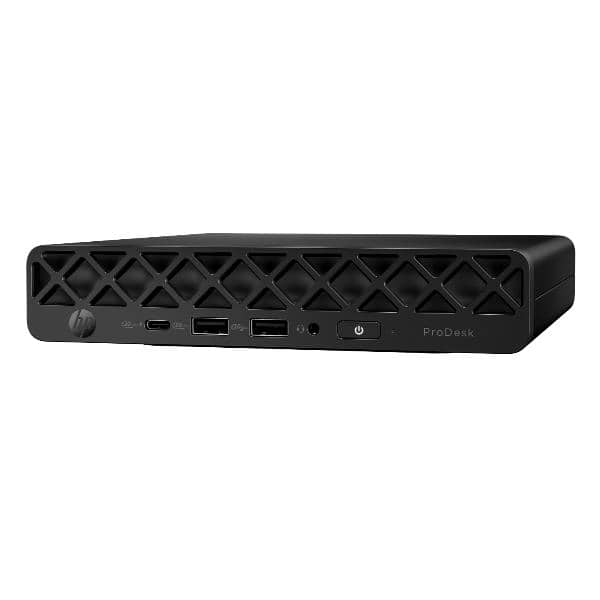
Il formato si sceglie in base a dove sta la macchina e a cosa deve ospitare: mini PC (circa 1 litro) dietro il monitor o sotto la scrivania per postazioni amministrative; SFF (small form factor, il «desktop compatto» dei cataloghi business) quando servono un secondo disco o una scheda a basso profilo; tower quando servono più dischi, una scheda video a piena altezza o un alimentatore più potente.
| Formato | Ingombro tipico | Dischi interni | Schede di espansione | Rumore | Per chi |
|---|---|---|---|---|---|
| Mini PC (1 litro, NUC, Tiny, Micro) | Dietro il monitor con staffa VESA | 1 SSD M.2, a volte 1 da 2,5 pollici | Nessuna | Molto contenuto | Amministrazione, reception, postazioni condivise, sale riunioni |
| SFF / desktop compatto | Sotto il monitor o in verticale sulla scrivania | 1-2 | 1-2 a basso profilo | Contenuto | Uffici che vogliono un disco in più o una scheda di rete/grafica leggera |
| Tower (micro-ATX o ATX) | A terra o sotto la scrivania | 3 e oltre | Piena altezza | Dipende da ventole e alimentatore | Ufficio tecnico, archivi locali, chi aggiorna nel tempo |
Il formato del case, e cosa cambia fra ATX e micro-ATX per un ufficio, è approfondito in il case del PC: formato ATX o micro-ATX. Sull'alimentatore vale la regola opposta a quella del gaming: un PC da ufficio con grafica integrata assorbe una frazione di quello che assorbe un PC con scheda video, e conta più l'efficienza certificata del wattaggio, come spiegato in alimentatori per PC: wattaggio e certificazione 80 PLUS.
Quali porte e quali uscite video servono su un PC fisso da ufficio?
Un PC fisso da ufficio dovrebbe avere almeno due uscite video (DisplayPort o HDMI) per il doppio monitor, quattro o più porte USB-A di cui due sul frontale, una USB-C, una porta di rete Gigabit e, se si usano cuffie per le videochiamate, un jack audio frontale. Il Wi-Fi integrato è comodo ma il cavo di rete resta più stabile per gestionale e stampa condivisa. Le uscite video vanno confrontate con gli ingressi dei monitor: HDMI 2.0 e DisplayPort 1.2 pilotano un 4K a 60 Hz, HDMI 1.4 si ferma a 4K a 30 Hz.
Quando le porte non bastano, un hub USB sul frontale o un supporto verticale per il case risolvono più di quanto sembri: le opzioni sono in accessori per PC fissi: hub, docking station, supporti; chi gestisce due macchine dalla stessa postazione trova la soluzione in KVM switch: gestire più PC con una sola tastiera e un solo monitor. Per il monitor, dimensione e risoluzione corrette sono in monitor per l'ufficio: dimensione, risoluzione, altezza corretta e le misure della postazione in postazione di lavoro ergonomica: le misure e cosa dice la norma.
Windows 11 Home o Pro, e le funzioni di gestione aziendale
Per un ufficio serve Windows 11 Pro: solo la versione Pro entra in un dominio o in Azure AD/Entra ID, cifra il disco con BitLocker, accetta i criteri di gruppo e permette la connessione Desktop remoto in ingresso. La versione Home va bene per uso personale. I PC business di Dell, HP e Lenovo arrivano quasi sempre con Pro preinstallato; i modelli consumer spesso con Home, e l'aggiornamento successivo ha un costo. Le piattaforme di gestione dei processori (Intel vPro, AMD PRO) aggiungono l'amministrazione remota anche a macchina spenta: utili sopra le dieci-quindici postazioni, superflue in un ufficio di tre.
Quanti PC uguali comprare e come pianificare il rinnovo
Chi attrezza più postazioni insieme dovrebbe scegliere lo stesso modello per tutte: un tecnico conosce già la configurazione, i driver e le immagini di sistema sono identici, un alimentatore o un modulo di RAM di scorta servono a tutte le macchine e una postazione di riserva sostituisce qualunque altra. Modelli diversi comprati inseguendo l'offerta del momento fanno risparmiare all'acquisto e costano in manutenzione per anni.
Quando sostituire e quando aggiornare
Un PC lento non va sempre cambiato: aggiungere RAM o sostituire l'hard disk con un SSD allunga la vita di anni, come spiegato in aggiornare un PC vecchio: quali componenti convengono davvero. La sostituzione è la scelta giusta quando la macchina non soddisfa i requisiti di Windows 11 (TPM 2.0, processore supportato), dato che Windows 10 non riceve più aggiornamenti di sicurezza dal 14 ottobre 2025; quando i fermi per assistenza diventano frequenti; o quando il costo dell'aggiornamento si avvicina a quello di un PC nuovo di fascia base con garanzia piena.
Nuovo o ricondizionato
Per postazioni secondarie, sale riunioni e mansioni amministrative semplici, un desktop business ricondizionato di generazione recente offre le stesse prestazioni di un nuovo a una frazione del prezzo; per la postazione principale di chi lavora tutto il giorno, la garanzia piena del nuovo pesa di più. Gradi estetici, garanzia legale (due anni per i consumatori, riducibile a un anno sui beni usati; garanzia per vizi del Codice civile per chi compra con partita IVA) e cosa controllare sono in PC e notebook ricondizionati per l'ufficio.
Quale PC fisso per quale ufficio: tabella per profilo
| Profilo | RAM | SSD | Processore | Formato | Nota decisiva |
|---|---|---|---|---|---|
| Amministrazione, segreteria, studio professionale | 16 GB | 512 GB | Fascia media, grafica integrata | Mini PC o SFF | Due uscite video per il doppio monitor, Windows 11 Pro |
| Reception, cassa, postazione condivisa | 8-16 GB | 256 GB | Fascia base o media | Mini PC | Slot RAM libero, porte USB frontali, silenziosità |
| Scuola: laboratorio di informatica | 8-16 GB | 256 GB | Fascia base o media | Mini PC dietro il monitor | Stesso modello per tutte le postazioni, gestione centralizzata |
| Negozio o magazzino con gestionale e stampanti | 16 GB | 512 GB | Fascia media | SFF | Porte USB e seriali per periferiche, rete cablata |
| Ufficio tecnico, grafica, CAD leggero | 32 GB | 1 TB | Fascia alta | Tower | Scheda video dedicata, alimentatore certificato, spazio per dischi |
| Chi lavora da casa con un solo PC | 16 GB | 512 GB | Fascia media | Mini PC o SFF | Webcam e microfono esterni, monitor con altezza regolabile |
Per chi lavora anche fuori sede gli stessi criteri valgono per il portatile, con in più batteria, peso e componenti spesso non aggiornabili: la guida è notebook per l'ufficio o la scuola: quali specifiche contano davvero. Se invece i dati vanno condivisi fra più postazioni, il passo successivo è un NAS o un server, trattati in server per una piccola azienda: quando conviene rispetto al cloud e, per le licenze di accesso, in licenze server per un piccolo ufficio.
Quanto costa un PC fisso per ufficio?
La tabella riporta le fasce di prezzo reali del catalogo initpc per le famiglie di PC fissi più comuni, con prezzo più basso, prezzo tipico (mediana) e fascia alta dei prodotti disponibili alla data di rilevazione.
| Tipo | Prezzo più basso | Prezzo tipico | Fascia alta | In stock | Fascia |
|---|---|---|---|---|---|
| Mini PC | 116,13 € | 1634,49 € | 2612,39 € | 25 | ██·········· |
| NUC | 231,49 € | 843,66 € | 1545,16 € | 8 | █··········· |
| ProDesk | 819,35 € | 1174,31 € | 1224,82 € | 8 | ██·········· |
| Dell Pro | 796,01 € | 2006,60 € | 2998,84 € | 38 | ███········· |
| Z2 | 1029,83 € | 2884,57 € | 3612,72 € | 21 | ████········ |
| Tower | 1541,90 € | 3085,20 € | 3927,00 € | 12 | ████········ |
Prezzi del catalogo initpc rilevati a settembre 2026, solo prodotti disponibili; i listini cambiano nel tempo.
Il prezzo sale con la fascia del processore, con la quantità di RAM e SSD e soprattutto con la scheda video dedicata e la certificazione da workstation (la famiglia Z2 e i tower di fascia alta): sono configurazioni per l'ufficio tecnico, non per l'amministrazione. La fascia bassa dei mini PC e dei NUC è quella giusta per postazioni amministrative, reception e laboratori scolastici, a patto di verificare RAM e SSD nella configurazione scelta; i desktop business come ProDesk e Dell Pro nella fascia tipica coprono lo studio professionale e il negozio con anni di margine.
Checklist ed errori da evitare prima dell'acquisto
Dieci controlli sulla scheda tecnica
- Windows 11 Pro preinstallato, non Home.
- 16 GB di RAM e numero di slot totali e liberi.
- SSD da 512 GB come disco di sistema; slot o vano libero per un secondo disco se serve.
- Processore di generazione recente, fascia media; grafica integrata salvo esigenze specifiche.
- Due uscite video compatibili con i monitor (DisplayPort o HDMI 2.0).
- Porte USB frontali, porta di rete Gigabit, eventuale seriale per periferiche di negozio.
- Staffa VESA o supporto per fissare il mini PC dietro il monitor.
- Alimentatore certificato 80 PLUS (almeno Bronze) sui tower.
- Garanzia: durata, intervento on-site o ritiro, estensioni disponibili.
- Stesso modello per tutte le postazioni rinnovate insieme.
Sei errori che costano nel tempo
- Comprare il processore più veloce e risparmiare sulla RAM.
- Scegliere un hard disk meccanico come disco di sistema per risparmiare.
- Un mini PC senza slot RAM libero per una postazione che crescerà.
- Ignorare le uscite video e scoprire che il secondo monitor non si collega.
- Comprare Windows 11 Home per un ufficio con dominio o dischi da cifrare.
- Tenere in servizio macchine con Windows 10 collegate a internet dopo la fine del supporto.
Domande frequenti
Meglio 8 o 16 GB di RAM per un PC da ufficio?
16 GB. Con 8 GB si lavora a un programma alla volta; con browser, posta, foglio di calcolo e gestionale aperti insieme il sistema comincia a scrivere su disco e rallenta. Gli 8 GB restano accettabili per una postazione usata saltuariamente, purché resti uno slot libero per aggiungere memoria.
Conviene un mini PC o un case tradizionale per l'ufficio?
Dipende da cosa deve ospitare. Per la maggior parte delle mansioni d'ufficio un mini PC offre le stesse prestazioni con un ingombro minimo e si fissa dietro il monitor; il tower resta preferibile quando servono più dischi interni, una scheda video a piena altezza o un alimentatore più potente.
Ha senso un processore Core 7 o Ryzen 7 se in ufficio si usano solo Office e la posta?
No. Il vantaggio percepito in queste attività è minimo, mentre lo stesso budget speso in 16 GB di RAM e in un SSD più capiente cambia l'esperienza d'uso in modo evidente. La fascia alta ha senso per disegno tecnico, elaborazione immagini, analisi dati e macchine virtuali.
Un PC fisso da ufficio ha bisogno della scheda video dedicata?
No, se il lavoro è Office, gestionale, browser e videochiamate: la grafica integrata pilota due monitor Full HD o 2K senza problemi. Sì per CAD 3D, rendering, editing video e alcune applicazioni di intelligenza artificiale eseguite in locale.
Quanto dura un PC fisso da ufficio prima di doverlo sostituire?
Non esiste una durata di legge; in pratica una macchina con 16 GB di RAM e SSD resta adeguata per più cicli di rinnovo di una con 8 GB e hard disk. Il limite arriva quando il sistema operativo non è più supportato (Windows 10 dal 14 ottobre 2025) o quando i fermi per assistenza diventano frequenti.
Windows 11 Home basta per un piccolo ufficio senza server?
Dipende. Se non c'è un dominio, non serve cifrare i dischi con BitLocker e nessuno si collega in Desktop remoto, Home funziona; in tutti gli altri casi serve Pro, ed è più economico averlo preinstallato che aggiornare dopo. Per un'azienda con dati di clienti, la cifratura del disco è un motivo sufficiente per scegliere Pro.
Meglio comprare un PC assemblato o un desktop di marca per l'ufficio?
Per un ufficio conviene il desktop di marca (Dell, HP, Lenovo, Asus): garanzia unica su tutta la macchina, driver e BIOS aggiornati dal produttore, formato compatto e ricambi disponibili nel tempo. L'assemblato ha senso per configurazioni particolari (workstation, molti dischi) o per chi ha un tecnico interno che lo mantiene.
Il catalogo dei PC fissi per ufficio, con filtri per RAM, processore, SSD e formato, è nella categoria PC fissi dello shop; per un quadro generale della categoria resta valida la guida computer e accessori: perfetti per le tue esigenze, e per chi vuole capire i singoli componenti componenti informatici: guida pratica per costruire il PC perfetto.
Domande e richieste su questa guida0 messaggi
Hai un dubbio, vuoi un approfondimento o hai trovato un errore? Scrivilo qui: risponde Hector, l'agente AI di initpc, oppure un operatore. Le richieste utili finiscono nella prossima revisione della guida.
Nessun messaggio ancora: puoi essere la prima persona a fare una domanda su questa guida.
Per commentare accedi o iscriviti
Niente password: ti mandiamo un link via email che vale 20 minuti. Alla prima iscrizione servono anche il nome e il consenso.
Newsletter
Iscriviti alle guide di initpc
Le nuove guide, una email al mese. Niente pubblicità, niente giri di indirizzi.
Cosa dicono i clienti
Le recensioni del negozio
Recensioni raccolte da Feedaty da chi ha davvero comprato su initpc.it. Riguardano il negozio, non le guide del blog.

- 4/5
Sono molto soddisfatta della rapidità di consegna e soprattutto del supporto postvendita ricevuto per un problema riscontrato con il prodotto. Alice molto efficiente e professionale lo ha risolto in modo rapido ed efficace. Da migliorare il controllo della merce e l'imballaggio prima della spedizione.
Leggi tutto - 5/5
Tutto perfetto merce come da descrizione e spedizione veloce!
- 5/5
MOLTO SODDISFATTI DEL SERVIZIO E DELLA TEMPISTICA DI CONSEGNA. AZIENDA SERISSIMA
- 5/5
Ottimo servizio, vasto assortimento e prezzi competitivi. Davvero soddisfatto.
- 5/5
Servizio fantastico! Ho trovato un prodotto non facile da reperire, le cialde di caffè Meseta compatibili con Nespresso, che consiglio a tutti. Tempi di consegna rapidi e pienamente in linea con quanto promesso. Bravi, affidabili e puntuali: e non è la prima volta che mi trovo così bene!
Leggi tutto - 5/5
Comprato rete cantiere h 1.50, ottimo rapporto qualità/prezzo. Consegna rispettando i tempi.
Continua a leggere
Articoli correlati
Tastiera retroilluminata in ufficio: utile o superflua
Tastiera retroilluminata sul notebook da ufficio: quando serve davvero, quanto incide sull'autonomia, come riconoscerla nella scheda e quale tipo scegliere.
Tastiera internazionale o italiana: la differenza pratica
Tastiera notebook italiana o internazionale: differenze fra layout IT, US e UK, tasti ISO e ANSI, accenti su tastiera US e come verificare il layout.
Pulizia e manutenzione delle ventole di un notebook
Come pulire le ventole di un notebook in sicurezza: aria compressa dall'esterno, frequenza consigliata, quando aprire la scocca e gli errori da evitare.
Peso e trasportabilità: la soglia pratica sotto 1,5 kg
Peso del notebook: perché 1,5 kg è la soglia pratica per chi lo porta ogni giorno, cosa pesano 13, 14 e 16 pollici, materiali, alimentatore e zaino.