Espandere la memoria di un notebook pieno: quando è possibile e quando no
Espandere la memoria di un notebook pieno: quando si può aggiungere o sostituire l'SSD, come verificarlo, come liberare spazio e le alternative esterne.
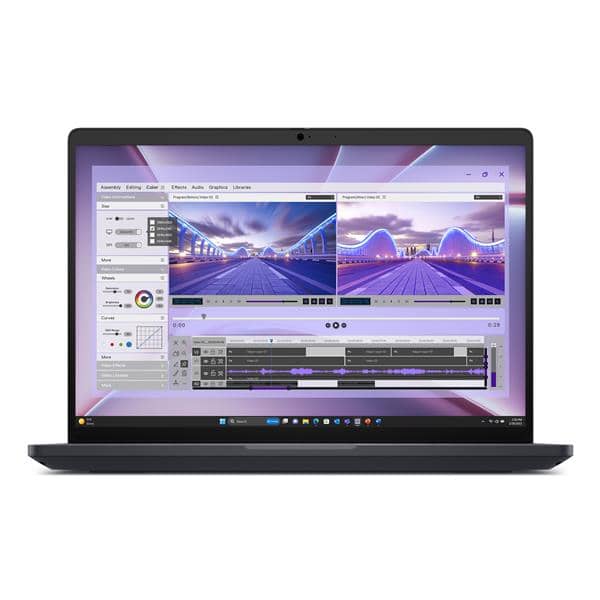
Espandere la memoria di un notebook pieno, cioè lo spazio di archiviazione su disco, è possibile solo se il modello ha uno slot M.2 libero o un SSD sostituibile: i notebook business e quelli di spessore normale li hanno quasi sempre, gli ultrasottili spesso hanno l'SSD saldato e non si espandono. Prima di aprire qualsiasi cosa vanno fatte due verifiche gratuite: liberare lo spazio occupato da file temporanei, programmi inutilizzati e duplicati (spesso decine di gigabyte) e leggere la scheda tecnica del modello per sapere se ha slot. Quando l'espansione interna non si può fare, un SSD esterno USB-C da 1-2 TB lavora quasi alla velocità del disco interno ed è la soluzione più pratica; microSD, chiavetta e cloud coprono casi diversi. Questa guida spiega come verificare, come sostituire o aggiungere un SSD, come liberare spazio e quale alternativa esterna scegliere.
Notebook con memoria piena: espandere lo storage interno o esterno?
La prima cosa da chiarire è cosa manca: la memoria di archiviazione (il disco, dove stanno file e programmi anche a PC spento) o la memoria RAM (quella di lavoro, che si svuota allo spegnimento). Il messaggio «spazio su disco insufficiente» e il disco C: in rosso in Esplora file riguardano l'archiviazione, ed è il tema di questa guida; i rallentamenti con molti programmi aperti riguardano la RAM, trattata in aggiornare la RAM di un notebook: quando è ancora possibile.
| Situazione del notebook | Espansione interna | Alternativa consigliata |
|---|---|---|
| Secondo slot M.2 libero (molti notebook da 15-16 pollici, business e gaming) | Sì: si aggiunge un secondo SSD senza toccare il primo | Nessuna: è il caso migliore |
| Un solo slot M.2 con SSD sostituibile | Sì: si sostituisce con un taglio più grande, clonando il sistema | SSD esterno se non si vuole reinstallare |
| Alloggiamento da 2,5 pollici con hard disk (notebook fino al 2018 circa) | Sì: SSD SATA da 2,5 pollici, che aggiunge anche velocità | Il vecchio disco finisce in un box USB |
| SSD saldato sulla scheda madre (ultrasottili, molti 13-14 pollici) | No | SSD esterno USB-C, microSD se c'è lo slot, cloud |
| Slot M.2 presente ma occupato dalla scheda Wi-Fi (formato 2230 con tacca E) | No: non è uno slot per SSD | Alternative esterne |
| Notebook in garanzia con sigillo sul pannello | Dipende dal produttore | Verificare le condizioni prima di aprire |
Come capire se il notebook si può espandere
- Cerca il modello esatto (etichetta sotto il notebook o Impostazioni, Sistema, Informazioni) e apri la scheda tecnica del produttore: la voce «Storage» o «Archiviazione» indica «1 × M.2 2280 PCIe NVMe» (uno slot), «2 × M.2» (due slot) o «onboard» / «saldato».
- Consulta il manuale di manutenzione (per i notebook business HP, Dell e Lenovo è pubblico) o le guide di smontaggio pubblicate da chi ha già aperto quel modello: mostrano se il pannello inferiore si apre con viti standard e cosa c'è sotto.
- In Windows, apri Gestione dispositivi, voce Unità disco: il nome dell'SSD (per esempio «NVMe» nel nome) dice il tipo installato; lo strumento del produttore dell'SSD o CrystalDiskInfo indica formato e interfaccia.
- Verifica lo spessore e il formato: il formato M.2 2280 (22 × 80 mm) è il più comune; i notebook sottili usano 2242 o 2230, e un SSD 2280 non entra.
- Controlla la garanzia: alcuni produttori ammettono l'apertura del pannello da parte dell'utente, altri richiedono un centro autorizzato; con un sigillo sulle viti conviene chiedere prima.
Le stesse verifiche fatte prima dell'acquisto evitano il problema: la lista dei controlli è in notebook con SSD non espandibile: cosa verificare prima di comprare; le specifiche che contano su una macchina nuova, spazio compreso, in notebook per l'ufficio o la scuola: quali specifiche contano davvero.
Come si aggiunge o si sostituisce l'SSD interno
Con un secondo slot libero
- Spegni il notebook, scollega l'alimentatore e, se possibile, la batteria (dal BIOS su molti modelli recenti, con la voce di disconnessione della batteria).
- Svita il pannello inferiore e individua lo slot M.2 libero: la tacca del connettore (M per NVMe, B+M per SATA) e la lunghezza supportata devono corrispondere all'SSD comprato; la differenza fra i due protocolli è in SSD NVMe o SATA: la differenza di velocità reale per un ufficio.
- Inserisci l'SSD con un angolo di circa 30 gradi, abbassalo e fissalo con la vite; rimonta il pannello.
- All'avvio, in Gestione disco di Windows, inizializza e formatta il nuovo disco: compare come D: o E:, pronto per documenti, foto e progetti.
Con un solo slot: la sostituzione con clonazione
- Collega il nuovo SSD in un box o adattatore USB per M.2 e clonalo dal disco attuale con il software del produttore o un programma di clonazione.
- Sostituisci l'SSD nello slot con quello clonato e avvia: il sistema riparte identico, con più spazio.
- Il vecchio SSD, nel box USB, diventa un disco esterno veloce: il procedimento è in box esterno per hard disk: come riusare un disco interno vecchio.
Con l'alloggiamento da 2,5 pollici
Sui notebook più vecchi con hard disk meccanico, un SSD SATA da 2,5 pollici (spessore 7 mm) si monta nello stesso alloggiamento con lo stesso connettore: oltre allo spazio si guadagna la reattività dell'SSD, ed è l'aggiornamento più utile su una macchina di quell'età. Se il notebook ha sia un M.2 sia un alloggiamento da 2,5 pollici, l'SSD di sistema va nell'M.2 e il secondo disco nel vano da 2,5.
Come liberare spazio prima di spendere
Su un notebook da 256 o 512 GB una pulizia ordinata recupera spesso decine di gigabyte e rimanda l'espansione di mesi o anni. In ordine di resa:
- Sensore memoria di Windows (Impostazioni, Sistema, Archiviazione): elimina file temporanei, cestino, vecchi aggiornamenti e la cartella Windows.old, che da sola può occupare 20-30 GB dopo un aggiornamento di versione.
- App e funzionalità: disinstalla programmi e giochi non usati; la colonna delle dimensioni li ordina dal più ingombrante.
- Download e Desktop: sono le cartelle che accumulano installatori, PDF e archivi mai riaperti.
- Foto e video del telefono sincronizzati in locale: spostali su disco esterno o NAS e lascia in cloud la copia.
- OneDrive e servizi cloud: attiva «File su richiesta» così le cartelle sincronizzate occupano spazio solo quando le apri.
- Cache di browser, posta e app di messaggistica: la posta con anni di allegati scaricati e le chat con foto possono valere decine di gigabyte.
- File duplicati: un programma di ricerca duplicati trova copie di foto e documenti sparse fra cartelle.
Il risultato va letto in Impostazioni, Archiviazione, che mostra cosa occupa il disco per categoria: se dopo la pulizia restano liberi meno di 30-40 GB su un disco da 256, l'espansione è giustificata.
Le alternative esterne quando l'espansione interna non è possibile
| Soluzione | Velocità tipica | Capacità comune | Vantaggio | Limite |
|---|---|---|---|---|
| SSD esterno USB-C (USB 3.2 Gen 2, 10 Gbit/s) | Fino a circa 1.000 MB/s | 1-2 TB | Si lavora direttamente dai file; robusto agli urti | Un oggetto in più da portare; occupa una porta |
| SSD esterno USB4 / Thunderbolt | Oltre 2.000 MB/s | 1-4 TB | Velocità da disco interno | Costa di più; serve la porta giusta |
| Hard disk esterno da 2,5 pollici | 100-150 MB/s | 1-5 TB | Molta capacità a basso costo | Lento, teme gli urti in funzione |
| Chiavetta USB 3.2 | Da 100 a oltre 400 MB/s secondo il modello | 64-512 GB | Tascabile, economica | Piccola capacità, scritture lente sui modelli base |
| Scheda microSD (se c'è lo slot) | UHS-I fino a 104 MB/s di bus; UHS-II fino a 312 MB/s | 128 GB-1 TB | Resta inserita, non sporge | Lenta sui file grandi; non tutti i notebook hanno lo slot |
| Cloud (OneDrive, Google Drive, Dropbox) | Dipende dalla connessione | Da 100 GB a più TB con abbonamento | Accessibile ovunque, backup automatico | Serve rete; costo ricorrente |
| NAS in ufficio | 100-250 MB/s su rete a 1-2,5 Gbit/s | Terabyte condivisi | Spazio per tutto l'ufficio con backup | Solo in sede o via VPN |
Per chi lavora fuori sede l'SSD esterno USB-C è la scelta più pratica: capacità, velocità e robustezza sono in SSD esterno portatile: capacità e velocità per chi lavora fuori sede. Per spostare file occasionalmente la chiavetta resta la più economica, con i tagli e le velocità spiegati in chiavette USB: capacità e velocità, quale per cosa. Il connettore USB-C non dice la velocità: va letta la sigla (USB 3.2 Gen 1, Gen 2, USB4, Thunderbolt) sia sul notebook sia sul disco, come spiegato in Thunderbolt e USB-C: perché il connettore uguale non è la stessa cosa.
Quale soluzione per quale uso
| Chi | Soluzione consigliata | Perché |
|---|---|---|
| Impiegato con notebook aziendale da 256 GB, documenti e posta | Pulizia più cloud aziendale o NAS | I documenti pesano poco; lo spazio lo mangiano cache e aggiornamenti |
| Commerciale fuori sede con cataloghi, video, presentazioni | SSD esterno USB-C da 1 TB, o secondo SSD interno se c'è lo slot | File grandi da aprire ovunque |
| Studente con notebook da 128-256 GB | microSD da 256-512 GB se c'è lo slot, altrimenti chiavetta o cloud | Costo minimo, resta inserita |
| Tecnico o grafico con progetti da centinaia di GB | Secondo SSD interno da 1-2 TB, o sostituzione dell'SSD con clonazione | Velocità interna, nessun oggetto da portare |
| Notebook di 6-8 anni con hard disk meccanico | SSD SATA da 2,5 pollici al posto del disco | Più spazio e più velocità in un solo intervento |
| Ultrasottile con SSD saldato da 256 GB | SSD esterno USB-C o USB4; alla sostituzione, taglio da 1 TB | L'unica via è esterna |
Quanto costa espandere lo spazio di un notebook
I prezzi sotto sono quelli reali del catalogo initpc, letti dallo shop al momento della rilevazione, solo per i prodotti disponibili.
| Tipo | Prezzo più basso | Prezzo tipico | Fascia alta | In stock | Fascia |
|---|---|---|---|---|---|
| SSD NVMe M.2 | 40,63 € | 359,01 € | 718,03 € | 10 | █··········· |
| Hard disk esterno 2,5 pollici | 68,80 € | 253,39 € | 411,00 € | 27 | ██████······ |
| SSD esterno portatile | 45,60 € | 328,41 € | 540,21 € | 24 | ███████····· |
| Box esterno per disco 2,5 o 3,5 pollici | 8,64 € | 28,71 € | 71,63 € | 12 | █··········· |
Prezzi del catalogo initpc rilevati a settembre 2026, solo prodotti disponibili; i listini cambiano nel tempo.
A far salire il prezzo sono la capacità e la velocità dell'interfaccia (un SSD esterno USB4 costa più di uno USB 3.2 Gen 2 di pari taglio); un SSD NVMe interno da 1 TB nella fascia bassa è spesso la soluzione più economica per gigabyte se il notebook ha lo slot, mentre l'hard disk esterno resta il modo più economico per molti terabyte di archivio fermo sulla scrivania. Il box esterno da pochi euro trasforma l'SSD sostituito in un disco portatile, recuperando parte della spesa.
Errori da evitare
- Comprare un SSD prima di aver verificato slot, tacca e lunghezza: il 2280 non entra dove serve un 2242, e l'NVMe non funziona in uno slot solo SATA.
- Confondere lo slot della scheda Wi-Fi (2230, tacca E) con uno slot per SSD.
- Aprire un notebook con la batteria collegata: cortocircuiti e garanzia a rischio.
- Sostituire l'SSD senza clonare o senza salvare la licenza e i dati: la reinstallazione richiede ore.
- Tenere l'unica copia dei progetti su un SSD esterno che viaggia ogni giorno: si perde o si rompe; serve il backup.
- Riempire il disco di sistema oltre il 90 per cento: Windows rallenta e gli aggiornamenti falliscono; lo spazio libero è parte del funzionamento.
Glossario delle sigle citate
- Storage / archiviazione: il disco (SSD o hard disk), dove stanno file e programmi; diverso dalla RAM.
- M.2 2280 / 2242 / 2230: formati degli SSD a scheda; il numero indica larghezza (22 mm) e lunghezza (80, 42, 30 mm).
- Tacca M / B+M / E: incastri del connettore M.2: NVMe, SATA, Wi-Fi.
- SSD saldato (onboard): memoria fissata sulla scheda madre, non sostituibile.
- Clonazione: copia integrale del disco, sistema compreso, sul nuovo SSD.
- USB 3.2 Gen 1 / Gen 2 / USB4: 5, 10 e 40 Gbit/s; il connettore USB-C non dice quale.
- UHS-I / UHS-II: classi di bus delle schede SD (fino a 104 e 312 MB/s).
- File su richiesta: modalità dei servizi cloud che scarica i file solo quando si aprono.
- Sensore memoria: strumento di Windows per la pulizia automatica dello spazio.
Da dove partire
Libera spazio con il Sensore memoria, leggi la scheda tecnica del modello e, se c'è uno slot, aggiungi o sostituisci l'SSD; altrimenti scegli un SSD esterno USB-C. Gli altri interventi possibili su un portatile datato sono nel pillar aggiornare un PC vecchio: quali componenti convengono davvero. I notebook con slot di espansione e gli SSD interni ed esterni sono nella categoria Portatili e notebook dello shop.
Domande frequenti
Come faccio a sapere se il mio notebook ha un secondo slot per l'SSD?
Dalla scheda tecnica del modello esatto (voce Storage: «2 × M.2» o «slot libero») o dal manuale di manutenzione del produttore; in alternativa, con il notebook spento e la batteria scollegata, aprendo il pannello inferiore si vede se accanto all'SSD c'è un secondo connettore M.2 con la vite di fissaggio libera. Lo spessore del notebook è un indizio, non una certezza.
Aprire il notebook per aggiungere un SSD fa perdere la garanzia?
Dipende dal produttore: sui notebook business (HP, Dell, Lenovo) la sostituzione di SSD e RAM è di norma ammessa e documentata nel manuale; su molti consumer l'apertura è tollerata purché non si causino danni; alcuni modelli hanno sigilli sulle viti. La risposta certa è nelle condizioni di garanzia del modello, da leggere prima.
Un SSD esterno USB-C è veloce quanto quello interno?
Quasi, se la porta è USB 3.2 Gen 2 (circa 1.000 MB/s) o USB4 (oltre 2.000 MB/s): per documenti, foto e progetti di lavoro la differenza non si nota. Su una porta USB 3.2 Gen 1 a 5 Gbit/s si scende a circa 400 MB/s, ancora sufficienti per lavorare direttamente dai file. Il collo di bottiglia è la porta del notebook, non il disco.
Posso installare programmi sull'SSD esterno o sulla microSD?
Sì, ma con limiti: i programmi si avviano solo con il disco collegato e sulla microSD sono lenti. La soluzione corretta è tenere il sistema e i programmi sul disco interno e spostare all'esterno documenti, foto, video e archivi; Windows permette di spostare le cartelle Documenti, Immagini e Video su un altro disco dalle proprietà della cartella.
La microSD è una buona espansione permanente?
Per file consultati di rado (foto, musica, archivio di documenti) sì: resta inserita, non sporge e costa poco. Per file su cui si lavora ogni giorno no: anche una scheda UHS-I veloce è molte volte più lenta di un SSD, e le scritture continue la usurano. Molti notebook recenti non hanno più lo slot.
Conviene sostituire l'SSD da 256 GB con uno da 1 TB o aggiungere un disco esterno?
Sostituire, se il notebook lo permette: un SSD interno da 1 TB nella fascia bassa del catalogo costa poco più di un buon SSD esterno, non si dimentica a casa e non occupa porte. Il disco esterno è la scelta quando l'SSD è saldato, quando non si vuole aprire il notebook in garanzia o quando i file devono girare fra più PC.
Perché il disco è pieno anche se ho pochi documenti?
Perché a occupare spazio sono cache, aggiornamenti, punti di ripristino, la cartella Windows.old, gli allegati della posta scaricati in locale, le foto sincronizzate dal telefono e i programmi installati e dimenticati. Impostazioni, Sistema, Archiviazione mostra le categorie: spesso i documenti sono l'ultima voce.
Domande e richieste su questa guida0 messaggi
Hai un dubbio, vuoi un approfondimento o hai trovato un errore? Scrivilo qui: risponde Hector, l'agente AI di initpc, oppure un operatore. Le richieste utili finiscono nella prossima revisione della guida.
Nessun messaggio ancora: puoi essere la prima persona a fare una domanda su questa guida.
Per commentare accedi o iscriviti
Niente password: ti mandiamo un link via email che vale 20 minuti. Alla prima iscrizione servono anche il nome e il consenso.
Newsletter
Iscriviti alle guide di initpc
Le nuove guide, una email al mese. Niente pubblicità, niente giri di indirizzi.
Cosa dicono i clienti
Le recensioni del negozio
Recensioni raccolte da Feedaty da chi ha davvero comprato su initpc.it. Riguardano il negozio, non le guide del blog.

- 4/5
Sono molto soddisfatta della rapidità di consegna e soprattutto del supporto postvendita ricevuto per un problema riscontrato con il prodotto. Alice molto efficiente e professionale lo ha risolto in modo rapido ed efficace. Da migliorare il controllo della merce e l'imballaggio prima della spedizione.
Leggi tutto - 5/5
Tutto perfetto merce come da descrizione e spedizione veloce!
- 5/5
MOLTO SODDISFATTI DEL SERVIZIO E DELLA TEMPISTICA DI CONSEGNA. AZIENDA SERISSIMA
- 5/5
Ottimo servizio, vasto assortimento e prezzi competitivi. Davvero soddisfatto.
- 5/5
Servizio fantastico! Ho trovato un prodotto non facile da reperire, le cialde di caffè Meseta compatibili con Nespresso, che consiglio a tutti. Tempi di consegna rapidi e pienamente in linea con quanto promesso. Bravi, affidabili e puntuali: e non è la prima volta che mi trovo così bene!
Leggi tutto - 5/5
Comprato rete cantiere h 1.50, ottimo rapporto qualità/prezzo. Consegna rispettando i tempi.
Continua a leggere
Articoli correlati
VRAM della scheda video: quanta ne serve per cosa
VRAM della scheda video: quanta ne serve per ufficio, editing 4K, CAD e rendering, cosa cambia con il bus a 128 o 256 bit e come misurare l'uso reale.
Smaltire una scheda video vecchia: le regole RAEE e dove portarla
Smaltire una scheda video vecchia: è un RAEE (D.Lgs. 49/2014). Isola ecologica, ritiro uno contro uno e uno contro zero, regole per le aziende e riuso.
Scheda video usata (ex mining): i segnali di usura da controllare
Scheda video usata ex mining: i segnali di usura da controllare (ventole, temperature, memoria, BIOS), come testarla in un'ora e quando conviene la nuova.
Scheda video per doppio monitor 4K: cosa guardare davvero
Scheda video per doppio monitor 4K: quante uscite servono, quale versione di DisplayPort o HDMI regge il 4K a 60 Hz e quando basta la grafica integrata.