Quanta RAM serve davvero per Windows 11 in ufficio
Quanta RAM serve per Windows 11 in ufficio: minimo Microsoft, i 16 GB consigliati, la tabella per ruolo e come misurare la memoria usata.
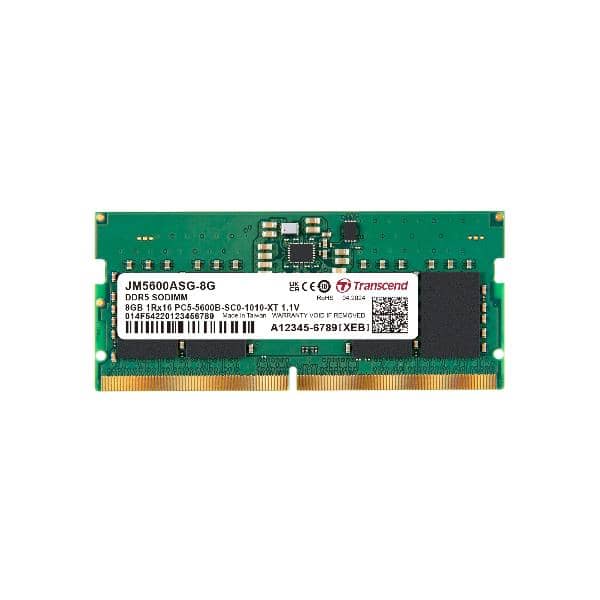
Per Windows 11 in ufficio servono 16 GB di RAM nella maggior parte delle postazioni: è la quantità che regge browser con molte schede, posta, fogli di calcolo, gestionale e videoconferenza aperti insieme senza rallentamenti. Il requisito minimo dichiarato da Microsoft è 4 GB, ma serve a installare il sistema, non a lavorarci. 8 GB bastano ancora per una postazione ordinata con poche applicazioni alla volta (cassa, reception, terminale di un gestionale); 32 GB servono solo a chi usa macchine virtuali, CAD, editing o fogli di calcolo da centinaia di megabyte. Questa guida spiega come misurare la memoria che il PC usa davvero, cosa consuma Windows 11 da solo, la tabella per ruolo e quando conviene aggiungere RAM invece di cambiare PC.
Il minimo Microsoft è 4 GB, ma per lavorare ne servono 16
Microsoft indica per Windows 11 questi requisiti minimi: processore a 64 bit da 1 GHz con almeno 2 core, 4 GB di RAM, 64 GB di archiviazione, firmware UEFI con Secure Boot, TPM 2.0 e scheda grafica compatibile con DirectX 12. Sono le condizioni perché l'installazione parta e il sistema si avvii, e vanno lette così: con 4 GB Windows 11 funziona, ma il sistema operativo, l'antivirus integrato e un browser con poche schede occupano già quasi tutta la memoria, e ogni programma in più costringe Windows a spostare dati sul disco (file di paging), con rallentamenti visibili a ogni cambio di finestra.
La differenza fra «minimo» e «sufficiente» è la stessa che c'è fra un'auto che si accende e un'auto che porta quattro persone in autostrada. Nella pratica di ufficio la RAM sufficiente si misura sulla somma di ciò che resta aperto per ore, non sul programma più pesante preso da solo.
Cosa consuma Windows 11 da solo
Appena avviato, prima di aprire qualsiasi programma, Windows 11 tiene in memoria il nucleo del sistema, i driver, l'interfaccia grafica, la protezione in tempo reale di Microsoft Defender, l'indicizzazione della ricerca, i widget, i servizi di sincronizzazione (OneDrive), gli aggiornamenti automatici e le app preinstallate che si avviano in background. La quota esatta varia con la versione e con i programmi installati: si legge in Gestione attività, scheda Prestazioni, voce Memoria, alla riga «In uso» subito dopo l'avvio.
La memoria «in standby» non è memoria mancante
Windows usa la memoria libera come cache dei file letti di recente e la mostra come «In standby»: un valore alto non significa che la RAM manchi, è memoria che viene liberata all'istante quando un programma la chiede. Il numero da guardare per capire se la RAM basta è «In uso», non la somma delle due voci.
La compressione della memoria costa processore
Dalla versione 10 in poi Windows comprime in RAM le pagine meno usate prima di scriverle sul disco: risparmia spazio, ma la compressione e la decompressione occupano il processore. Un PC con poca RAM e processore modesto rallenta quindi due volte, e il sintomo si vede in Gestione attività come processo «Sistema e memoria compressa» con uso di CPU costante.
Come misurare la RAM che usi davvero, in cinque minuti
Il numero giusto per la tua postazione è quello che misuri, non quello di una tabella generica. Il procedimento richiede solo Gestione attività.
- Apri tutto ciò che tieni aperto in una giornata tipica: browser con le schede abituali, posta, foglio di calcolo più grande, gestionale, videoconferenza in corso, PDF, eventuali app di messaggistica.
- Apri Gestione attività (Ctrl+Maiusc+Esc), scheda Prestazioni, voce Memoria.
- Leggi «In uso» e «Impegnata»: la prima è la RAM occupata adesso, la seconda (due numeri, usato/totale) è quanta memoria i programmi hanno chiesto in tutto, compresa quella spostata nel file di paging.
- Guarda «Impegnata» rispetto alla RAM fisica: se il primo numero supera la RAM installata, Windows sta già lavorando sul disco, e il PC lo mostra con scatti al cambio di finestra.
- Applica il margine: se «In uso» supera il 75 per cento della RAM installata nel lavoro normale, il taglio successivo è giustificato; se resta sotto la metà, la RAM non è il problema e un rallentamento viene da disco, processore o software.
- Nella scheda Processi ordina per Memoria: scopri quale programma pesa di più. Spesso è il browser con decine di schede, e chiuderle costa meno di un banco di RAM.
Se il PC ha ancora un hard disk meccanico, la misura va fatta prima di decidere: il file di paging su disco meccanico amplifica ogni carenza di RAM, e l'SSD è quasi sempre il primo intervento, come spiegato in SSD o hard disk interno: quale aggiornamento conviene per un PC datato.
Quanta RAM serve per Windows 11 in ufficio: la tabella per ruolo
| Ruolo della postazione | RAM consigliata | Cosa resta aperto | Segnale che è poca |
|---|---|---|---|
| Cassa, reception, terminale di un solo gestionale | 8 GB | Un gestionale, un browser con poche schede | Rallenta se si aggiunge la posta e la videoconferenza |
| Segreteria, amministrazione, contabilità | 16 GB | Browser con 10-20 schede, posta, foglio di calcolo, gestionale, PDF, videoconferenza | Cambio finestra a scatti, «Impegnata» sopra la RAM fisica |
| Ufficio tecnico con CAD 2D e gestionale | 16 GB, 32 GB con progetti grandi | CAD, browser, posta, PDF pesanti | Il CAD scatta con più disegni aperti |
| Studio professionale con fogli di calcolo grandi o database locali | 32 GB | Fogli da centinaia di MB, gestionale, browser, posta | Ricalcolo lento, salvataggi lunghi |
| Grafica, fotoritocco, montaggio video | 32 GB e oltre | Software di editing, anteprime, browser | Anteprime a scatti, esportazioni lente |
| Macchine virtuali, sviluppo, test | 32-64 GB | Una o più VM da 4-8 GB ciascuna più il sistema | Ogni VM in più toglie memoria all'host |
| Scuola, laboratorio, aula informatica | 8-16 GB | Browser, suite da ufficio, piattaforma didattica | Le postazioni da 8 GB reggono se non si apre tutto insieme |
La riga da 16 GB è quella della maggior parte delle scrivanie: costa poco più degli 8 GB e non costringe a chiudere programmi per fare spazio. Salire a 32 GB senza un'attività della colonna «Cosa resta aperto» che lo giustifichi è memoria che resta vuota. Per la configurazione completa di una postazione amministrativa, processore compreso, la guida è PC fissi per l'ufficio: quanta RAM e quale processore bastano davvero.
Quando 8 GB bastano ancora e quando no
8 GB reggono Windows 11 su una postazione con un uso definito e ripetitivo: un solo gestionale, un browser con poche schede, la posta. Diventano stretti quando si sommano tre cose comuni: una videoconferenza (che tiene in memoria video, audio e condivisione schermo), un browser con molte schede e un foglio di calcolo con molte formule. Il segnale è immediato: il PC diventa lento a cambiare finestra e il disco lavora in continuazione.
Prima di comprare RAM su un PC da 8 GB vale la pena provare tre interventi gratuiti: togliere dall'avvio automatico le app che non servono (Gestione attività, scheda App di avvio), disattivare i widget e le app preinstallate che partono da sole, e controllare che il PC abbia un SSD. Se dopo questi passaggi «In uso» resta sopra il 75 per cento, il banco in più è giustificato.
Sulle postazioni con grafica integrata una parte della RAM è riservata al video: con due monitor e 8 GB totali il margine si riduce ulteriormente, un motivo in più per i 16 GB.
Aggiungere RAM o cambiare PC
Aggiungere RAM è l'intervento con il miglior rapporto fra costo e risultato quando processore e disco sono ancora adeguati. Prima di ordinare vanno verificate tre cose sul PC attuale.
- Slot liberi e configurazione attuale: un PC con 8 GB può avere un solo banco da 8 (si aggiunge un secondo banco uguale e si attiva il dual channel) o due banchi da 4 (vanno sostituiti entrambi). Gestione attività, voce Memoria, mostra «Slot utilizzati».
- Tipo e formato: DDR4 o DDR5, DIMM per il fisso o SO-DIMM per il notebook. Non sono compatibili fra loro: la tacca è diversa e il modulo sbagliato non entra. Tipo, frequenza massima supportata e montaggio sono in memoria RAM per PC da ufficio: quale tipo scegliere e come si monta.
- Notebook con RAM saldata: molti notebook sottili non hanno slot; la memoria si sceglie all'acquisto e non cambia più. La verifica è in aggiornare la RAM di un notebook: quando è ancora possibile.
Il cambio di PC conviene quando il processore non è fra quelli supportati da Windows 11 (il sistema non si installa in modo ufficiale), quando manca il TPM 2.0 o quando la piattaforma è DDR3: in quel caso il banco di RAM si compra per una macchina senza futuro. L'ordine degli interventi su una macchina datata è in aggiornare un PC vecchio: quali componenti convengono davvero; i requisiti dei portatili nuovi in notebook per l'ufficio o la scuola: quali specifiche contano davvero.
Quanto costa la RAM per Windows 11
I prezzi sotto sono quelli reali del catalogo initpc, letti dallo shop al momento della rilevazione, solo per i prodotti disponibili.
| Tipo | Prezzo più basso | Prezzo tipico | Fascia alta | In stock | Fascia |
|---|---|---|---|---|---|
| DDR4 8 GB | 143,50 € | 218,50 € | 317,20 € | 5 | ██·········· |
| DDR4 16 GB | 268,06 € | 282,08 € | 333,88 € | 9 | ███········· |
| DDR5 8 GB | 200,87 € | 223,18 € | 1335,90 € | 8 | ██·········· |
| DDR5 16 GB | 375,56 € | 411,28 € | 424,61 € | 9 | ████········ |
| DDR5 32 GB | 740,85 € | 822,20 € | 837,48 € | 9 | ███████····· |
| SO-DIMM DDR4 per notebook | 333,88 € | 333,88 € | 333,88 € | 1 | ███········· |
| SO-DIMM DDR5 per notebook | 325,50 € | 325,50 € | 325,50 € | 1 | ███········· |
Prezzi del catalogo initpc rilevati a settembre 2026, solo prodotti disponibili; i listini cambiano nel tempo.
A far salire il prezzo sono la generazione (DDR5 costa più di DDR4 a parità di capacità), la capacità del singolo modulo e, in alcuni prodotti a catalogo, la destinazione server o workstation (moduli registrati o con ECC, che spiegano la fascia alta della riga DDR5 8 GB). Per un PC da ufficio DDR4 in uso, il banco da 8 GB che porta il totale a 16 è la spesa più efficace; per un PC DDR5 recente conviene partire già con 16 GB all'acquisto, perché il modulo aggiunto dopo costa più della differenza iniziale.
Errori da evitare
- Comprare RAM senza misurare: se «In uso» sta sotto la metà, il rallentamento non è la memoria.
- Aggiungere un banco di tipo diverso (DDR4 su scheda DDR5, o viceversa): non entra, e forzarlo rompe lo slot.
- Mettere 4 + 8 GB invece di 8 + 8: funziona, ma il dual channel lavora solo sulla parte accoppiata.
- Aggiornare la RAM su un PC con hard disk meccanico prima di mettere l'SSD: il file di paging su disco lento vanifica il vantaggio.
- Comprare 32 GB «per stare tranquilli» su una postazione amministrativa: restano vuoti e costano quanto un SSD e un monitor.
- Ignorare il notebook con memoria saldata: la RAM va decisa all'acquisto, perché dopo non si cambia.
Glossario dei termini citati
- RAM: memoria di lavoro, azzerata a ogni spegnimento; diversa dallo spazio su disco.
- In uso / Impegnata / In standby: le tre voci di Gestione attività; la memoria in standby è cache liberabile.
- File di paging: area del disco che Windows usa quando la RAM non basta; lento su hard disk, tollerabile su SSD.
- Dual channel: due moduli uguali che lavorano in parallelo; raddoppia la banda verso il processore.
- DDR4 / DDR5: generazioni di memoria, non compatibili fra loro (tacca diversa, 1,2 V contro 1,1 V).
- DIMM / SO-DIMM: formato per PC fisso (288 pin) e per notebook (260 pin DDR4, 262 pin DDR5).
- TPM 2.0: chip di sicurezza richiesto da Windows 11; senza, l'installazione ufficiale non parte.
- Memoria condivisa: quota di RAM riservata alla grafica integrata.
Da dove partire
Misura la memoria «In uso» sul lavoro reale, confronta con la tabella per ruolo e, se serve, aggiungi il banco giusto dopo aver verificato tipo e slot. Le memorie DDR4 e DDR5, DIMM e SO-DIMM, con disponibilità aggiornata, sono nella categoria Memoria RAM dello shop.
Domande frequenti
4 GB bastano per Windows 11?
No, per lavorare in ufficio. Con 4 GB il sistema si installa e si avvia, ma sistema operativo, antivirus e un browser occupano quasi tutta la memoria e ogni programma in più passa dal disco. È una configurazione da usare solo su un terminale che esegue un'unica applicazione leggera, e comunque con SSD.
8 GB bastano ancora per Windows 11 in ufficio nel 2026?
Dipende dal ruolo. Sì per cassa, reception e postazioni con un solo gestionale e poche schede aperte; no per chi tiene aperti insieme browser con molte schede, posta, fogli di calcolo e videoconferenza, dove 16 GB tolgono i rallentamenti. La misura in Gestione attività sul lavoro reale decide.
Windows 11 usa più RAM di Windows 10?
Il requisito minimo è lo stesso, 4 GB, ma nella pratica Windows 11 attiva più servizi di serie (widget, Teams o app di chat, indicizzazione, sincronizzazione) e un PC che con Windows 10 era già al limite lo diventa di più. La misura dopo l'aggiornamento chiarisce se serve un banco in più o basta ripulire l'avvio automatico.
Meglio 16 GB in un solo modulo o 2 da 8?
Meglio due moduli uguali, se la scheda ha due slot: lavorano in dual channel e la grafica integrata, che usa la RAM come memoria video, ne beneficia in modo visibile. Un solo modulo da 16 lascia però uno slot libero per arrivare a 32 in futuro: è la scelta giusta se il PC ha un solo slot o se prevedi di crescere.
Aggiungere RAM velocizza il PC in ogni caso?
No. La RAM in più elimina i rallentamenti dovuti alla memoria piena (cambio finestra a scatti, disco che lavora di continuo). Se la memoria «In uso» resta sotto la metà, il PC è lento per altri motivi: hard disk meccanico, processore datato, troppe app in avvio automatico, driver. In quel caso il banco in più non cambia nulla.
Quanta RAM serve per Windows 11 su un notebook da ufficio?
16 GB, come sul fisso, con un'attenzione in più: molti notebook sottili hanno la memoria saldata e non espandibile, quindi la quantità va decisa all'acquisto. 8 GB su un notebook non espandibile diventano un limite nell'arco della sua vita utile.
La RAM per Windows 11 deve essere DDR5?
No. Windows 11 non richiede una generazione specifica: DDR4 e DDR5 vanno entrambe bene, e la scelta dipende solo da cosa accetta la scheda madre. Su un PC DDR4 in uso l'aggiunta di un banco DDR4 è la strada giusta; DDR5 riguarda i PC nuovi con piattaforme recenti.
Domande e richieste su questa guida0 messaggi
Hai un dubbio, vuoi un approfondimento o hai trovato un errore? Scrivilo qui: risponde Hector, l'agente AI di initpc, oppure un operatore. Le richieste utili finiscono nella prossima revisione della guida.
Nessun messaggio ancora: puoi essere la prima persona a fare una domanda su questa guida.
Per commentare accedi o iscriviti
Niente password: ti mandiamo un link via email che vale 20 minuti. Alla prima iscrizione servono anche il nome e il consenso.
Newsletter
Iscriviti alle guide di initpc
Le nuove guide, una email al mese. Niente pubblicità, niente giri di indirizzi.
Cosa dicono i clienti
Le recensioni del negozio
Recensioni raccolte da Feedaty da chi ha davvero comprato su initpc.it. Riguardano il negozio, non le guide del blog.

- 4/5
Sono molto soddisfatta della rapidità di consegna e soprattutto del supporto postvendita ricevuto per un problema riscontrato con il prodotto. Alice molto efficiente e professionale lo ha risolto in modo rapido ed efficace. Da migliorare il controllo della merce e l'imballaggio prima della spedizione.
Leggi tutto - 5/5
Tutto perfetto merce come da descrizione e spedizione veloce!
- 5/5
MOLTO SODDISFATTI DEL SERVIZIO E DELLA TEMPISTICA DI CONSEGNA. AZIENDA SERISSIMA
- 5/5
Ottimo servizio, vasto assortimento e prezzi competitivi. Davvero soddisfatto.
- 5/5
Servizio fantastico! Ho trovato un prodotto non facile da reperire, le cialde di caffè Meseta compatibili con Nespresso, che consiglio a tutti. Tempi di consegna rapidi e pienamente in linea con quanto promesso. Bravi, affidabili e puntuali: e non è la prima volta che mi trovo così bene!
Leggi tutto - 5/5
Comprato rete cantiere h 1.50, ottimo rapporto qualità/prezzo. Consegna rispettando i tempi.
Continua a leggere
Articoli correlati
VRAM della scheda video: quanta ne serve per cosa
VRAM della scheda video: quanta ne serve per ufficio, editing 4K, CAD e rendering, cosa cambia con il bus a 128 o 256 bit e come misurare l'uso reale.
Smaltire una scheda video vecchia: le regole RAEE e dove portarla
Smaltire una scheda video vecchia: è un RAEE (D.Lgs. 49/2014). Isola ecologica, ritiro uno contro uno e uno contro zero, regole per le aziende e riuso.
Scheda video usata (ex mining): i segnali di usura da controllare
Scheda video usata ex mining: i segnali di usura da controllare (ventole, temperature, memoria, BIOS), come testarla in un'ora e quando conviene la nuova.
Scheda video per doppio monitor 4K: cosa guardare davvero
Scheda video per doppio monitor 4K: quante uscite servono, quale versione di DisplayPort o HDMI regge il 4K a 60 Hz e quando basta la grafica integrata.