Componenti informatici: come scegliere ogni pezzo del PC
Componenti informatici: cosa fa ciascun pezzo del PC, in che ordine si sceglie, quali compatibilità verificare e quali configurazioni servono per lavorare.

La risposta breve: un PC si progetta partendo dal lavoro che dovrà fare, non dal pezzo più appariscente. Si decide prima la piattaforma (processore e scheda madre, che si scelgono insieme perché il socket li vincola), poi il disco (un SSD, sempre: è il componente che si sente di più nell'uso quotidiano), poi la memoria RAM nella quantità che serve al software, poi la scheda video solo se il lavoro la richiede, e infine case e alimentatore, che devono contenere e alimentare tutto il resto. Invertire quest'ordine è il modo più rapido per ritrovarsi con pezzi incompatibili.
Questa guida è la mappa d'insieme del tema: che cosa fa ciascun componente, in che ordine si scelgono, quali vincoli di compatibilità vanno verificati prima di ordinare, quanto serve davvero per un PC da ufficio, quando conviene aggiornare invece di ricomprare e quali configurazioni di riferimento coprono i casi tipici. Ogni singolo componente ha poi una guida dedicata più approfondita, richiamata al punto giusto: la prima è quella sulla memoria RAM per PC da ufficio, che apre il tema dei componenti.
Quali sono i componenti informatici di un PC e che cosa decide ciascuno
Un computer fisso è fatto di sette componenti principali più gli accessori. Ciascuno determina una cosa precisa, e conoscere quale limite impone serve a non spendere dove non si sentirà nessuna differenza.
| Componente | Che cosa determina | Che cosa succede se è sottodimensionato | Si può aggiornare dopo |
|---|---|---|---|
| Processore (CPU) | velocità di calcolo, quanti compiti pesanti in parallelo | tutto rallenta in modo uniforme, soprattutto con molti programmi aperti | sì, ma solo con lo stesso socket della scheda madre |
| Scheda madre | quali componenti si possono montare, quante porte e quanti slot | limita gli aggiornamenti futuri, non si nota nell'uso quotidiano | no, cambiarla significa rifare il PC |
| Memoria RAM (memoria di lavoro) | quante applicazioni e quanti dati si tengono aperti insieme | il sistema usa il disco come memoria e rallenta bruscamente | sì, è l'aggiornamento più semplice |
| Disco SSD o hard disk | tempi di avvio, apertura dei programmi, copia dei file | avvii lenti, attese a ogni apertura, anche con CPU veloce | sì, spesso affiancando un secondo disco |
| Scheda video (GPU) | grafica 3D, rendering, più monitor ad alta risoluzione | nessun effetto nel lavoro d'ufficio, blocca CAD, 3D e video | sì, se case e alimentatore lo permettono |
| Alimentatore (PSU) | quanta potenza è disponibile e quanto è stabile | riavvii improvvisi sotto carico, guasti agli altri componenti | sì, ma va fatto prima di aggiungere una scheda video |
| Case | che cosa entra fisicamente, quanta aria circola, quanto rumore fa | componenti che non entrano, temperature alte, ventole sempre al massimo | no in pratica: si cambia il case rifacendo il montaggio |
Una precisazione onesta sul catalogo: initpc tratta schede madri, memorie, unità SSD e hard disk, schede video, case, alimentatori, ventole e cavi, mentre i processori sfusi non sono un articolo di assortimento stabile. Se stai valutando un cambio di piattaforma, la scelta del processore va fatta a monte con il rivenditore o l'assemblatore, e da lì derivano socket e chipset della scheda madre.
In che ordine si scelgono i componenti informatici
L'ordine giusto parte dal vincolo più rigido e scende verso quelli più flessibili. Nella pratica:
- Scrivi che cosa deve fare il PC. Non «deve andare veloce», ma i programmi reali: gestionale e posta, oppure CAD bidimensionale, oppure montaggio video, oppure una postazione di cassa. Il software detta i requisiti, tutto il resto è conseguenza.
- Scegli la piattaforma: processore e scheda madre insieme. Il socket del processore deve corrispondere a quello della scheda madre e il chipset deve supportarlo: è un vincolo assoluto, non una preferenza. Il tema è sviluppato nella guida su schede madri per PC fissi, socket e compatibilità.
- Scegli il disco. Un SSD è la differenza percepita più grande fra un PC lento e uno reattivo, molto più della CPU. Per un ufficio, un SSD per sistema e programmi è il punto di partenza, eventualmente affiancato da un disco meccanico per l'archivio.
- Dimensiona la RAM. La quantità dipende dal software e dal numero di cose aperte insieme; il tipo (DDR4 o DDR5) è già stato deciso dalla scheda madre al punto 2, e non è una scelta libera.
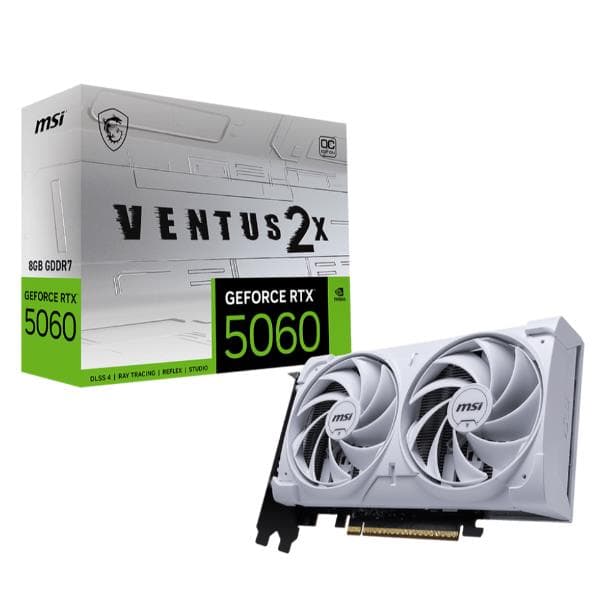
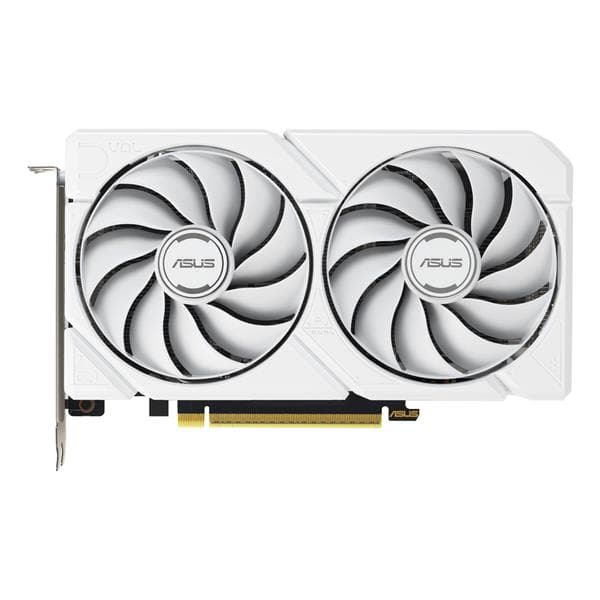
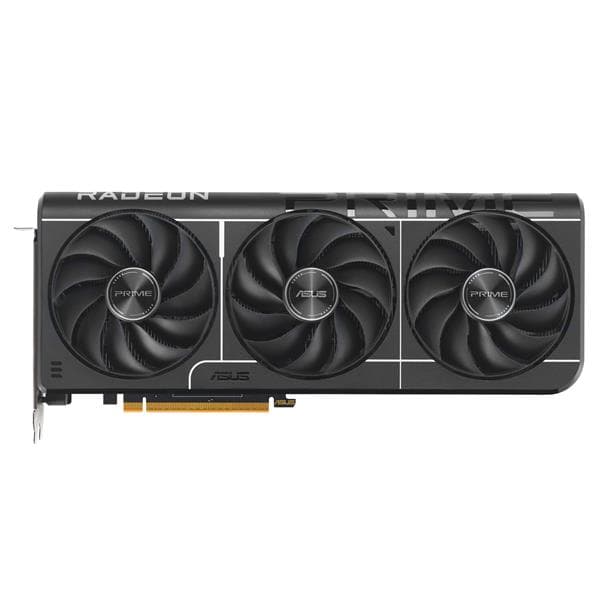
- Decidi se serve la scheda video. Molti processori hanno la grafica integrata, che basta per ufficio, web e anche per due monitor: la dedicata serve per 3D, rendering, CAD pesante e giochi.
- Chiudi con case e alimentatore. Il case deve contenere la scheda madre (il formato) e la scheda video (la lunghezza); l'alimentatore deve avere potenza e connettori per ciò che hai scelto.
Il vincolo che comanda su tutti
Se c'è un componente che non si può cambiare, è quello a comandare. Su un PC esistente da aggiornare comanda la scheda madre: socket, tipo di RAM, numero di slot e connettori disponibili sono dati di fatto e restringono tutto il resto. Su una postazione nuova in uno spazio stretto comanda il case, perché le dimensioni fisiche decidono quali schede madri e quali schede video entrano. Su una workstation comanda il software, perché i requisiti dichiarati dal produttore del programma sono l'unico riferimento sensato.
Quali compatibilità verificare prima di ordinare
Tre incompatibilità coprono la quasi totalità dei resi: socket sbagliato, tipo di memoria sbagliato, componente che non entra o non ha alimentazione. Si evitano tutte con cinque minuti di verifica.
Socket, chipset e aggiornamento del BIOS
Il processore entra nella scheda madre solo se il socket coincide, e funziona solo se il chipset lo supporta. Capita che una scheda madre supporti un processore più recente solo dopo un aggiornamento del firmware, cioè del BIOS o UEFI: se la scheda arriva con una versione precedente, va aggiornata prima di montare il processore nuovo, e non tutte le schede lo permettono senza una CPU compatibile già montata. È la trappola più insidiosa di tutto il processo, e si evita leggendo l'elenco di compatibilità pubblicato dal produttore della scheda madre.
Memoria: DDR4 e DDR5 non sono intercambiabili
I moduli DDR4 e DDR5 hanno tacche di riferimento in posizioni diverse e non entrano nello slot sbagliato, il che almeno evita danni. Cambiano anche la tensione di funzionamento, più bassa nelle DDR5, e la gestione dell'alimentazione, che nelle DDR5 sta sul modulo stesso. Conta poi quanti slot ha la scheda madre e quanti sono già occupati: due moduli da otto gigabyte occupano due slot ma permettono il funzionamento in doppio canale, che è più veloce di un solo modulo da sedici. I dettagli, con i casi d'uso, sono nella guida sulla memoria RAM per PC da ufficio.
Spazio fisico, potenza e connettori
Il formato della scheda madre stabilisce il case: una ATX misura circa 305 per 244 millimetri, una micro-ATX 244 per 244 e una mini-ITX 170 per 170, e un case piccolo accetta i formati più piccoli ma non il contrario. La scheda video ha una lunghezza e uno spessore in slot che vanno confrontati con le misure interne del case. L'alimentatore deve fornire potenza sufficiente e avere i connettori richiesti dalla scheda video: aggiungere una scheda dedicata a un PC da ufficio è l'occasione più frequente in cui l'alimentatore originale non basta. Il confronto fra formati di case è nella guida su case ATX o micro-ATX per l'ufficio.
Quanta RAM e quale disco servono davvero in ufficio
Per un PC da ufficio la combinazione che risolve è un SSD per il sistema e sedici gigabyte di RAM. Sotto quella soglia si lavora, ma si aspetta; sopra, per il lavoro d'ufficio, non si sente quasi nulla e i soldi resi meglio altrove.
Sul disco, la scelta è fra tre tecnologie. Un hard disk meccanico trasferisce dati a poche decine o al massimo poco più di cento megabyte al secondo e ha tempi di accesso millisecondi: è ancora sensato per l'archivio, dove conta la capacità per euro. Un SSD su interfaccia SATA è limitato dalla banda dell'interfaccia stessa, sei gigabit al secondo, che nella pratica significa circa 550 megabyte al secondo: è un salto enorme rispetto al meccanico. Un SSD NVMe su PCIe usa quattro linee PCI Express: a PCIe 3.0 la banda teorica del collegamento è di circa 3,9 gigabyte al secondo, a PCIe 4.0 di circa 7,9. Il confronto fra le due famiglie, con le differenze che si sentono e quelle che non si sentono, è nella guida su SSD NVMe o SATA.
Il punto pratico: passando da meccanico a SSD la differenza è evidente a chiunque; passando da SSD SATA a NVMe la differenza si vede nei trasferimenti di file grandi e nel caricamento di progetti pesanti, molto meno nell'apertura della posta.
Serve davvero una scheda video dedicata?
Dipende dal software, e nella maggior parte degli uffici la risposta è no. La grafica integrata nel processore gestisce senza problemi sistema operativo, browser, suite da ufficio, videoconferenze e in genere anche due monitor: per quel lavoro una scheda dedicata aggiunge consumo, calore e rumore senza aggiungere velocità.
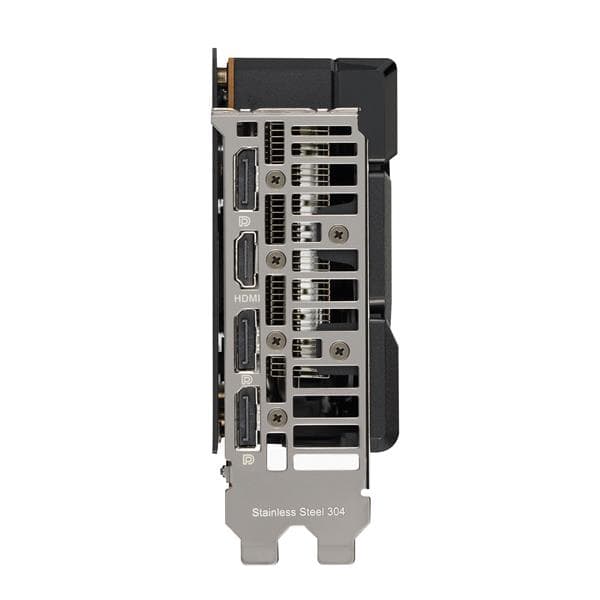
La dedicata serve quando il software usa l'accelerazione 3D o il calcolo sulla GPU: CAD tridimensionale, modellazione, rendering, montaggio video con effetti, fotogrammetria, giochi. Serve anche quando i monitor sono più di due, o sono ad alta risoluzione e alta frequenza di aggiornamento, perché le uscite integrate hanno limiti. Il criterio per decidere, senza spendere in anticipo, è nella guida su scheda video integrata o dedicata.
Che cosa chiede Windows 11 all'hardware
Microsoft pubblica requisiti minimi precisi, e superarli non è opzionale perché il sistema verifica alcuni di essi in fase di installazione: processore a 64 bit con almeno due core e frequenza di almeno 1 gigahertz, 4 gigabyte di memoria RAM, 64 gigabyte di spazio su disco, firmware UEFI con Secure Boot, modulo TPM versione 2.0, scheda grafica compatibile DirectX 12 con driver WDDM 2.0 e schermo ad alta definizione da almeno 9 pollici.
Sono minimi di installazione, non di lavoro: con 4 gigabyte di RAM Windows 11 si installa e si avvia, ma qualunque uso professionale reale ne chiede di più, e la quantità sensata per una postazione d'ufficio è trattata nella guida su quanta RAM serve davvero per Windows 11. Il requisito che manda fuori gioco molti PC ancora validi è il TPM 2.0: su parecchie macchine è presente ma disabilitato nel firmware, e va solo attivato.
Quali configurazioni servono per ogni tipo di lavoro
| Postazione | Processore | Memoria RAM | Disco | Scheda video | Note |
|---|---|---|---|---|---|
| Ufficio, gestionale e posta | fascia media, quattro o sei core | 16 gigabyte | SSD da 500 gigabyte | integrata | il collo di bottiglia è quasi sempre il disco, non la CPU |
| Segreteria e postazione condivisa | fascia entry, quattro core | 8-16 gigabyte | SSD da 250-500 gigabyte | integrata | privilegiare silenziosità e ingombro ridotto |
| Studio tecnico, CAD bidimensionale | fascia media-alta | 16-32 gigabyte | SSD NVMe da 1 terabyte | integrata o entry dedicata | contano frequenza della CPU e velocità del disco |
| CAD tridimensionale e rendering | fascia alta, molti core | 32-64 gigabyte | SSD NVMe da 1 terabyte più disco archivio | dedicata, meglio se certificata dal produttore del software | verificare l'elenco di compatibilità del programma |
| Montaggio video | fascia alta | 32 gigabyte o più | SSD NVMe veloce più archivio capiente | dedicata con memoria video abbondante | lo storage veloce conta quanto la GPU |
| Postazione scolastica o laboratorio | fascia entry | 8-16 gigabyte | SSD da 250 gigabyte | integrata | robustezza e gestione centralizzata prima delle prestazioni |
| Piccolo server o NAS d'ufficio | fascia media, consumi bassi | 16 gigabyte o più | dischi pensati per restare sempre accesi | non necessaria | privilegiare affidabilità e ridondanza |
Conviene aggiornare il PC o comprarlo nuovo?
Si aggiorna quando un singolo componente è il collo di bottiglia e la piattaforma regge ancora: sostituire un hard disk con un SSD e portare la memoria a sedici gigabyte trasforma un PC lento in uno usabile, a una frazione del costo di una macchina nuova, e sono due operazioni alla portata di chiunque sappia usare un cacciavite.
Si compra nuovo quando il vincolo è la piattaforma: socket fuori produzione, memoria di una generazione che non si trova più a prezzi sensati, assenza di TPM 2.0 o di Secure Boot, o semplicemente un numero di componenti da sostituire tale che la somma supera il costo di un sistema completo. Vale anche una considerazione di consumi e di garanzia: un PC nuovo ha ventiquattro mesi di garanzia legale di conformità per il consumatore, un aggiornamento copre solo il pezzo sostituito. I criteri, componente per componente, sono raccolti nella guida su aggiornare un PC vecchio.
Sui pezzi sostituiti c'è un ultimo passaggio da non saltare: schede, dischi e alimentatori sono rifiuti di apparecchiature elettriche ed elettroniche e vanno conferiti secondo il D.Lgs. 49/2014, che prevede anche il ritiro gratuito del vecchio apparecchio da parte del rivenditore all'acquisto di uno equivalente.
Quanto costano i componenti informatici
I prezzi vengono dal catalogo initpc e considerano solo i prodotti disponibili al momento della rilevazione: indicano le fasce, non sostituiscono la scheda del singolo prodotto.
| Tipo | Prezzo più basso | Prezzo tipico | Fascia alta | In stock | Fascia |
|---|---|---|---|---|---|
| Scheda madre | 72,58 € | 198,30 € | 337,01 € | 55 | █··········· |
| Memoria RAM DDR4 | 105,26 € | 279,73 € | 556,58 € | 7 | █··········· |
| Memoria RAM DDR5 | 223,79 € | 422,76 € | 817,70 € | 14 | █··········· |
| SSD SATA | 66,80 € | 2602,63 € | 4235,84 € | 11 | ███████····· |
| SSD NVMe | 40,63 € | 359,01 € | 718,03 € | 10 | █··········· |
| Scheda video GeForce | 61,00 € | 976,10 € | 2039,25 € | 30 | ███········· |
| Case per PC | 15,23 € | 75,37 € | 75,37 € | 2 | █··········· |
| Cavo SATA | 1,52 € | 4,11 € | 10,40 € | 3 | █··········· |
Prezzi del catalogo initpc rilevati a settembre 2026, solo prodotti disponibili; i listini cambiano nel tempo.
Le fasce vanno lette con attenzione, perché in queste categorie convivono prodotti molto diversi: le righe delle memorie comprendono moduli per server ad alta capacità, e la riga degli SSD SATA include unità di classe enterprise da molti terabyte, che spostano il valore tipico ben al di sopra di quello di un disco per PC da ufficio. Quello che fa salire il prezzo è quasi sempre la capacità (per memorie e dischi), la potenza e la memoria video (per le schede video), il chipset e il numero di porte (per le schede madri). La fascia bassa è sufficiente per una postazione da ufficio in tutte le voci tranne il disco, dove conviene non scendere sotto una capacità che lasci margine per qualche anno. Tutti i pezzi sono nella categoria componenti informatici dello shop.
Glossario delle sigle che compaiono nelle schede tecniche
- CPU (central processing unit): il processore, l'unità che esegue i calcoli.
- GPU (graphics processing unit): il processore grafico, integrato nella CPU o su una scheda video dedicata.
- RAM (random access memory): la memoria di lavoro, volatile: si svuota allo spegnimento.
- SSD (solid state drive): unità di memoria a stato solido, senza parti in movimento.
- NVMe (non-volatile memory express): il protocollo con cui gli SSD moderni dialogano sul bus PCI Express.
- SATA: l'interfaccia dei dischi tradizionali, con banda di sei gigabit al secondo nella versione in uso.
- PCIe (peripheral component interconnect express): il bus su cui si collegano schede video e SSD NVMe; la generazione (3.0, 4.0, 5.0) raddoppia la banda a ogni passo.
- PSU (power supply unit): l'alimentatore.
- TPM (trusted platform module): il chip di sicurezza richiesto da Windows 11 nella versione 2.0.
- UEFI: il firmware che sostituisce il vecchio BIOS e abilita funzioni come Secure Boot.
Un glossario più esteso, con le sigle meno comuni, è nel glossario dei componenti PC.
Domande frequenti
Da quale componente conviene partire per assemblare un PC?
Dal software che dovrà girare, e subito dopo dalla coppia processore più scheda madre. Sono i due pezzi legati fra loro dal socket e dal chipset, quindi vanno decisi insieme e determinano tutto il resto: il tipo di memoria, quante schede si possono aggiungere, quali dischi si possono collegare. Partire dalla scheda video o dal case porta quasi sempre a rifare la scelta.
Quanta RAM serve per un PC da ufficio nel 2026?
Sedici gigabyte. Otto bastano per una postazione con pochi programmi aperti, ma diventano stretti appena si aggiungono un browser con molte schede, una videoconferenza e un gestionale insieme. Trentadue gigabyte servono per CAD, montaggio video, macchine virtuali e grandi fogli di calcolo: nel lavoro d'ufficio ordinario non si sentono.
Meglio un SSD NVMe o un SSD SATA?
Dipende dall'uso, ma per un PC nuovo conviene l'NVMe perché a parità di capacità costa ormai poco più del SATA e non occupa né porte né cavi. La differenza si sente sui trasferimenti di file grandi e sul caricamento di progetti pesanti; nell'avvio del sistema e nell'apertura dei programmi da ufficio i due sono molto più vicini di quanto dicano i numeri dichiarati.
Posso montare memoria DDR5 su una scheda madre DDR4?
No. I due tipi hanno tacche in posizione diversa, tensioni di funzionamento diverse e una gestione dell'alimentazione diversa: fisicamente il modulo non entra nello slot sbagliato. Il tipo di memoria è deciso dalla scheda madre, quindi va verificato prima dell'acquisto dei moduli, insieme al numero di slot disponibili e alla frequenza supportata.
Il mio PC non supporta Windows 11: devo cambiarlo?
Dipende, e prima di decidere conviene controllare il firmware. Il requisito che blocca più macchine è il TPM 2.0, che su molti PC è presente ma disattivato nelle impostazioni UEFI: attivandolo il sistema diventa compatibile. Se invece manca il modulo, o il processore non è in elenco, l'aggiornamento della sola piattaforma equivale a rifare il PC e conviene valutare una macchina nuova.
Quanti watt deve avere l'alimentatore?
Dipende dai componenti, e il fattore che pesa di più è la scheda video: un PC da ufficio con grafica integrata richiede una potenza modesta, mentre una scheda dedicata di fascia alta può da sola assorbire più di tutto il resto del sistema. La regola prudente è sommare i consumi dichiarati dai produttori, aggiungere un margine e verificare che l'alimentatore abbia i connettori richiesti dalla scheda video.
Conviene comprare i componenti separati o un PC già assemblato?
Dipende da chi lo userà. Per una postazione aziendale il sistema già assemblato semplifica garanzia e assistenza, perché c'è un solo interlocutore. L'assemblaggio su misura conviene quando servono requisiti specifici (molti dischi, una scheda certificata per un software, un case di dimensioni particolari) o quando si parte da un PC esistente da aggiornare pezzo per pezzo.
In sostanza: prima il lavoro da fare, poi la piattaforma, poi il disco, poi la memoria, e la scheda video solo se serve davvero. Schede madri, memorie, SSD, schede video, case, alimentatori e cavi sono nella categoria componenti informatici dello shop.
Domande e richieste su questa guida0 messaggi
Hai un dubbio, vuoi un approfondimento o hai trovato un errore? Scrivilo qui: risponde Hector, l'agente AI di initpc, oppure un operatore. Le richieste utili finiscono nella prossima revisione della guida.
Nessun messaggio ancora: puoi essere la prima persona a fare una domanda su questa guida.
Per commentare accedi o iscriviti
Niente password: ti mandiamo un link via email che vale 20 minuti. Alla prima iscrizione servono anche il nome e il consenso.
Newsletter
Iscriviti alle guide di initpc
Le nuove guide, una email al mese. Niente pubblicità, niente giri di indirizzi.
Cosa dicono i clienti
Le recensioni del negozio
Recensioni raccolte da Feedaty da chi ha davvero comprato su initpc.it. Riguardano il negozio, non le guide del blog.

- 4/5
Sono molto soddisfatta della rapidità di consegna e soprattutto del supporto postvendita ricevuto per un problema riscontrato con il prodotto. Alice molto efficiente e professionale lo ha risolto in modo rapido ed efficace. Da migliorare il controllo della merce e l'imballaggio prima della spedizione.
Leggi tutto - 5/5
Tutto perfetto merce come da descrizione e spedizione veloce!
- 5/5
MOLTO SODDISFATTI DEL SERVIZIO E DELLA TEMPISTICA DI CONSEGNA. AZIENDA SERISSIMA
- 5/5
Ottimo servizio, vasto assortimento e prezzi competitivi. Davvero soddisfatto.
- 5/5
Servizio fantastico! Ho trovato un prodotto non facile da reperire, le cialde di caffè Meseta compatibili con Nespresso, che consiglio a tutti. Tempi di consegna rapidi e pienamente in linea con quanto promesso. Bravi, affidabili e puntuali: e non è la prima volta che mi trovo così bene!
Leggi tutto - 5/5
Comprato rete cantiere h 1.50, ottimo rapporto qualità/prezzo. Consegna rispettando i tempi.
Continua a leggere
Articoli correlati
VRAM della scheda video: quanta ne serve per cosa
VRAM della scheda video: quanta ne serve per ufficio, editing 4K, CAD e rendering, cosa cambia con il bus a 128 o 256 bit e come misurare l'uso reale.
Smaltire una scheda video vecchia: le regole RAEE e dove portarla
Smaltire una scheda video vecchia: è un RAEE (D.Lgs. 49/2014). Isola ecologica, ritiro uno contro uno e uno contro zero, regole per le aziende e riuso.
Scheda video usata (ex mining): i segnali di usura da controllare
Scheda video usata ex mining: i segnali di usura da controllare (ventole, temperature, memoria, BIOS), come testarla in un'ora e quando conviene la nuova.
Scheda video per doppio monitor 4K: cosa guardare davvero
Scheda video per doppio monitor 4K: quante uscite servono, quale versione di DisplayPort o HDMI regge il 4K a 60 Hz e quando basta la grafica integrata.