KVM switch: gestire più PC con una sola tastiera e un solo monitor
KVM switch cos'è e come funziona: quante porte servono, quale uscita video scegliere (HDMI, DisplayPort, USB-C), emulazione EDID e quando conviene davvero.
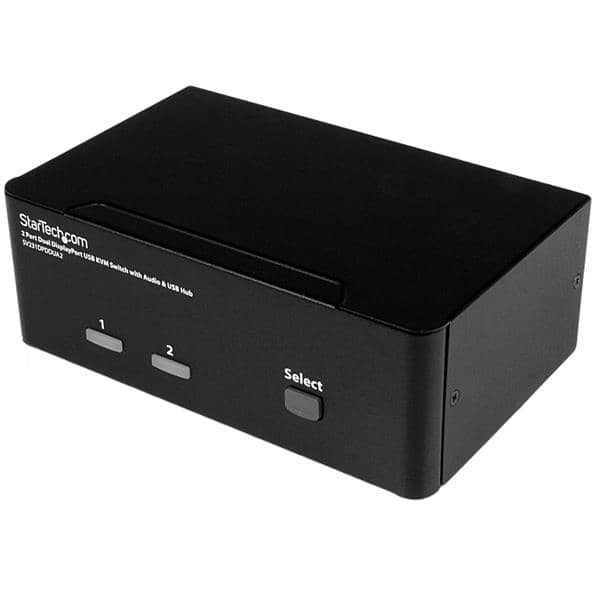
Un KVM switch (dall'inglese keyboard, video, mouse) è una scatola con più ingressi e un'uscita: i computer si collegano agli ingressi con un cavo video e uno USB ciascuno, tastiera, mouse e monitor si collegano all'uscita, e un pulsante o una combinazione di tasti decide quale computer sta usando la postazione. Serve a chi ha due macchine sulla stessa scrivania (il PC dell'ufficio e quello del cliente, il fisso e il notebook, la postazione di lavoro e quella di prova) e non vuole due tastiere e due monitor. Le variabili che decidono l'acquisto sono quattro: il numero di porte, il tipo di connessione video (HDMI, DisplayPort, USB-C o VGA) con la risoluzione che deve reggere, la presenza di porte USB in più per periferiche e l'emulazione EDID, che evita che Windows «perda» il monitor a ogni cambio.
Che cos'è un KVM switch e come funziona?
Un KVM switch instrada verso un solo computer alla volta i segnali di tastiera, mouse e video, e nelle versioni moderne anche audio e porte USB aggiuntive. Dal punto di vista di ciascun computer la tastiera e il monitor restano collegati, perché i modelli con emulazione simulano la presenza delle periferiche anche quando il KVM è commutato sull'altra macchina; senza emulazione, ogni cambio equivale a scollegare e ricollegare tutto, con finestre che si spostano e risoluzione da reimpostare.
Il cambio di macchina avviene in tre modi: con il pulsante sul KVM, con una scorciatoia da tastiera (su molti modelli due pressioni rapide di Bloc Scorr o di Ctrl seguite da un numero) o con un telecomando a filo da tenere sulla scrivania. Il tempo di commutazione è di uno o due secondi, il tempo che il monitor impiega a riagganciare il segnale.
KVM a cavo, KVM USB-C e KVM su rete
- KVM a cavo (desktop): la scatola sulla scrivania con cavi video e USB verso ciascun computer, che deve trovarsi entro pochi metri. È il tipo trattato in questa guida.
- KVM con ingresso USB-C: per i notebook con porta USB-C in modalità DisplayPort alternativa un solo cavo porta video, USB e spesso la ricarica; in pratica è una docking station con due ingressi. Utile a chi alterna un fisso e un portatile.
- KVM su rete (over IP): il computer si controlla da un altro luogo attraverso la rete; serve nelle sale server, non in ufficio. La differenza è spiegata in KVM via cavo o via rete: la differenza pratica, mentre la versione da armadio è in KVM da rack: gestire più server da un'unica console.
- Switch USB (senza video): alterna solo le periferiche USB fra due computer; il video si gestisce con i due ingressi del monitor. È la soluzione più economica quando il monitor ha già due ingressi.
Quale connessione video e quante porte servono?
La connessione video del KVM deve essere quella del monitor e reggere la sua risoluzione alla frequenza desiderata: un KVM HDMI di vecchia generazione limitato a 1080p su un monitor 4K obbliga a lavorare a bassa risoluzione. Il numero di porte è il numero di computer da collegare, più una di riserva se si prevede di aggiungere un notebook.
| Tipo di KVM | Risoluzione massima tipica | Per quale monitor | Cavi verso ogni computer | Nota |
|---|---|---|---|---|
| VGA a 2 porte | 1920 × 1080 pixel (analogico) | Monitor datati, postazioni industriali | VGA + USB | Solo per macchine che hanno ancora la VGA |
| HDMI 1.4 a 2 porte | 4K a 30 hertz, 1080p a 60 hertz | Monitor Full HD | HDMI + USB | Il 4K a 30 hertz è inutilizzabile per lavorare |
| HDMI 2.0 a 2 o 4 porte | 4K a 60 hertz | Monitor 4K da ufficio | HDMI + USB | La scelta standard per monitor 27-32 pollici |
| DisplayPort 1.2 a 2 porte | 4K a 60 hertz | Monitor con DisplayPort, workstation | DisplayPort + USB | Supporta il collegamento in cascata (MST) su alcuni modelli |
| DisplayPort 1.4 doppio monitor | 4K a 60 hertz su due schermi | Postazioni con due monitor | 2 DisplayPort + USB per computer | Ogni computer deve avere due uscite video |
| USB-C a 2 ingressi | 4K a 60 hertz | Notebook con USB-C e PC fisso | 1 cavo USB-C dal notebook, HDMI o DisplayPort + USB dal fisso | Spesso con ricarica del notebook fino a 60-100 watt |
| Monitor con KVM integrato | Quella del monitor | Chi compra anche il monitor | USB-C dal notebook, HDMI o DisplayPort + USB dal fisso | Elimina la scatola sulla scrivania |
Le versioni HDMI e DisplayPort sono descritte in DisplayPort o HDMI per il multi-monitor: quale preferire; per un KVM vale la stessa regola: HDMI 2.0 o DisplayPort 1.2 sono il minimo per un monitor 4K a 60 hertz, e con due monitor 4K servono due uscite per ogni computer collegato.
Le porte USB in più e l'audio
Un KVM con hub USB integrato (due o più porte USB-A o USB-C oltre a quelle riservate a tastiera e mouse) permette di condividere anche webcam, stampante, chiavette e lettore di smart card fra i computer: al cambio di macchina passano tutte insieme. Le porte USB 3.x (5 gigabit al secondo) servono per dischi esterni e webcam ad alta risoluzione; le USB 2.0 bastano per tastiera, mouse e stampante. L'uscita audio separata consente di collegare le casse una volta sola; per le cuffie con microfono via USB basta l'hub.
Quando conviene un KVM switch e quando basta un secondo monitor?
Il KVM conviene quando due computer devono restare entrambi accesi e usati in modo alternato sulla stessa scrivania, con una sola tastiera; un secondo monitor conviene quando le due macchine si usano insieme (per esempio la posta su una e il gestionale sull'altra) oppure quando il monitor ha già due ingressi e basta uno switch USB per tastiera e mouse. Se la seconda macchina è un notebook che va anche in giro, la risposta è una docking station con due ingressi o un KVM USB-C.
| Situazione | Soluzione consigliata | Perché | Alternativa più economica |
|---|---|---|---|
| Reception con PC di lavoro e PC di riserva | KVM HDMI a 2 porte | Il PC di riserva si attiva in un secondo senza spostare cavi | Nessuna: la riserva deve essere pronta |
| Tecnico con PC personale e PC di prova o del cliente | KVM a 2 o 4 porte con hub USB | Le periferiche di prova passano insieme al video | Monitor con due ingressi e switch USB |
| Impiegato con PC fisso aziendale e notebook personale o del cliente | KVM USB-C a 2 ingressi o monitor con KVM | Un cavo dal notebook, con ricarica | Docking station e tasto del monitor per cambiare ingresso |
| Contabilità con gestionale su una macchina e posta sull'altra, usati insieme | Due monitor, uno per macchina, e uno switch USB | Le due macchine si guardano contemporaneamente | Un solo monitor con immagine affiancata (PBP), se lo supporta |
| Piccola sala server con due o tre macchine | KVM a 4 porte con cavi lunghi, o KVM da rack | La console è una sola, nello spazio tecnico | Accesso remoto via rete |
| Postazione con Mac e PC | KVM con emulazione EDID e supporto ai tasti Mac | Senza emulazione il Mac perde la disposizione delle finestre | Switch USB e ingressi del monitor |
Le postazioni con notebook in ufficio hanno una guida dedicata, docking per notebook in postazione fissa: un solo cavo per tutto; gli accessori del PC fisso, hub e supporti compresi, sono in accessori per PC fissi: hub, docking station, supporti.
L'emulazione EDID: il dettaglio che evita i problemi
EDID (Extended Display Identification Data) è l'insieme di informazioni che il monitor invia al computer (risoluzione, frequenze, nome). Quando il KVM commuta su un'altra macchina, il computer scollegato non vede più il monitor: Windows sposta le finestre sullo schermo principale mancante, cambia risoluzione, a volte disattiva l'uscita. Un KVM con emulazione EDID conserva una copia delle informazioni del monitor e continua a presentarla al computer inattivo, che non si accorge del cambio. Lo stesso vale per tastiera e mouse: i modelli con emulazione delle periferiche evitano che il computer inattivo le «perda» e che al ritorno serva qualche secondo per il riconoscimento. È la caratteristica che distingue un KVM da ufficio da uno economico, e va cercata nella scheda tecnica con i termini «EDID emulation» o «DDC emulation».
Come si collega un KVM switch in ufficio?
- Contare i computer, verificare quale uscita video ha ciascuno (HDMI, DisplayPort, USB-C con modalità DisplayPort) e quale ingresso ha il monitor: il KVM va scelto sulla connessione del monitor, gli adattatori vanno sul lato dei computer.
- Scegliere la risoluzione: per un monitor Full HD basta un KVM HDMI 1.4; per un 4K a 60 hertz serve HDMI 2.0 o DisplayPort 1.2; per due monitor serve un KVM «dual» e due uscite per ogni computer.
- Collegare per ogni computer un cavo video e un cavo USB (spesso USB-B verso il KVM); usare i cavi forniti o cavi certificati della lunghezza minima, perché il video 4K sopporta male cavi lunghi ed economici.
- Collegare monitor, tastiera e mouse alle porte di uscita del KVM, le altre periferiche all'hub e, se presente, l'alimentatore del KVM: senza alimentazione esterna i modelli con hub USB e monitor 4K possono non funzionare.
- Accendere i computer con il KVM già collegato, così ognuno registra il monitor con l'EDID emulato; verificare in Windows che la risoluzione sia quella nativa e che le finestre restino al loro posto dopo un cambio.
- Imparare la scorciatoia di commutazione e, se il KVM lo consente, disattivare la scansione automatica, che passa da un computer all'altro ogni pochi secondi e in ufficio confonde.
Errori da evitare nella scelta del KVM
- Comprare il KVM in base ai cavi che si hanno in casa invece che sull'ingresso del monitor: gli adattatori vanno bene sul lato computer, non fra KVM e monitor.
- Prendere un modello HDMI 1.4 per un monitor 4K: si lavora a 30 hertz, con il cursore a scatti.
- Ignorare l'emulazione EDID: senza, ogni cambio riordina le finestre e a volte spegne l'uscita video del computer inattivo.
- Contare sul KVM per due monitor con computer che hanno una sola uscita video: il KVM commuta i segnali, non li crea.
- Collegare tastiere gaming o con hub integrato alla porta tastiera del KVM: alcuni modelli con emulazione accettano solo tastiere semplici su quella porta; le altre vanno sull'hub.
- Usare cavi HDMI o DisplayPort lunghi e non certificati a 4K: sfarfallii e schermo nero intermittente sono quasi sempre colpa dei cavi.
- Lasciare attiva la scansione automatica.
Quanto costa un KVM switch?
Il prezzo cresce con la risoluzione supportata, con il numero di porte e di monitor e con l'hub USB integrato; i modelli VGA e HDMI Full HD a due porte sono la fascia bassa, i KVM DisplayPort a doppio monitor 4K e i modelli USB-C con ricarica la fascia alta. Ecco le fasce reali del catalogo, alla data di rilevazione.
| Tipo | Prezzo più basso | Prezzo tipico | Fascia alta | In stock | Fascia |
|---|---|---|---|---|---|
| KVM switch | 12,69 € | 123,14 € | 406,41 € | 38 | ███········· |
| Docking station | 19,43 € | 148,07 € | 235,36 € | 81 | ███········· |
| Hub USB | 7,96 € | 42,92 € | 67,63 € | 79 | █··········· |
| Thunderbolt | 15,99 € | 191,41 € | 561,31 € | 38 | ████········ |
| Monitor USB-C | 115,66 € | 424,68 € | 644,01 € | 68 | ████········ |
Prezzi del catalogo initpc rilevati a settembre 2026, solo prodotti disponibili; i listini cambiano nel tempo.
Il prezzo sale con la risoluzione 4K a 60 hertz, con il secondo monitor, con l'emulazione EDID e con l'hub USB 3.x; nella fascia più bassa si trovano gli switch USB senza video e i KVM VGA. Per una reception con due PC Full HD un KVM HDMI a due porte di fascia bassa basta; per una postazione tecnica con monitor 4K conviene la fascia media con emulazione; il KVM USB-C e il monitor con KVM integrato hanno senso quando una delle due macchine è un notebook, perché sostituiscono anche la docking station.
Glossario delle sigle del KVM
- KVM: keyboard, video, mouse, le tre connessioni commutate dallo switch.
- EDID (Extended Display Identification Data): dati che il monitor comunica al computer; l'emulazione li mantiene anche sul computer non attivo.
- DDC (Display Data Channel): il canale su cui viaggiano i dati EDID; «DDC emulation» è sinonimo di emulazione EDID.
- Hotkey: scorciatoia da tastiera per commutare.
- Hub USB integrato: porte USB aggiuntive del KVM che seguono la commutazione.
- Dual monitor KVM: KVM che commuta due uscite video per ogni computer.
- MST (Multi-Stream Transport): funzione DisplayPort che porta più monitor in cascata da una sola uscita.
- DisplayPort Alt Mode: modalità della porta USB-C che trasporta il segnale video.
- PBP (Picture by Picture): funzione di alcuni monitor che affianca due ingressi sullo stesso schermo.
- KVM over IP: KVM che trasmette console e video su rete, per sale server.
Domande frequenti
Un KVM switch funziona con PC di marche o sistemi diversi?
Sì: il KVM lavora sui segnali video e USB standard, quindi Windows, macOS e Linux si alternano senza software. Con un Mac conviene un modello con emulazione EDID e periferiche, perché macOS riorganizza le finestre a ogni scollegamento del monitor.
Serve installare driver per usare un KVM?
No. Tastiera, mouse e monitor sono riconosciuti dai computer come periferiche normali. Alcuni modelli offrono un'utilità facoltativa per cambiare le scorciatoie o aggiornare il firmware, ma il funzionamento di base non la richiede.
Il KVM introduce ritardo nel mouse o nel video?
No, in modo percepibile: i KVM a cavo commutano i segnali senza elaborarli, e l'unico tempo di attesa è quello del monitor che riaggancia il segnale al cambio, uno o due secondi. Il ritardo esiste nei KVM su rete, che comprimono il video.
Un KVM serve anche se ho un monitor con due ingressi?
Dipende. Il monitor con due ingressi risolve il video, ma tastiera e mouse restano da spostare: uno switch USB economico completa la soluzione. Il KVM vero conviene quando si vuole un solo gesto per tutto, quando le periferiche da condividere sono molte o quando il monitor non ha abbastanza ingressi.
Posso collegare due monitor con un KVM?
Sì, con un KVM a doppio monitor (dual) e a condizione che ogni computer collegato abbia due uscite video, oppure con un KVM DisplayPort che supporti il collegamento in cascata (MST) sui computer che lo consentono. Un KVM a singolo monitor non duplica le uscite.
Il KVM alimenta o ricarica il notebook?
Dipende dal modello: i KVM con ingresso USB-C e alimentazione passante (Power Delivery) ricaricano il notebook attraverso lo stesso cavo, con potenze dichiarate di 60-100 watt; i KVM HDMI o DisplayPort tradizionali no, e il notebook va alimentato a parte.
Quanto può essere lungo il cavo fra KVM e computer?
Dipende dalla risoluzione e dalla qualità del cavo: per il 4K a 60 hertz conviene restare entro 2-3 metri con cavi HDMI certificati o DisplayPort; oltre servono cavi attivi o estensori. Per il Full HD si arriva a 5 metri senza problemi. Il tema è approfondito in lunghezza massima di HDMI o DisplayPort senza perdite.
I KVM a 2 e 4 porte, HDMI, DisplayPort e USB-C, con e senza hub, sono nella categoria KVM switch dello shop; per scegliere il monitor su cui il KVM lavorerà, dimensione e risoluzione sono in monitor per l'ufficio: dimensione, risoluzione, altezza corretta, e per il PC fisso il riferimento resta PC fissi per l'ufficio: quanta RAM e quale processore bastano davvero.
Domande e richieste su questa guida0 messaggi
Hai un dubbio, vuoi un approfondimento o hai trovato un errore? Scrivilo qui: risponde Hector, l'agente AI di initpc, oppure un operatore. Le richieste utili finiscono nella prossima revisione della guida.
Nessun messaggio ancora: puoi essere la prima persona a fare una domanda su questa guida.
Per commentare accedi o iscriviti
Niente password: ti mandiamo un link via email che vale 20 minuti. Alla prima iscrizione servono anche il nome e il consenso.
Newsletter
Iscriviti alle guide di initpc
Le nuove guide, una email al mese. Niente pubblicità, niente giri di indirizzi.
Cosa dicono i clienti
Le recensioni del negozio
Recensioni raccolte da Feedaty da chi ha davvero comprato su initpc.it. Riguardano il negozio, non le guide del blog.

- 4/5
Sono molto soddisfatta della rapidità di consegna e soprattutto del supporto postvendita ricevuto per un problema riscontrato con il prodotto. Alice molto efficiente e professionale lo ha risolto in modo rapido ed efficace. Da migliorare il controllo della merce e l'imballaggio prima della spedizione.
Leggi tutto - 5/5
Tutto perfetto merce come da descrizione e spedizione veloce!
- 5/5
MOLTO SODDISFATTI DEL SERVIZIO E DELLA TEMPISTICA DI CONSEGNA. AZIENDA SERISSIMA
- 5/5
Ottimo servizio, vasto assortimento e prezzi competitivi. Davvero soddisfatto.
- 5/5
Servizio fantastico! Ho trovato un prodotto non facile da reperire, le cialde di caffè Meseta compatibili con Nespresso, che consiglio a tutti. Tempi di consegna rapidi e pienamente in linea con quanto promesso. Bravi, affidabili e puntuali: e non è la prima volta che mi trovo così bene!
Leggi tutto - 5/5
Comprato rete cantiere h 1.50, ottimo rapporto qualità/prezzo. Consegna rispettando i tempi.
Continua a leggere
Articoli correlati
Tastiera retroilluminata in ufficio: utile o superflua
Tastiera retroilluminata sul notebook da ufficio: quando serve davvero, quanto incide sull'autonomia, come riconoscerla nella scheda e quale tipo scegliere.
Tastiera internazionale o italiana: la differenza pratica
Tastiera notebook italiana o internazionale: differenze fra layout IT, US e UK, tasti ISO e ANSI, accenti su tastiera US e come verificare il layout.
Pulizia e manutenzione delle ventole di un notebook
Come pulire le ventole di un notebook in sicurezza: aria compressa dall'esterno, frequenza consigliata, quando aprire la scocca e gli errori da evitare.
Peso e trasportabilità: la soglia pratica sotto 1,5 kg
Peso del notebook: perché 1,5 kg è la soglia pratica per chi lo porta ogni giorno, cosa pesano 13, 14 e 16 pollici, materiali, alimentatore e zaino.