Quando un PC fisso non basta più: i segnali che serve una workstation
PC fisso o workstation: i segnali misurabili (RAM, disco, GPU, crash, tempi) che dicono quando serve il salto, cosa cambia davvero e quando basta aggiornare.
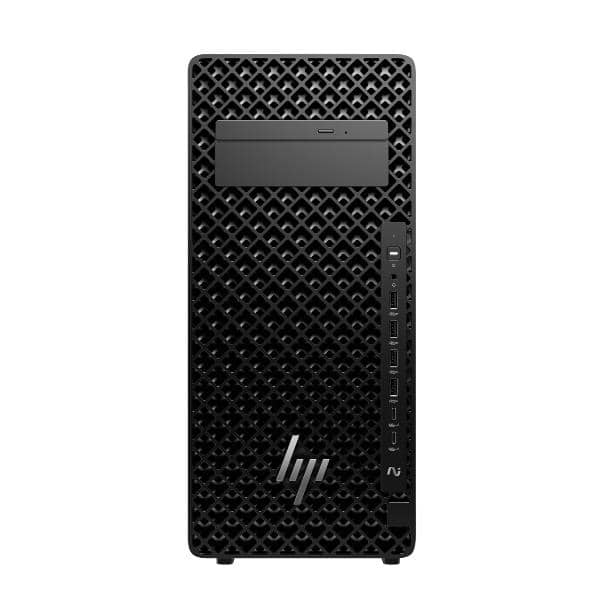
Il passaggio da PC fisso a workstation serve quando i segnali sono misurabili e ricorrenti: la memoria supera l'80-90 per cento di utilizzo per gran parte della giornata, il disco resta al 100 per cento durante l'apertura dei file, un rendering o una simulazione blocca il PC per decine di minuti e nel frattempo non si lavora, il software di progettazione va in crash o mostra artefatti con la scheda video da gaming, e il produttore del software non dà supporto perché la configurazione non è certificata. Se il segnale è uno solo, e riguarda RAM o disco, spesso basta aggiornare il PC; se sono tre o più, o se il collo di bottiglia è il processore e la scheda video, serve una workstation, cioè una macchina con memoria ECC, scheda video professionale certificata, alimentazione e raffreddamento dimensionati per il carico continuo e garanzia in sede. Le sezioni che seguono elencano i segnali con la misura da fare, cosa cambia davvero nella workstation e quando conviene fermarsi a un aggiornamento.
Quali sono i segnali che il PC fisso non basta più?
I segnali affidabili sono quelli che si leggono in Gestione attività di Windows (scheda Prestazioni) durante il lavoro reale, non le sensazioni: un PC «lento» può avere un disco in esaurimento, un antivirus mal configurato o un browser con cinquanta schede, e nessuno di questi si risolve con una workstation.
| Segnale | Come si misura | Soglia che indica un limite | Causa probabile | Prima soluzione |
|---|---|---|---|---|
| Rallentamenti con più programmi aperti | Gestione attività, Memoria | Oltre l'80-90 per cento di utilizzo per ore, con file di paging in uso | RAM insufficiente | Aggiornare la RAM, se la scheda madre lo consente |
| Apertura e salvataggio dei file lunghi | Gestione attività, Disco | Disco al 100 per cento per minuti; tempo di risposta oltre i 50 millisecondi | Disco meccanico o SSD SATA saturo | SSD NVMe |
| Rendering, simulazioni, esportazioni che bloccano il lavoro | Cronometro e Gestione attività, CPU | Tutti i core al 100 per cento per decine di minuti, più volte al giorno | Processore con pochi core | Workstation con processore a molti core, o rendering su un'altra macchina |
| Anteprime 3D a scatti, modelli grandi che non ruotano fluidi | Gestione attività, GPU | GPU al 100 per cento o memoria video piena durante la navigazione del modello | Scheda video integrata o con poca memoria | Scheda video dedicata; professionale se il software lo richiede |
| Crash del software, artefatti a schermo, schermate blu | Visualizzatore eventi di Windows, registri del software | Errori del driver video ricorrenti, errori di memoria | Driver non certificati, RAM senza correzione degli errori | Scheda video certificata ISV, RAM ECC |
| Il produttore del software non dà supporto | Requisiti di sistema del software | Hardware fuori dall'elenco certificato | Configurazione consumer | Workstation certificata |
| Il PC si spegne o rallenta sotto carico prolungato | Temperature con il software del produttore | Processore che riduce la frequenza per temperatura (throttling) | Raffreddamento e alimentatore dimensionati per l'ufficio | Case, dissipatore e alimentatore adeguati, o workstation |
| File di progetto che superano lo spazio | Esplora file | Disco pieno oltre il 90 per cento | Storage sottodimensionato | Disco NVMe aggiuntivo o NAS |
La regola pratica: un segnale su RAM o disco si risolve con un aggiornamento; un segnale su processore, scheda video o stabilità richiede una macchina diversa, perché processore e scheda video di classe workstation non si montano su un PC da ufficio (socket, alimentatore e case non li accettano). Per capire cosa si può aggiornare su una macchina esistente, il riferimento è aggiornare un PC vecchio: quali componenti convengono davvero.
Come si fa la misura in una settimana
- Aprire Gestione attività (Ctrl + Maiusc + Esc), scheda Prestazioni, e lasciarla visibile su un secondo monitor durante il lavoro normale per alcuni giorni.
- Annotare i momenti in cui memoria, disco o GPU restano al limite e per quanto tempo, e con quale operazione (apertura di un assieme, rendering, ricalcolo).
- Cronometrare le tre operazioni più lunghe della giornata: se sommate superano un'ora di attesa al giorno, il costo del tempo perso è già un argomento per la workstation.
- Leggere il Visualizzatore eventi (sezione Sistema) per errori del driver video e riavvii inattesi.
- Confrontare la configurazione con i requisiti consigliati e certificati del software: se il produttore elenca schede video e driver specifici, la macchina attuale è probabilmente fuori.
Cosa cambia davvero in una workstation rispetto a un PC fisso?
Una workstation è progettata per lavorare al massimo carico per ore senza errori: memoria ECC che corregge gli errori di bit, processore con molti core e più linee PCIe, scheda video con driver certificati, alimentatore e raffreddamento dimensionati per il carico continuo, telaio con accesso senza attrezzi e garanzia in sede di tre anni. Il nome sul case non conta: un PC da gaming con la stessa scheda video non ha nessuna di queste caratteristiche.
| Componente | PC fisso da ufficio | Workstation | Cosa cambia nell'uso |
|---|---|---|---|
| Processore | Core i5/i7 o Ryzen 5/7 da 65 watt, 6-8 core, 20-24 linee PCIe | Core i7/i9 o Ryzen 7/9 da 125 watt nelle workstation di ingresso; Xeon W o Threadripper PRO con 16-64 core e 64-128 linee PCIe in quelle di fascia alta | Rendering e simulazioni in una frazione del tempo; più schede e dischi NVMe senza contendersi la banda |
| Memoria | DDR5 senza ECC, 16-32 GB, due slot | DDR5 ECC (con correzione degli errori), 32-256 GB, quattro-otto slot | Nessun errore silenzioso nei calcoli lunghi; capacità per assiemi e nuvole di punti |
| Scheda video | Integrata, o GeForce di fascia bassa | NVIDIA RTX professionale (A400, A1000, RTX 2000-6000 Ada) o AMD Radeon Pro, con driver certificati ISV | Il software di CAD, BIM e simulazione è supportato dal produttore; nessun artefatto |
| Disco | Un SSD SATA o NVMe da 512 GB-1 TB | Più NVMe PCIe 4.0 o 5.0, spesso in RAID, da 1-4 TB | Progetti grandi aperti in secondi; sistema e dati separati |
| Alimentatore | 300-500 watt, spesso proprietario | 700-1400 watt, 80 PLUS Gold o Platinum, a volte ridondante | Regge scheda video e processore al massimo senza cedere |
| Raffreddamento | Un dissipatore e una ventola | Dissipatori dimensionati, ventole con canali d'aria, filtri antipolvere | Nessun calo di frequenza sotto carico prolungato |
| Telaio | Compatto, spesso small form factor | Tower con accesso senza attrezzi, slot per schede a doppia altezza | Espansione e manutenzione senza smontare tutto |
| Sistema operativo | Windows 11 Pro | Windows 11 Pro o Pro for Workstations (fino a 4 processori e 6 TB di RAM) | Solo per configurazioni oltre i limiti del Pro |
| Garanzia | 1-3 anni, ritiro e riconsegna | 3 anni in sede, estendibile a 5 | Il fermo di una workstation costa più della macchina |
| Certificazioni | Nessuna | ISV per i principali software di progettazione | Supporto del produttore del software |
Le sigle sono spiegate una per una in glossario workstation: ECC, certificazione ISV, socket doppio; la memoria con correzione degli errori ha una guida dedicata, quanta RAM ECC serve davvero e quando conviene, e la differenza fra scheda video professionale e gaming è in scheda video certificata workstation o gaming: la differenza concreta.
La workstation di ingresso: il gradino intermedio
Fra il PC da ufficio e la workstation con Xeon esiste la workstation di ingresso (HP Z2, Dell Precision serie 3000, Lenovo ThinkStation P3 e simili): processore Core i7/i9 o Ryzen, memoria ECC opzionale, scheda RTX professionale di ingresso da 4-8 gigabyte, alimentatore da 500-700 watt, garanzia in sede. Copre il CAD 2D e 3D di parti e assiemi medi, il BIM, il fotoritocco e il montaggio video in Full HD, a un prezzo vicino a quello di un PC fisso di fascia alta. È la risposta corretta per la maggior parte degli uffici tecnici che «non ce la fanno più»; la workstation piena serve a rendering, simulazioni e nuvole di punti quotidiane.
Quando basta aggiornare il PC fisso e quando no?
Basta aggiornare quando il collo di bottiglia è uno solo, la scheda madre accetta il componente e la macchina ha meno di quattro o cinque anni; non basta quando servono processore e scheda video di classe diversa, quando il case e l'alimentatore non li accettano, quando il software richiede certificazioni o quando il fermo macchina per gli aggiornamenti successivi supera il costo della sostituzione.
| Situazione | Aggiornare il PC | Comprare la workstation | Nota |
|---|---|---|---|
| RAM piena, scheda madre con slot liberi, PC recente | Sì: portare la RAM a 32-64 GB | No | Verificare il massimo supportato dalla scheda madre |
| Disco al 100 per cento, slot M.2 disponibile | Sì: SSD NVMe da 1-2 TB | No | Su PC con solo SATA il guadagno è minore ma reale |
| Anteprime 3D lente, PC tower con slot PCIe e alimentatore adeguato | Sì: scheda RTX professionale di ingresso (50-70 watt, senza connettore) | No | Sui small form factor spesso non entra: verificare altezza e profilo |
| Rendering che bloccano il PC ogni giorno | No: il processore non si cambia senza cambiare scheda madre e memoria | Sì | Oppure rendering su un'altra macchina o nel cloud |
| Crash e artefatti con software certificato | Parziale: scheda certificata sul PC esistente | Sì, se il software richiede anche la piattaforma | Chiedere al produttore del software l'elenco certificato |
| PC di oltre cinque anni con più di un collo di bottiglia | No | Sì | Ogni euro di aggiornamento va su una piattaforma a fine vita |
| Small form factor da ufficio con qualunque limite grafico | No | Sì, workstation di ingresso | Case e alimentatore non accettano schede e dissipatori |
| Carichi occasionali (un rendering al mese) | Sì, o nessuna spesa | No | Rendering nel cloud o notturno |
Il caso del rendering occasionale ha un'alternativa che non è né l'aggiornamento né la workstation: il calcolo in cloud, con costo a consumo, trattato in workstation vs cloud rendering: quando conviene la seconda. Per i requisiti realistici del CAD, senza cifre gonfiate, il riferimento è workstation per CAD 2D e 3D: requisiti minimi realistici; per chi deve lavorare anche fuori sede il confronto con il portatile è in workstation mobile (notebook potente) o fissa: come si decide.
Il costo che non si vede: il tempo
Un tecnico che aspetta venti minuti tre volte al giorno perde un'ora al giorno, cioè oltre duecento ore l'anno: è il numero da mettere accanto al prezzo della workstation, insieme al costo dei crash (lavoro perso, file corrotti) e delle riaperture. Il calcolo va fatto per postazione, e spesso mostra che la workstation di ingresso si ripaga in mesi, mentre quella di fascia alta si ripaga solo dove i tempi di rendering e simulazione sono la giornata stessa.
Come si sceglie la workstation quando i segnali sono chiari
- Elencare i software e leggere i requisiti consigliati e le configurazioni certificate: decidono processore, scheda video e driver.
- Misurare la memoria usata dai progetti più grandi (Gestione attività durante l'apertura) e raddoppiarla per avere margine tre anni.
- Scegliere la classe: workstation di ingresso (Core/Ryzen, RTX professionale di ingresso, ECC opzionale) per CAD e grafica; workstation piena (Xeon W, Threadripper PRO, RTX di fascia media o alta, ECC) per rendering, simulazioni, nuvole di punti.
- Dimensionare lo storage: NVMe di sistema da 1 TB più NVMe dati da 2-4 TB, con backup su NAS; il tema è in storage NVMe per progetti pesanti: quanto spazio prevedere.
- Verificare alimentatore e raffreddamento dichiarati per la configurazione scelta, non per quella base: una scheda video di fascia alta cambia entrambi.
- Pretendere la garanzia in sede di tre anni e la conservazione del disco in caso di sostituzione, se i progetti sono riservati.
- Prevedere monitor, gruppo di continuità e postazione adeguati: la workstation consuma il doppio o il triplo di un PC da ufficio e va protetta dagli sbalzi.
Una volta decisa, la fase successiva (migrazione dei dati, licenze, periferiche, collaudo) è descritta passo per passo in deciso il passaggio alla workstation: cosa fare prima che arrivi.
Errori da evitare nel passaggio alla workstation
- Comprare un PC da gaming come «workstation economica»: nessuna certificazione, nessuna ECC, garanzia consumer, driver gaming.
- Diagnosticare a sensazione: senza le misure di Gestione attività si cambia macchina per un disco pieno o un antivirus.
- Aggiornare un PC di sei anni pezzo per pezzo: si spende quanto una workstation di ingresso su una piattaforma a fine vita.
- Sottodimensionare la RAM per risparmiare: è il componente più facile da aggiungere dopo solo se gli slot sono liberi.
- Scegliere la scheda video per il nome commerciale invece che per l'elenco certificato del software.
- Trascurare l'alimentazione: la workstation su una ciabatta condivisa con la stampante laser si riavvia da sola.
- Tenere i progetti solo sul disco locale della workstation: un NVMe guasto senza backup vale mesi di lavoro.
Quanto costa una workstation rispetto a un PC fisso da ufficio?
La workstation di ingresso parte poco sopra i PC fissi di fascia alta; la workstation piena con Xeon e scheda professionale di fascia media o alta è in una classe di prezzo diversa, e si giustifica solo con carichi quotidiani. Ecco le fasce reali del catalogo, alla data di rilevazione.
| Tipo | Prezzo più basso | Prezzo tipico | Fascia alta | In stock | Fascia |
|---|---|---|---|---|---|
| PC fisso ProDesk (ufficio) | 819,35 € | 1174,31 € | 1224,82 € | 8 | ██·········· |
| PC fisso Dell Pro | 796,01 € | 2006,60 € | 2998,84 € | 38 | ███········· |
| Tower | 1541,90 € | 3085,20 € | 3927,00 € | 12 | ████········ |
| Workstation HP Z2 (ingresso) | 1029,83 € | 2884,57 € | 3612,72 € | 21 | ████········ |
| Workstation fissa (fascia alta) | 2380,89 € | 8403,97 € | 8403,97 € | 2 | ████████████ |
| Scheda video RTX A (professionale di ingresso) | 259,81 € | 620,15 € | 620,15 € | 6 | ██·········· |
Prezzi del catalogo initpc rilevati a settembre 2026, solo prodotti disponibili; i listini cambiano nel tempo.
Il prezzo sale con il processore (da Core e Ryzen a Xeon W e Threadripper PRO), con la scheda video professionale, con la memoria ECC e con lo storage NVMe; la garanzia in sede è compresa nelle linee workstation. La riga della scheda RTX A mostra il costo del solo aggiornamento grafico su un PC tower esistente, la via da provare prima quando il segnale è solo la grafica 3D; la workstation Z2 è la fascia corretta per gli uffici tecnici; la fascia alta ha senso dove rendering e simulazioni occupano la giornata.
Glossario delle sigle della workstation
- Workstation: computer progettato per carichi continui, con componenti certificati e garanzia in sede.
- ECC (Error-Correcting Code): memoria che rileva e corregge gli errori di bit; richiede processore e scheda madre compatibili.
- ISV (Independent Software Vendor): certificazione dei driver e delle configurazioni da parte dei produttori dei software professionali.
- Xeon W, Threadripper PRO: processori Intel e AMD per workstation, con molti core e molte linee PCIe.
- Linee PCIe: canali di comunicazione fra processore e schede o dischi; più linee, più schede e NVMe senza rallentamenti.
- RTX professionale (serie A, serie Ada, Radeon Pro): schede video con driver certificati per CAD, BIM e simulazione.
- NVMe: SSD collegato su PCIe, molto più veloce del SATA.
- Throttling: riduzione automatica della frequenza per temperatura.
- Windows 11 Pro for Workstations: edizione per macchine con più di due processori o oltre 2 TB di RAM.
- Small form factor (SFF): PC compatto da ufficio, senza spazio per schede e dissipatori di classe workstation.
Domande frequenti
Una scheda video da gaming può sostituire una professionale sulla workstation?
Dipende dal software: per fotoritocco, montaggio video e 3D leggero funziona; per CAD, BIM e simulazione con driver certificati possono comparire artefatti e il produttore del software non dà supporto. A parità di prestazioni la scheda professionale costa di più proprio per i driver e la certificazione.
La RAM ECC serve davvero o è un lusso?
Dipende dalla durata dei calcoli: su rendering, simulazioni e analisi che girano per ore un errore di bit non corretto può corrompere un risultato senza avvisi. Per CAD 2D e grafica non è indispensabile; nelle workstation piene è di serie, in quelle di ingresso è un'opzione da valutare.
Conviene comprare una sola workstation di prova prima di rinnovare l'ufficio tecnico?
Sì, quasi sempre: una macchina di prova sul progetto più pesante mostra in una settimana quanto tempo si risparmia e se la classe scelta (ingresso o piena) è quella giusta. Il rischio è sottodimensionare il lotto successivo per risparmiare: la configurazione di prova va scelta con margine.
Un PC fisso con più RAM può bastare al posto di una workstation?
Dipende dal segnale: se il limite è solo la memoria e la scheda madre accetta 64 gigabyte, sì. Se il limite è il processore nei rendering o la scheda video nei modelli 3D, la RAM in più non cambia i tempi. Le misure di Gestione attività dicono quale dei due casi è il proprio.
Quanto dura una workstation?
Dipende dal carico e dalla garanzia: le linee workstation hanno tre anni in sede estendibili a cinque, e con memoria e dischi aggiunti in corso d'opera lavorano cinque-sette anni. Il ciclo tipico degli uffici tecnici è di cinque anni, allineato alla garanzia estesa.
Serve Windows 11 Pro for Workstations?
No, nella maggior parte dei casi: Windows 11 Pro supporta due processori e 2 terabyte di RAM, più di quanto usi una workstation di ingresso o media. L'edizione for Workstations serve con quattro processori, oltre 2 terabyte di RAM o per il file system ReFS e le memorie persistenti.
Meglio una workstation fissa o una mobile?
Dipende da dove si lavora: a parità di prezzo la fissa ha più core, più memoria, schede video più potenti e raffreddamento migliore; la mobile serve a chi deve portare il progetto dal cliente o in cantiere. Molti uffici tecnici usano la fissa come macchina principale e un notebook da grafica per le trasferte.
Le workstation di ingresso e di fascia alta sono nella categoria PC fissi dello shop, le schede RTX professionali in Schede video; per chi invece scopre dalle misure che il PC da ufficio basta, e va solo scelto bene, il riferimento è PC fissi per l'ufficio: quanta RAM e quale processore bastano davvero.
Domande e richieste su questa guida0 messaggi
Hai un dubbio, vuoi un approfondimento o hai trovato un errore? Scrivilo qui: risponde Hector, l'agente AI di initpc, oppure un operatore. Le richieste utili finiscono nella prossima revisione della guida.
Nessun messaggio ancora: puoi essere la prima persona a fare una domanda su questa guida.
Per commentare accedi o iscriviti
Niente password: ti mandiamo un link via email che vale 20 minuti. Alla prima iscrizione servono anche il nome e il consenso.
Newsletter
Iscriviti alle guide di initpc
Le nuove guide, una email al mese. Niente pubblicità, niente giri di indirizzi.
Cosa dicono i clienti
Le recensioni del negozio
Recensioni raccolte da Feedaty da chi ha davvero comprato su initpc.it. Riguardano il negozio, non le guide del blog.

- 4/5
Sono molto soddisfatta della rapidità di consegna e soprattutto del supporto postvendita ricevuto per un problema riscontrato con il prodotto. Alice molto efficiente e professionale lo ha risolto in modo rapido ed efficace. Da migliorare il controllo della merce e l'imballaggio prima della spedizione.
Leggi tutto - 5/5
Tutto perfetto merce come da descrizione e spedizione veloce!
- 5/5
MOLTO SODDISFATTI DEL SERVIZIO E DELLA TEMPISTICA DI CONSEGNA. AZIENDA SERISSIMA
- 5/5
Ottimo servizio, vasto assortimento e prezzi competitivi. Davvero soddisfatto.
- 5/5
Servizio fantastico! Ho trovato un prodotto non facile da reperire, le cialde di caffè Meseta compatibili con Nespresso, che consiglio a tutti. Tempi di consegna rapidi e pienamente in linea con quanto promesso. Bravi, affidabili e puntuali: e non è la prima volta che mi trovo così bene!
Leggi tutto - 5/5
Comprato rete cantiere h 1.50, ottimo rapporto qualità/prezzo. Consegna rispettando i tempi.
Continua a leggere
Articoli correlati
Tastiera retroilluminata in ufficio: utile o superflua
Tastiera retroilluminata sul notebook da ufficio: quando serve davvero, quanto incide sull'autonomia, come riconoscerla nella scheda e quale tipo scegliere.
Tastiera internazionale o italiana: la differenza pratica
Tastiera notebook italiana o internazionale: differenze fra layout IT, US e UK, tasti ISO e ANSI, accenti su tastiera US e come verificare il layout.
Pulizia e manutenzione delle ventole di un notebook
Come pulire le ventole di un notebook in sicurezza: aria compressa dall'esterno, frequenza consigliata, quando aprire la scocca e gli errori da evitare.
Peso e trasportabilità: la soglia pratica sotto 1,5 kg
Peso del notebook: perché 1,5 kg è la soglia pratica per chi lo porta ogni giorno, cosa pesano 13, 14 e 16 pollici, materiali, alimentatore e zaino.