Accessori per PC fissi: hub, docking station, supporti
Accessori per PC fissi: quale hub USB scegliere (velocità, alimentazione), quando serve una docking sul desktop, supporti per case e monitor e cavi in ordine.
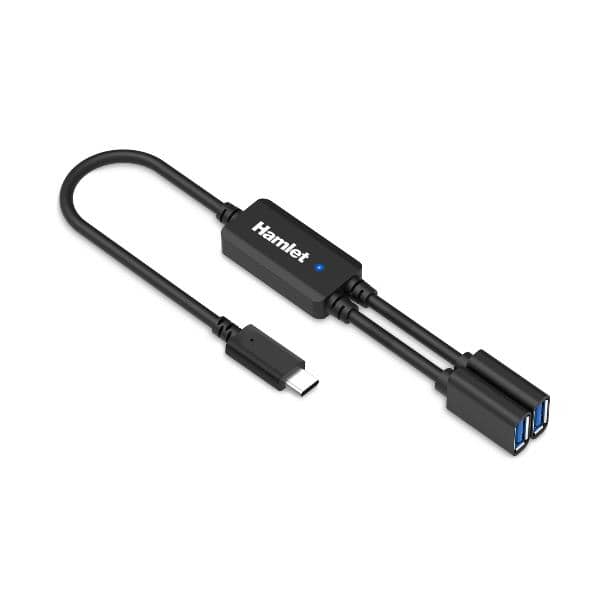
Gli accessori per PC fissi che migliorano una postazione da ufficio sono tre: un hub USB alimentato che porta sulla scrivania le porte nascoste dietro al case (per chiavette, lettore di smart card, cuffie, telefono in carica), un supporto che tiene il case sollevato da terra o agganciato sotto il piano e un braccio o un supporto per il monitor che libera spazio e alza lo schermo all'altezza degli occhi. La docking station, nata per i notebook, ha senso sul PC fisso solo in due casi: quando alla stessa postazione arriva anche un portatile (e allora la docking è condivisa, con un cavo per ciascuna macchina) o quando il PC ha una porta USB-C con uscita video e si vuole un unico punto di collegamento per monitor e periferiche. Le sezioni che seguono spiegano come scegliere ciascun accessorio e quando non serve.
Quale hub USB serve a un PC fisso?
Serve un hub con almeno quattro porte, alimentato dalla rete se deve caricare telefoni o alimentare dischi esterni, con velocità USB 3.2 Gen 1 (5 gigabit al secondo) per chiavette e dischi e con un cavo lungo abbastanza da arrivare dal retro del case alla scrivania. Il PC fisso ha di norma porte in abbondanza, ma quasi tutte sul pannello posteriore: l'hub non aggiunge porte, le sposta dove servono. Le due porte frontali del case bastano per una chiavetta e le cuffie; con lettore di smart card per la firma digitale, telefono in carica, webcam e microfono la scrivania ha bisogno di un hub.
| Caratteristica dell'hub | Cosa scegliere per l'ufficio | Perché |
|---|---|---|
| Velocità | USB 3.2 Gen 1 (5 gigabit al secondo) per uso generale; Gen 2 (10 gigabit al secondo) solo con SSD esterni veloci | Le periferiche d'ufficio non superano i 5 gigabit; il Gen 2 costa di più senza vantaggi su chiavette e stampanti |
| Alimentazione | Con alimentatore esterno se ricarica telefoni o alimenta dischi da 2,5 pollici; senza per tastiera, mouse, chiavette | Una porta USB del PC fornisce al massimo 4,5 watt da dividere fra tutte le porte dell'hub non alimentato |
| Numero di porte | 4 per una postazione singola, 7 per postazioni condivise o con molte periferiche | Ogni porta in più è un cavo in meno da cercare dietro il case |
| Connettore verso il PC | USB-A sui PC di qualche anno, USB-C sui recenti; cavo da almeno 1 metro | Il cavo corto in dotazione spesso non arriva dal retro del case alla scrivania |
| Porte di ricarica dedicate | Una porta con Power Delivery da 18-20 watt per il telefono | La ricarica rapida non passa dalle porte dati standard |
| Lettori di schede integrati | Utili per chi scarica fotografie da SD | Un lettore separato è più economico se serve raramente |
| Interruttori per porta | Comodi per spegnere periferiche senza scollegarle | Evitano di staccare e riattaccare i connettori ogni giorno |
Un dettaglio che confonde: la velocità dell'hub è quella della porta del PC a cui è collegato. Un hub da 10 gigabit al secondo su una porta USB 2.0 del pannello frontale lavora a 480 megabit; va collegato a una porta blu (USB 3.x) o a una USB-C del pannello posteriore. Le sigle delle porte sono spiegate in hub USB e docking station: quante porte servono davvero.
Le periferiche che non vanno sull'hub
Stampante e scanner, che restano collegati sempre, vanno direttamente a una porta posteriore del PC: liberano l'hub per gli oggetti che si attaccano e staccano. Lo stesso vale per il ricevitore di tastiera e mouse senza fili, che su un hub condiviso con dischi USB 3.x può soffrire interferenze radio; la porta migliore è una USB 2.0 del PC. I dischi esterni per il backup lavorano meglio su una porta diretta a 5 o 10 gigabit al secondo. L'hub è per chiavette, smart card, telefono, cuffie e webcam.
Quando ha senso una docking station su un PC fisso?
Ha senso quando alla postazione arriva anche un notebook e si vogliono monitor, tastiera, mouse e rete condivisi fra le due macchine, oppure quando il PC fisso ha una porta USB-C con modalità DisplayPort alternativa e si vuole un solo cavo verso una docking che raccoglie monitor, rete e periferiche. Negli altri casi la docking non aggiunge nulla a un PC fisso: il PC ha già le uscite video, la presa di rete e le porte USB sul pannello posteriore, e la docking è un hub più costoso.
| Situazione | Docking station utile? | Soluzione | Cosa verificare |
|---|---|---|---|
| PC fisso da solo, monitor collegati alla scheda video | No | Hub USB per la scrivania | Nessuna |
| PC fisso più notebook aziendale sulla stessa scrivania | Sì | Docking con due ingressi (una porta host per macchina) o KVM USB-C | Che la docking commuti con un tasto e ricarichi il notebook |
| Mini PC con uscite video insufficienti per due monitor | Sì, se il mini PC ha USB-C con DisplayPort alternativo o Thunderbolt | Docking USB-C con due uscite video | Che la porta del mini PC supporti la modalità DisplayPort: non tutte le USB-C dei desktop lo fanno |
| Postazione condivisa (hot desk) usata da colleghi con notebook diversi | Sì | Docking USB-C universale con alimentazione da 65-100 watt | Compatibilità con i notebook in uso, ricarica sufficiente |
| Chi vuole un unico cavo staccabile per spostare il PC fisso spesso | Raramente | Hub USB alimentato e cavi video lasciati sul monitor | Il PC fisso si sposta poco: la docking non si ripaga |
La modalità DisplayPort alternativa sulle porte USB-C dei PC fissi è il punto da verificare prima di comprare: su molte schede madri la porta USB-C posteriore trasporta solo dati, e la docking collegata mostra le periferiche ma non i monitor. La scheda tecnica del PC deve riportare «DisplayPort over USB-C», «DP Alt Mode» o «Thunderbolt» per quella porta. La scelta della docking per il notebook, con potenze di ricarica e numero di monitor, è in docking per notebook in postazione fissa: un solo cavo per tutto; la commutazione fra due macchine con una sola tastiera è in KVM switch: gestire più PC con una sola tastiera e un solo monitor.
Docking con due ingressi e monitor con docking integrata
Le docking con due porte host (una USB-C per il notebook, una USB-A o USB-C per il fisso) e un pulsante di commutazione sono la soluzione più ordinata per la scrivania con due macchine: in pratica sono KVM con ricarica. L'alternativa che elimina un oggetto dalla scrivania è il monitor con docking o KVM integrati: il notebook si collega con un cavo USB-C al monitor, il fisso con HDMI o DisplayPort più un cavo USB, e il monitor commuta le periferiche insieme all'ingresso video. È l'opzione da valutare quando si rinnova anche il monitor.
Quale supporto per il case, il monitor e i cavi?
Il supporto giusto dipende da dove sta il case: a terra serve una base con ruote o piedini che lo sollevi dalla polvere e dai colpi di scopa; sotto il piano serve una staffa che lo agganci alla scrivania; sul piano, per i modelli small form factor e i mini PC, serve un supporto verticale o una staffa VESA dietro al monitor. Il braccio per il monitor è l'accessorio che cambia di più la postazione: libera il piano, porta lo schermo all'altezza degli occhi e permette di allontanarlo.
| Accessorio | Per quale PC | Vantaggio | Attenzione a |
|---|---|---|---|
| Base con ruote per case tower | Tower a terra, sotto la scrivania | Solleva le prese d'aria dalla polvere, si sposta per pulire | Larghezza regolabile compatibile con il case; freni sulle ruote |
| Staffa sotto piano | Tower e small form factor | Il case sparisce dalla vista e dal pavimento | Portata dichiarata (i tower pesano 8-15 chilogrammi), spessore del piano per le viti |
| Supporto verticale | Small form factor e mini PC | Ingombro minimo sul piano | Le prese d'aria non devono finire contro la parete o il piano |
| Staffa VESA per mini PC | Mini PC e thin client | Il PC si monta dietro al monitor | Il monitor deve avere i fori VESA liberi; interferenza con il braccio |
| Braccio per monitor | Qualunque postazione | Altezza, distanza e inclinazione regolabili; piano libero | Attacco VESA 75 o 100 millimetri, peso del monitor entro la portata, spessore del piano per il morsetto |
| Supporto rialzato con cassetto | Postazioni senza braccio | Alza il monitor di 8-12 centimetri, spazio sotto per tastiera | Altezza fissa, va misurata sulla persona |
| Canalina o vassoio portacavi sotto piano | Tutte | Ciabatta e alimentatori sollevati da terra | Distanza dalle prese d'aria del case |
| Poggiapiedi e poggiapolsi | Chi non arriva a terra con i piedi, chi scrive molto | Postura corretta | Non sostituiscono la regolazione della sedia |
Le misure della postazione (altezza dello schermo, distanza, piano di lavoro) e le regole del decreto legislativo 81/2008 sono in postazione di lavoro ergonomica: le misure e cosa dice la norma; la regolazione del braccio è in bracci portamonitor: quando servono e come si regolano.
La gestione dei cavi
Il PC fisso ha in media sei-otto cavi (alimentazione, uno o due video, rete, tastiera, mouse, audio, hub): sciolti finiscono sotto i piedi e nelle prese d'aria. Le regole pratiche: ciabatta con interruttore fissata sotto il piano, non a terra; fascette in velcro riapribili invece di quelle di plastica a strappo; un vassoio o una canalina sotto il piano per gli alimentatori; cavi video e rete della lunghezza necessaria, senza matasse. Chi vuole spegnere tutto la sera con un gesto usa una ciabatta con interruttore, o una presa comandata, come descritto in ciabatte con USB integrate: quando sono comode davvero.
Quali accessori servono per ciascun tipo di postazione?
La configurazione dipende dal ruolo e da quante macchine arrivano alla scrivania, non dal budget.
| Postazione | Hub USB | Docking | Supporto case | Monitor | Altro |
|---|---|---|---|---|---|
| Segreteria e amministrazione con PC tower | 4 porte alimentato, con lettore di smart card se si firma | No | Base con ruote o staffa sotto piano | Braccio o supporto rialzato | Ciabatta sotto piano |
| Ufficio con PC fisso e notebook aziendale | Incluso nella docking | Docking a due ingressi o monitor con KVM | Staffa sotto piano | Monitor USB-C con KVM, se si rinnova | Tastiera e mouse condivisi |
| Reception e sportello con mini PC | 4 porte, cavo lungo | No | Staffa VESA dietro al monitor | Supporto rialzato, schermo rivolto all'operatore | Lettore di badge o smart card |
| Postazione condivisa (hot desk) | Incluso nella docking | Docking USB-C universale con ricarica da 65-100 watt | Nessun PC fisso | Braccio, per adattarsi a persone diverse | Etichetta con il cavo da collegare |
| Ufficio tecnico con due monitor e periferiche di prova | 7 porte alimentato con interruttori | Solo se arriva anche un notebook | Base con ruote (il case si sposta per aprirlo) | Doppio braccio | Switch USB per le periferiche di prova |
| Aula o laboratorio con più PC | 4 porte per postazione, senza alimentatore | No | Staffa sotto piano con lucchetto | Supporto rialzato fisso | Canaline a pavimento |
Errori da evitare con gli accessori del PC fisso
- Comprare una docking station per un PC fisso da solo: è un hub più caro, e senza porta USB-C con DisplayPort alternativo non pilota nemmeno i monitor.
- Collegare un hub USB 3.x veloce alla porta USB 2.0 frontale del case: la velocità è quella della porta.
- Caricare telefoni e dischi da un hub senza alimentatore: le periferiche si scollegano da sole quando la corrente non basta.
- Montare un braccio senza verificare la portata e l'attacco VESA del monitor: un 32 pollici curvo pesa più di quanto regga un braccio economico.
- Appoggiare il case a terra sulla moquette: la polvere entra dalle prese d'aria inferiori e la ventola dell'alimentatore la aspira.
- Mettere il ricevitore del mouse senza fili sull'hub accanto a un disco USB 3.x: i salti del cursore sono interferenza, non guasto.
- Fissare i cavi con fascette di plastica strette: al primo cambio di periferica si tagliano e si ricompra tutto.
Quanto costano gli accessori per un PC fisso?
Un hub alimentato e un supporto per il case costano una frazione del PC; la docking a due ingressi e il braccio per monitor sono le voci più alte, e si giustificano solo nelle postazioni con notebook o con due schermi. Ecco le fasce reali del catalogo, alla data di rilevazione.
| Tipo | Prezzo più basso | Prezzo tipico | Fascia alta | In stock | Fascia |
|---|---|---|---|---|---|
| Hub USB | 7,96 € | 42,92 € | 67,63 € | 79 | █··········· |
| Hub USB-C | 9,50 € | 46,18 € | 87,93 € | 43 | █··········· |
| Docking station | 19,43 € | 148,07 € | 235,36 € | 81 | ███········· |
| KVM switch | 12,69 € | 123,14 € | 406,41 € | 38 | ███········· |
| Supporto monitor | 18,12 € | 58,37 € | 129,60 € | 49 | ████········ |
| Braccio monitor | 51,96 € | 77,76 € | 197,35 € | 9 | █████······· |
| Supporto verticale per PC | 154,37 € | 154,37 € | 154,37 € | 1 | ███········· |
Prezzi del catalogo initpc rilevati a settembre 2026, solo prodotti disponibili; i listini cambiano nel tempo.
Il prezzo degli hub sale con la velocità (10 gigabit al secondo), con l'alimentatore esterno e con le porte di ricarica rapida; quello delle docking con il numero di monitor pilotati, la potenza di ricarica e il doppio ingresso; quello dei bracci con la portata e con il secondo monitor. Per una postazione con solo PC fisso bastano la fascia bassa degli hub e un supporto per il monitor; la docking e il KVM vanno considerati solo quando alla scrivania arriva anche un notebook.
Glossario delle sigle degli accessori
- USB 3.2 Gen 1 / Gen 2 / Gen 2x2: velocità di 5, 10 e 20 gigabit al secondo; sui PC di qualche anno le stesse porte si chiamavano USB 3.0 e 3.1.
- USB-A / USB-C: la forma del connettore, rettangolare o ovale reversibile; non indica la velocità.
- DP Alt Mode (DisplayPort Alternate Mode): modalità della porta USB-C che trasporta il segnale video; sui PC fissi va verificata porta per porta.
- Thunderbolt 4: porta USB-C a 40 gigabit al secondo con video e dati insieme, presente su alcuni mini PC e workstation.
- Power Delivery (PD): ricarica attraverso la porta USB-C, fino a 100 o 240 watt secondo lo standard.
- Porta host: la porta della docking che va verso il computer; le docking a due ingressi ne hanno due.
- VESA 75 / 100: schema di fori sul retro del monitor, a 75 o 100 millimetri, per bracci e staffe.
- SFF (small form factor): PC fisso compatto, da tenere sul piano o sotto il monitor.
- Hot desk: postazione condivisa senza assegnazione fissa.
Domande frequenti
Un hub USB rallenta le periferiche collegate?
Dipende dalla porta del PC e da cosa c'è sull'hub: la banda della porta (5 o 10 gigabit al secondo) si divide fra le periferiche attive. Chiavette, smart card, tastiera e cuffie non se ne accorgono; due SSD esterni che copiano insieme sullo stesso hub sì. I dischi di backup vanno su una porta diretta.
Serve una docking station se ho un solo monitor e un PC fisso?
No. Il PC fisso ha già uscita video, rete e porte USB: un hub alimentato sulla scrivania fa lo stesso lavoro a un quarto del prezzo. La docking serve se alla stessa postazione arriva anche un notebook o se il PC ha solo una porta USB-C con DisplayPort alternativo e poche uscite.
Che differenza c'è fra hub USB e docking station?
L'hub moltiplica solo le porte USB; la docking aggiunge uscite video, presa di rete, audio e, sui modelli USB-C, la ricarica del notebook attraverso lo stesso cavo. Sul PC fisso queste funzioni sono già sulla scheda madre, quindi la docking ha senso solo con un notebook o un mini PC con poche porte.
Il supporto verticale va bene per qualsiasi PC fisso?
Dipende dal case: i supporti verticali sono pensati per i modelli small form factor e i mini PC, con larghezza regolabile entro pochi centimetri. Un tower normale non ci entra, e in ogni caso ha già i piedini per stare in verticale. Va verificato che le prese d'aria del case non finiscano contro il supporto.
La docking station ricarica anche il PC fisso o il mini PC?
No. La ricarica via USB-C (Power Delivery) funziona solo con i dispositivi progettati per riceverla, cioè notebook, tablet e alcuni mini PC dichiarati compatibili. Un PC fisso ha il suo alimentatore e la porta USB-C della scheda madre non accetta corrente in ingresso.
Posso collegare due monitor al PC fisso tramite hub o docking?
Dipende: un hub USB no, perché non trasporta video. Una docking sì, se la porta USB-C del PC supporta la modalità DisplayPort alternativa o Thunderbolt; altrimenti la strada è la scheda video, con le sue uscite native, come spiegato in quante uscite video servono per il multi-monitor.
Come tengo il case sollevato dal pavimento?
Con una base con ruote e freni, regolabile in larghezza sul case, oppure con una staffa che lo aggancia sotto il piano della scrivania. In entrambi i casi le prese d'aria restano libere e la polvere entra meno; la base con ruote è la scelta per chi apre il case spesso, la staffa per chi vuole il pavimento libero.
Hub, docking, KVM e supporti sono nella categoria Computer e accessori dello shop, i bracci e i supporti per monitor in Ergonomia dell'ambiente di lavoro; per dimensionare la macchina a cui collegarli il riferimento resta PC fissi per l'ufficio: quanta RAM e quale processore bastano davvero, e per il monitor monitor per l'ufficio: dimensione, risoluzione, altezza corretta.
Domande e richieste su questa guida0 messaggi
Hai un dubbio, vuoi un approfondimento o hai trovato un errore? Scrivilo qui: risponde Hector, l'agente AI di initpc, oppure un operatore. Le richieste utili finiscono nella prossima revisione della guida.
Nessun messaggio ancora: puoi essere la prima persona a fare una domanda su questa guida.
Per commentare accedi o iscriviti
Niente password: ti mandiamo un link via email che vale 20 minuti. Alla prima iscrizione servono anche il nome e il consenso.
Newsletter
Iscriviti alle guide di initpc
Le nuove guide, una email al mese. Niente pubblicità, niente giri di indirizzi.
Cosa dicono i clienti
Le recensioni del negozio
Recensioni raccolte da Feedaty da chi ha davvero comprato su initpc.it. Riguardano il negozio, non le guide del blog.

- 4/5
Sono molto soddisfatta della rapidità di consegna e soprattutto del supporto postvendita ricevuto per un problema riscontrato con il prodotto. Alice molto efficiente e professionale lo ha risolto in modo rapido ed efficace. Da migliorare il controllo della merce e l'imballaggio prima della spedizione.
Leggi tutto - 5/5
Tutto perfetto merce come da descrizione e spedizione veloce!
- 5/5
MOLTO SODDISFATTI DEL SERVIZIO E DELLA TEMPISTICA DI CONSEGNA. AZIENDA SERISSIMA
- 5/5
Ottimo servizio, vasto assortimento e prezzi competitivi. Davvero soddisfatto.
- 5/5
Servizio fantastico! Ho trovato un prodotto non facile da reperire, le cialde di caffè Meseta compatibili con Nespresso, che consiglio a tutti. Tempi di consegna rapidi e pienamente in linea con quanto promesso. Bravi, affidabili e puntuali: e non è la prima volta che mi trovo così bene!
Leggi tutto - 5/5
Comprato rete cantiere h 1.50, ottimo rapporto qualità/prezzo. Consegna rispettando i tempi.
Continua a leggere
Articoli correlati
Tastiera retroilluminata in ufficio: utile o superflua
Tastiera retroilluminata sul notebook da ufficio: quando serve davvero, quanto incide sull'autonomia, come riconoscerla nella scheda e quale tipo scegliere.
Tastiera internazionale o italiana: la differenza pratica
Tastiera notebook italiana o internazionale: differenze fra layout IT, US e UK, tasti ISO e ANSI, accenti su tastiera US e come verificare il layout.
Pulizia e manutenzione delle ventole di un notebook
Come pulire le ventole di un notebook in sicurezza: aria compressa dall'esterno, frequenza consigliata, quando aprire la scocca e gli errori da evitare.
Peso e trasportabilità: la soglia pratica sotto 1,5 kg
Peso del notebook: perché 1,5 kg è la soglia pratica per chi lo porta ogni giorno, cosa pesano 13, 14 e 16 pollici, materiali, alimentatore e zaino.