Computer e accessori: guida alla scelta per ufficio, scuola e casa
Computer e accessori: PC fisso, notebook, all-in-one, mini PC, tablet e Chromebook a confronto, specifiche che contano, accessori utili per ufficio, scuola e.
Per una postazione fissa in ufficio conviene un PC fisso o un mini PC con monitor separato; per chi si sposta o lavora anche da casa un notebook con docking station in ufficio; per la didattica un Chromebook o un notebook essenziale; per lettura, moduli e presentazioni un tablet con tastiera. Le specifiche che contano sono poche: un SSD, memoria sufficiente al multitasking reale, un processore adeguato al software, porte e schermo adatti all'uso. Questa guida ai computer e agli accessori mette a confronto i tipi di macchina, spiega come leggere una scheda tecnica senza farsi guidare dalla fascia di prezzo, elenca gli accessori che migliorano davvero una postazione e dice quando conviene aggiornare invece di sostituire.
Quali tipi di computer esistono e per chi sono
| Tipo | Per chi | Punti di forza | Limiti | Guida dedicata |
|---|---|---|---|---|
| PC fisso (tower o compatto) | Postazioni fisse in ufficio, studio, negozio; chi vuole aggiornare a pezzi | Migliore rapporto fra prestazioni e spesa, espandibile, riparabile, monitor a scelta | Non si sposta, occupa spazio | PC fissi per l'ufficio: quanta RAM e quale processore bastano davvero |
| Mini PC | Reception, sportelli, sale riunioni, postazioni con poco spazio | Ingombro minimo, si fissa dietro il monitor, consumi bassi | Espansione limitata, prestazioni da ufficio | Vedi la sezione sugli accessori per PC fissi |
| All-in-one | Reception, studi con esigenze estetiche, casa | Un solo cavo, ordine sulla scrivania | Monitor e PC vivono e muoiono insieme, riparazioni più costose | Nella stessa categoria dei PC fissi |
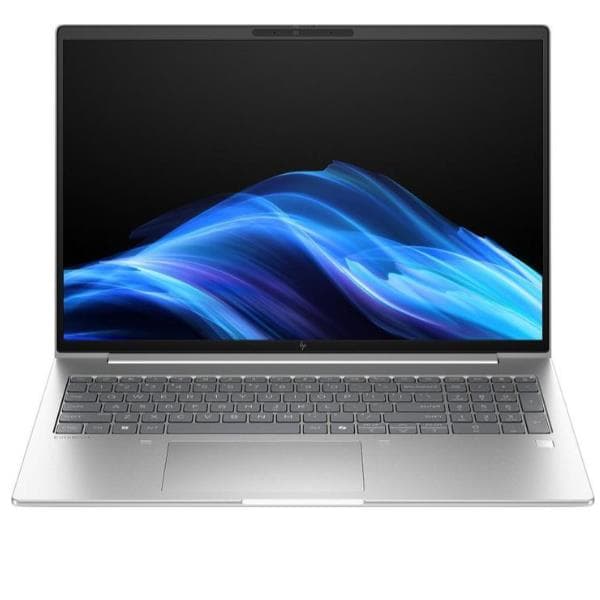
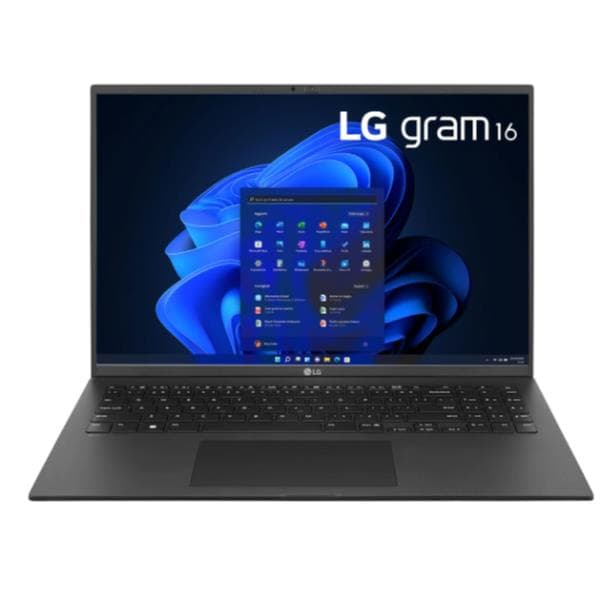
| Notebook | Chi si sposta, lavora da casa, studia | Portabilità, batteria, tutto integrato | Espansione limitata, ergonomia da correggere con accessori | Notebook per l'ufficio o la scuola: quali specifiche contano davvero |
| Notebook 2-in-1 e convertibili | Chi prende appunti a mano, presenta, legge | Schermo touch e penna, si usa come tablet | Più costosi e fragili a parità di prestazioni | Notebook 2-in-1 convertibili: quando servono davvero |
| Chromebook | Scuole, didattica, chi lavora solo nel browser | Costo contenuto, avvio rapido, gestione centralizzata | Non esegue software Windows tradizionale | Chromebook: quando bastano per la didattica |
| Tablet | Lettura, moduli, firme, presentazioni, cataloghi in negozio | Leggero, batteria lunga, touch | Non sostituisce un computer per il lavoro d'ufficio completo | Tablet per il lavoro o la scuola: Android, iPad o Windows |
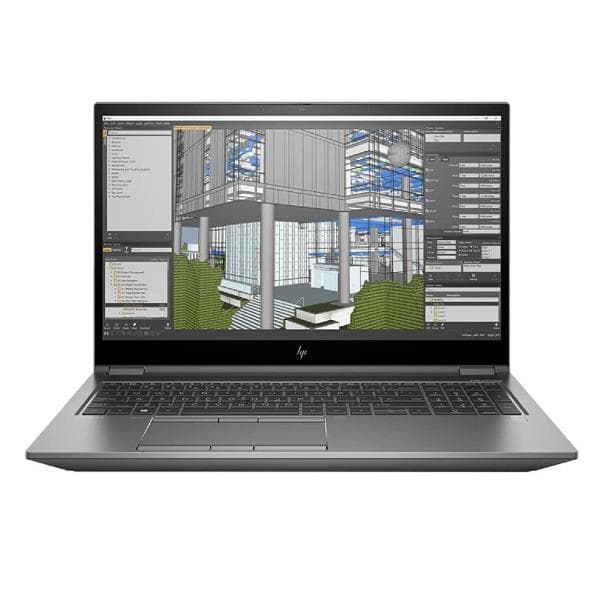
| Workstation | CAD, BIM, video, rendering, calcolo | Componenti certificati, RAM ECC, GPU professionale | Costo, non serve per l'ufficio generico | Workstation per le aziende: modelli e progettazione |
Come si legge una scheda tecnica senza guardare il prezzo
Le sigle di un computer si riducono a sei voci. Il criterio generale per l'ufficio è che la memoria e il disco contano più del processore; per il video e il CAD conta la scheda video; per chi si sposta contano peso, autonomia e porte.
Processore
Il nome commerciale (Intel Core i3, i5, i7, Core Ultra 5 e 7, AMD Ryzen 3, 5, 7) indica la fascia; la generazione, indicata dal numero che segue, indica l'età del progetto. Per posta, browser, gestionale e suite da ufficio la fascia base di una generazione recente basta; per fogli di calcolo pesanti, molte applicazioni aperte e grafica leggera serve la fascia media; le fasce alte servono a chi elabora video, immagini e dati. Una generazione recente in fascia base è spesso preferibile a una generazione vecchia in fascia alta: consuma meno, scalda meno e resta aggiornabile più a lungo.
Memoria RAM
La memoria decide quante cose si possono tenere aperte insieme senza rallentamenti. Windows 11 richiede come minimo 4 gigabyte, ma nell'uso reale d'ufficio (browser con molte schede, posta, gestionale, videochiamate) la configurazione di partenza è 16 gigabyte; 8 bastano per una postazione che fa una cosa alla volta; 32 servono a chi lavora su immagini, video o dati. La quantità e la possibilità di espansione sono spiegate nelle guide quanta RAM serve davvero per Windows 11 in ufficio e aggiornare la RAM di un notebook: quando è ancora possibile.
Disco
Un SSD è oggi obbligatorio: un computer con solo hard disk meccanico è lento in avvio, negli aggiornamenti e nell'apertura dei programmi, qualunque processore abbia. Gli SSD NVMe sono più veloci dei SATA, ma per l'ufficio la differenza si sente poco; conta di più la capacità, con un minimo di 256 gigabyte per il sistema e i programmi, 512 o più se i documenti restano sul PC. Molti notebook hanno l'SSD saldato: prima di comprare va verificato se è espandibile, come spiega la guida notebook con SSD non espandibile: cosa verificare prima di comprare.
Scheda video
Per ufficio, scuola, navigazione e video in riproduzione basta la scheda video integrata nel processore, che gestisce senza problemi anche due monitor. La scheda dedicata serve a CAD, grafica, montaggio video e giochi. Quando basta l'integrata è spiegato nella guida scheda video integrata o dedicata: quando basta la prima.
Schermo
Sui notebook la diagonale (13-14 pollici per chi si sposta, 15-16 per chi lavora quasi sempre alla scrivania) e la risoluzione (Full HD è il minimo) contano insieme alla finitura: opaca per gli uffici con finestre e neon, lucida per i colori più vivi in ambienti controllati. Sui PC fissi lo schermo è una scelta separata: la guida monitor e TV: come scegliere il migliore per te copre pannelli, risoluzioni e connessioni.
Porte e connettività
Un notebook con almeno una porta USB-C con ricarica e video (Thunderbolt o USB4 sui modelli più completi), due USB-A, HDMI e lettore di schede evita l'hub sempre attaccato; la porta di rete cablata serve in ufficio e nei negozi. Wi-Fi 6 o successivo e Bluetooth sono lo standard attuale. Per chi lavora fuori sede esistono notebook con SIM integrata: la guida notebook con SIM integrata (LTE): per chi lavora fuori sede spiega quando ha senso.
Sistema operativo e requisiti di Windows 11
Windows 11 richiede un processore compatibile a 64 bit con almeno due core, 4 gigabyte di RAM, 64 gigabyte di archiviazione, firmware UEFI con avvio protetto e il modulo TPM 2.0. Un PC di molti anni fa può non essere aggiornabile anche se funziona: prima di rinnovare il parco macchine conviene verificare quali soddisfano i requisiti. Le versioni Pro di Windows aggiungono la cifratura del disco, l'accesso remoto e l'ingresso nel dominio aziendale, indispensabili in un ufficio con più postazioni.
Fisso, notebook o tablet: la scelta per ruolo
| Situazione | Scelta consigliata | Accessori da prevedere | Cosa evitare |
|---|---|---|---|
| Ufficio amministrativo con postazioni fisse | PC fisso o mini PC con monitor da 24-27 pollici | Tastiera e mouse di qualità, secondo monitor se si lavora su più documenti, UPS per le postazioni critiche | Notebook come unica macchina fissa senza docking e monitor |
| Studio professionale con clienti in sede e fuori | Notebook di classe business con docking in ufficio | Docking, monitor esterno, tastiera e mouse, borsa, cavo antifurto | Notebook consumer senza garanzia in sede |
| Scuola: aule e laboratori | Chromebook o notebook essenziali, gestiti centralmente | Carrelli di ricarica, cuffie, custodie | Macchine diverse fra loro, difficili da gestire |
| Studenti | Notebook leggero con buona autonomia | Zaino imbottito, mouse, chiavetta USB | Notebook pesanti e grandi da portare ogni giorno |
| Negozio e reception | All-in-one o mini PC dietro al monitor, tablet per cataloghi e firme | Supporto da banco per il tablet, stampante di scontrini, lettore di codici | PC tower sotto il banco esposto a polvere e urti |
| Magazzino | PC fisso robusto o terminali dedicati, tablet in custodia rinforzata | Custodie, supporti, scanner | Notebook consumer in ambienti polverosi |
| Lavoro da casa | Notebook aziendale con docking, oppure PC fisso se la postazione è dedicata | Monitor esterno, webcam e cuffie per le videochiamate, sedia adeguata | Lavorare sul notebook appoggiato sul tavolo per ore |
| Grafica leggera, CAD 2D | PC fisso di fascia media con scheda video dedicata, o notebook per grafica | Monitor con buona resa cromatica, mouse preciso | Notebook sottili senza scheda dedicata per il CAD 3D |
Per la grafica e il CAD leggero in mobilità c'è la guida notebook per grafica o CAD leggero: RAM e scheda video dedicata; per gli universitari la guida notebook per studenti universitari: peso, autonomia, prezzo.
Quali accessori migliorano davvero una postazione
Gli accessori non sono un'appendice: sono la differenza fra un notebook usato bene e uno che fa venire il mal di collo.
Docking station e hub
La docking trasforma il notebook in un PC fisso con un solo cavo: monitor, rete, tastiera, mouse, ricarica. Le differenze fra hub e docking, e quante porte servono, sono nelle guide docking per notebook in postazione fissa: un solo cavo per tutto e hub USB e docking station: quante porte servono davvero. Per i PC fissi gli accessori sono di altro tipo: supporti, hub da scrivania e prolunghe delle porte, elencati nella guida accessori per PC fissi: hub, docking station, supporti.
Monitor, supporti ed ergonomia
Un monitor esterno all'altezza degli occhi, con il notebook su un supporto e tastiera e mouse separati, è la correzione ergonomica più importante per chi lavora al computer ore al giorno; le misure e i riferimenti del D.Lgs. 81/2008 sono nella guida postazione di lavoro ergonomica: le misure e cosa dice la norma. Dimensione e risoluzione del monitor per l'ufficio sono nella guida monitor per l'ufficio: dimensione, risoluzione, altezza corretta.
Tastiera e mouse
Una tastiera a membrana silenziosa va bene per l'open space, una meccanica per chi scrive molto e ha una stanza propria; i mouse ergonomici verticali aiutano chi ha dolori al polso. Le guide mouse e tastiere per ufficio: meccanica, a membrana o wireless, tastiere e mouse ergonomici: quando prevengono davvero i dolori al polso e tastiera internazionale o italiana: la differenza pratica coprono le scelte.
Audio e video per le riunioni
Cuffie con microfono e cancellazione del rumore per le videochiamate in open space, webcam esterna se quella integrata è scarsa o se si lavora con il notebook chiuso sulla docking: le guide cuffie per smart working e videocall: cosa cambia da quelle gaming e webcam per lo smart working: risoluzione e campo visivo spiegano cosa guardare.
Trasporto e protezione
Borsa o zaino imbottito della misura del notebook, custodia rigida per i tablet, cavo antifurto per le postazioni in luoghi aperti al pubblico, alimentatore di scorta per chi lavora in due sedi. La guida accessori per notebook: borse, custodie, supporti da viaggio elenca le scelte; per chi lavora in auto c'è la guida accessori auto per PC e tablet: supporti e alimentatori da viaggio.
Archiviazione e backup
Un disco esterno per il backup e una chiavetta per lo scambio sono accessori obbligatori, non opzionali: la guida memorie e dispositivi di archiviazione spiega quale supporto per quale uso.
Aggiornare o sostituire: quando conviene tenere il computer che c'è
Un PC di qualche anno con hard disk meccanico e poca memoria torna utilizzabile con un SSD e più RAM, a una frazione del costo di una macchina nuova, purché soddisfi i requisiti del sistema operativo che si vuole usare e la scheda madre accetti gli aggiornamenti. I casi in cui l'aggiornamento conviene e quelli in cui è denaro sprecato sono nella guida aggiornare un PC vecchio: quali componenti convengono davvero. Se la macchina non è aggiornabile, il ricondizionato di classe business è un'alternativa seria per l'ufficio: gradi estetici e garanzie sono spiegati nella guida PC e notebook ricondizionati per l'ufficio: gradi estetici e garanzia.
Il computer va sostituito, non aggiornato, quando non soddisfa i requisiti di Windows 11, quando la riparazione costa quanto una macchina nuova, quando il software professionale richiede una piattaforma che la scheda madre non supporta e quando i segnali di insufficienza sono strutturali: la guida quando un PC fisso non basta più: i segnali che serve una workstation li elenca.
Garanzia, assistenza e gestione di un parco macchine
Per un'azienda la garanzia conta quanto la scheda tecnica: le linee business dei produttori offrono garanzie più lunghe, intervento in sede e ricambi disponibili per anni, mentre le linee consumer prevedono il rientro in laboratorio. Le differenze sono nella guida garanzia e assistenza sui notebook aziendali: cosa cambia dal consumer. Comprare macchine uguali, con lo stesso modello e la stessa configurazione, semplifica l'assistenza, i ricambi e le immagini di sistema; quando le postazioni superano la decina conviene valutare un server per file, backup e gestione degli utenti, come spiega la guida server per una piccola azienda: quando conviene rispetto al cloud.
Manutenzione: cosa fare perché il computer duri
- Aggiornamenti del sistema operativo e dei driver installati regolarmente, con riavvio: sono sicurezza, non solo prestazioni.
- Backup automatico dei dati su disco esterno o NAS, con verifica periodica che il ripristino funzioni.
- Pulizia esterna con panno in microfibra e, per i PC fissi, rimozione della polvere dai filtri e dalle ventole; per i notebook che scaldano e fanno rumore c'è la guida pulizia e manutenzione delle ventole di un notebook.
- Batteria dei notebook: evitare di tenerla sempre al 100 per cento collegata al caricatore se il produttore offre una modalità di conservazione; non lasciarla scaricare del tutto per settimane.
- Antivirus e protezione degli account con autenticazione a due fattori sulle macchine che gestiscono dati aziendali.
- A fine vita, cancellazione sicura dei dischi e conferimento come RAEE: le regole sono nelle guide sicurezza dei dati prima di rivendere o riciclare un PC e smaltimento dei vecchi PC e RAEE: cosa dice la legge.
Quanto costano computer e accessori
| Tipo | Prezzo più basso | Prezzo tipico | Fascia alta | In stock | Fascia |
|---|---|---|---|---|---|
| PC fisso | 41,67 € | 1236,07 € | 1844,94 € | 91 | █████······· |
| Notebook | 686,07 € | 2187,28 € | 3266,91 € | 87 | ████████···· |
| Tablet | 139,17 € | 1001,82 € | 1477,80 € | 36 | ████········ |
| Monitor | 64,42 € | 446,62 € | 1387,87 € | 93 | ██·········· |
| Mouse e tastiere | 3,65 € | 19,66 € | 49,12 € | 77 | █··········· |
| Docking station | 21,18 € | 163,05 € | 293,30 € | 71 | █··········· |
Prezzi del catalogo initpc rilevati a settembre 2026, solo prodotti disponibili; i listini cambiano nel tempo.
Il prezzo sale con la fascia del processore, con la quantità di memoria e di SSD, con la scheda video dedicata, con la classe business (garanzia in sede, scocca più robusta, gestione centralizzata) e con la marca. La fascia bassa dei PC fissi e dei notebook è adeguata per posta, browser e gestionale; per il multitasking abituale e per le macchine che devono durare anni conviene la fascia intermedia; la fascia alta serve a grafica, video e CAD. Per le docking station la fascia di prezzo dipende dal numero di monitor supportati e dalla potenza di ricarica.
Checklist prima dell'acquisto
- Elencare i programmi che la macchina deve far girare e i loro requisiti consigliati.
- Decidere il tipo (fisso, mini, all-in-one, notebook, tablet) in base a dove si lavora davvero.
- Verificare SSD, quantità di RAM ed espandibilità sulla scheda tecnica, non sul nome commerciale.
- Controllare le porte necessarie (USB-C con video e ricarica, HDMI, rete cablata) e la connettività wireless.
- Scegliere Windows Pro se la macchina entra in un dominio o gestisce dati cifrati.
- Leggere durata e modalità della garanzia; per l'azienda preferire le linee business.
- Prevedere gli accessori insieme alla macchina: docking, monitor, tastiera e mouse, borsa, backup.
- Pianificare la migrazione dei dati e la cancellazione sicura della macchina vecchia.
Glossario
- SSD e NVMe: unità a stato solido; NVMe è la variante collegata al bus PCI Express, più veloce della SATA.
- RAM: memoria di lavoro, misurata in gigabyte; decide quante applicazioni si tengono aperte insieme.
- TPM 2.0: modulo di sicurezza richiesto da Windows 11.
- UEFI e avvio protetto: firmware moderno e verifica dell'avvio, richiesti da Windows 11.
- USB-C, Thunderbolt 4, USB4: connettore reversibile e protocolli fino a 40 gigabit al secondo che portano dati, video e ricarica su un solo cavo.
- Docking station: base che collega monitor, rete, periferiche e ricarica al notebook con un solo cavo.
- All-in-one: computer integrato nel monitor.
- Mini PC: computer compatto da fissare dietro il monitor o da appoggiare sulla scrivania.
- 2-in-1, convertibile, Ultrabook: le forme dei notebook sono spiegate nel glossario notebook: Ultrabook, 2-in-1, convertibile.
PC fissi, notebook, all-in-one, mini PC e tablet sono nella categoria Computer e accessori dello shop, insieme a docking, supporti e periferiche.
Domande frequenti
Meglio un PC fisso o un notebook per l'ufficio?
Dipende da dove si lavora. Se la postazione è sempre la stessa, il PC fisso costa meno a parità di prestazioni, si aggiorna a pezzi e si ripara; se si lavora in più sedi o anche da casa, il notebook con docking e monitor in ufficio è la scelta corretta. Il notebook usato come unica macchina senza docking e monitor è la soluzione peggiore per l'ergonomia.
Quanta RAM serve per un computer da ufficio?
Per una postazione che fa una cosa alla volta bastano 8 gigabyte; per il multitasking abituale (browser con molte schede, posta, gestionale, videochiamate) 16 gigabyte sono la configurazione di partenza; 32 servono a chi elabora immagini, video o grandi fogli di dati. Su molti notebook la memoria è saldata: va scelta giusta al momento dell'acquisto.
Un all-in-one conviene rispetto a PC fisso e monitor separati?
Dipende dalla priorità. L'all-in-one vince per ordine ed estetica in reception e in casa; perde perché monitor e computer non si sostituiscono separatamente e le riparazioni sono più costose. Per una postazione di lavoro che deve durare, PC fisso o mini PC con monitor separato sono più flessibili.
Il tablet può sostituire il computer?
Dipende dal lavoro. Per lettura, posta, moduli, firme, presentazioni e cataloghi in negozio sì, soprattutto con una tastiera; per il lavoro d'ufficio completo con gestionale, fogli di calcolo complessi e più finestre no. Il tablet è un complemento, non un sostituto, nella maggior parte degli uffici.
Conviene un PC ricondizionato per l'ufficio?
Sì, se è di classe business, di generazione recente, con SSD, memoria adeguata e garanzia del ricondizionatore, e se soddisfa i requisiti di Windows 11. Per posta, browser e gestionale un ricondizionato business di buon grado estetico è una scelta economica e affidabile; non conviene per grafica, video e CAD.
Che differenza c'è fra Windows Home e Windows Pro?
Windows Pro aggiunge la cifratura del disco, l'accesso al desktop remoto come server, l'ingresso nel dominio aziendale e i criteri di gruppo per la gestione centralizzata. In un ufficio con più postazioni, dati sensibili o un server, la versione Pro è la scelta corretta; per la casa e lo studio singolo la Home basta.
Quando è il momento di sostituire un computer?
Quando non soddisfa i requisiti del sistema operativo attuale, quando la riparazione costa quanto una macchina nuova, quando il software richiede una piattaforma che la scheda madre non supporta, o quando anche dopo SSD e RAM resta insufficiente per il lavoro. Un computer che funziona ma è lento, spesso, ha solo bisogno di un SSD.
Quali accessori comprare insieme a un notebook aziendale?
Docking station, monitor esterno, tastiera e mouse separati, borsa imbottita, cavo antifurto per le postazioni aperte al pubblico e un disco esterno per il backup. Cuffie con microfono e webcam esterna se si fanno videochiamate in open space o con il notebook chiuso sulla docking.
Domande e richieste su questa guida0 messaggi
Hai un dubbio, vuoi un approfondimento o hai trovato un errore? Scrivilo qui: risponde Hector, l'agente AI di initpc, oppure un operatore. Le richieste utili finiscono nella prossima revisione della guida.
Nessun messaggio ancora: puoi essere la prima persona a fare una domanda su questa guida.
Per commentare accedi o iscriviti
Niente password: ti mandiamo un link via email che vale 20 minuti. Alla prima iscrizione servono anche il nome e il consenso.
Newsletter
Iscriviti alle guide di initpc
Le nuove guide, una email al mese. Niente pubblicità, niente giri di indirizzi.
Cosa dicono i clienti
Le recensioni del negozio
Recensioni raccolte da Feedaty da chi ha davvero comprato su initpc.it. Riguardano il negozio, non le guide del blog.

- 4/5
Sono molto soddisfatta della rapidità di consegna e soprattutto del supporto postvendita ricevuto per un problema riscontrato con il prodotto. Alice molto efficiente e professionale lo ha risolto in modo rapido ed efficace. Da migliorare il controllo della merce e l'imballaggio prima della spedizione.
Leggi tutto - 5/5
Tutto perfetto merce come da descrizione e spedizione veloce!
- 5/5
MOLTO SODDISFATTI DEL SERVIZIO E DELLA TEMPISTICA DI CONSEGNA. AZIENDA SERISSIMA
- 5/5
Ottimo servizio, vasto assortimento e prezzi competitivi. Davvero soddisfatto.
- 5/5
Servizio fantastico! Ho trovato un prodotto non facile da reperire, le cialde di caffè Meseta compatibili con Nespresso, che consiglio a tutti. Tempi di consegna rapidi e pienamente in linea con quanto promesso. Bravi, affidabili e puntuali: e non è la prima volta che mi trovo così bene!
Leggi tutto - 5/5
Comprato rete cantiere h 1.50, ottimo rapporto qualità/prezzo. Consegna rispettando i tempi.
Continua a leggere
Articoli correlati
Tastiera retroilluminata in ufficio: utile o superflua
Tastiera retroilluminata sul notebook da ufficio: quando serve davvero, quanto incide sull'autonomia, come riconoscerla nella scheda e quale tipo scegliere.
Tastiera internazionale o italiana: la differenza pratica
Tastiera notebook italiana o internazionale: differenze fra layout IT, US e UK, tasti ISO e ANSI, accenti su tastiera US e come verificare il layout.
Pulizia e manutenzione delle ventole di un notebook
Come pulire le ventole di un notebook in sicurezza: aria compressa dall'esterno, frequenza consigliata, quando aprire la scocca e gli errori da evitare.
Peso e trasportabilità: la soglia pratica sotto 1,5 kg
Peso del notebook: perché 1,5 kg è la soglia pratica per chi lo porta ogni giorno, cosa pesano 13, 14 e 16 pollici, materiali, alimentatore e zaino.