Hub USB e docking station: quante porte servono davvero
Hub USB: quante porte servono, hub alimentato o no, come si divide la banda fra le porte e quando serve invece una docking station.
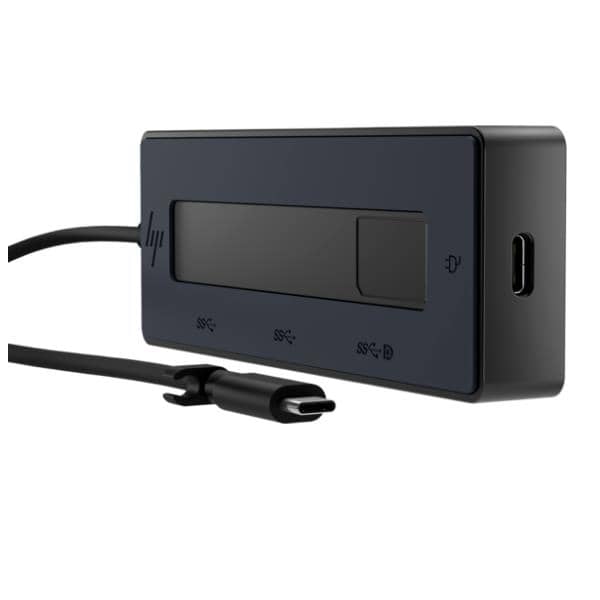
Il conto delle porte si fa contando ciò che resta collegato in permanenza (tastiera, mouse, cuffia, webcam, chiavetta di licenza, stampante) e aggiungendo due porte libere per quello che si collega di passaggio. Nella pratica, per una postazione da ufficio un hub da quattro porte basta quasi sempre; si sale a sette o più solo con periferiche numerose e stabili. La scelta successiva è una sola: hub alimentato o non alimentato. Se all'hub vanno collegati dischi esterni, stampanti, scanner o dispositivi che ricaricano, serve l'alimentazione esterna; se si collegano solo tastiera, mouse e chiavette, l'hub alimentato dalla porta basta.
Un hub aggiunge porte. Una docking station fa un lavoro diverso e più ampio — alimentare il portatile, gestire uno o più monitor, portare la rete via cavo — ed è trattata in una guida dedicata: docking per notebook in postazione fissa.
Quante porte servono davvero: il conto in due minuti
- Elenca i dispositivi fissi: quelli che non stacchi mai. Tastiera e mouse contano una porta ciascuno, o una sola se condividono un ricevitore wireless.
- Aggiungi i dispositivi ricorrenti: cuffia USB, webcam, lettore di badge, chiavetta di licenza, stampante collegata localmente.
- Aggiungi due porte libere per chiavette, telefoni in ricarica e dischi di passaggio.
- Conta le porte native che il computer mette a disposizione e sottrai quelle che restano raggiungibili senza contorsioni: una porta dietro il case o sul lato sbagliato del portatile, in pratica, non esiste.
- La differenza è il numero di porte dell'hub, arrotondato al taglio commerciale superiore.
Un'avvertenza pratica: un hub con molte porte tutte occupate è spesso peggio di due hub con meno porte, perché concentra consumo e banda su un solo collegamento. E le porte frontali o laterali valgono più di quelle posteriori, perché sono quelle che si usano davvero.
Hub o docking station: dove passa il confine
| Funzione | Hub USB | Docking station |
|---|---|---|
| Aggiungere porte USB | Sì | Sì |
| Lettore di schede e porta di rete | Su alcuni modelli | Quasi sempre |
| Uscita video | Solo se il portatile supporta il video sulla porta USB-C | Sì, anche con più schermi |
| Ricarica del portatile | Solo su modelli con ingresso di alimentazione dedicato | Sì, è una delle sue funzioni principali |
| Alimentazione propria | Non sempre | Sempre |
| Prezzo | Basso | Da medio ad alto |
La regola: se il portatile deve collegarsi e scollegarsi ogni giorno da una postazione con monitor, rete e alimentazione, la docking è l'oggetto giusto. Se serve solo «una porta in più», l'hub costa una frazione e fa lo stesso lavoro.
Alimentazione: hub bus-powered o con alimentatore
Un hub bus-powered (alimentato dalla porta) prende tutta l'energia dal computer e la distribuisce ai dispositivi collegati. È comodo e non ha cavi in più, ma ha un limite fisico: una porta USB di terza generazione eroga fino a 900 mA a 5 V, cioè circa 4,5 W, e una porta USB 2.0 fino a 500 mA, cioè circa 2,5 W. Quel budget va diviso fra tutti i dispositivi collegati all'hub.
Un hub autoalimentato (self-powered) ha un alimentatore proprio e fornisce corrente piena a ogni porta. Serve quando si collegano:
- dischi esterni da 2,5 pollici alimentati dal cavo, soprattutto più di uno;
- stampanti, scanner e lettori di codici con assorbimento non trascurabile;
- telefoni e tablet in ricarica;
- molte periferiche insieme, anche se ciascuna consuma poco.
Il sintomo tipico di un hub sottoalimentato è inconfondibile: un disco esterno che si disconnette da solo, una webcam che sparisce quando si collega un'altra periferica, un dispositivo riconosciuto e poi perso. Non è un guasto, è il budget di corrente esaurito.
La banda si divide: cosa significa in pratica
Tutte le porte di un hub condividono la banda del collegamento verso il computer. Se si copiano dati da due dischi contemporaneamente attraverso lo stesso hub, la velocità si divide; se sullo stesso hub c'è anche una webcam che trasmette, la concorrenza aumenta.
Le sigle USB e le velocità dichiarate
| Sigla | Velocità dichiarata | Nota |
|---|---|---|
| USB 2.0 | 480 Mbit/s | Sufficiente per tastiera, mouse, stampanti, chiavette lente |
| USB 3.2 Gen 1 (già USB 3.0) | 5 Gbit/s | Lo standard degli hub da ufficio |
| USB 3.2 Gen 2 | 10 Gbit/s | Dischi esterni veloci |
| USB 3.2 Gen 2×2 | 20 Gbit/s | Poco diffuso sui portatili da ufficio |
| USB4 e Thunderbolt | Fino a 40 Gbit/s | Necessario per docking con più monitor ad alta risoluzione |
Le velocità sono quelle dichiarate dallo standard, non quelle che si misurano in copia reale, che dipendono anche dal supporto e dal protocollo di trasferimento. Il criterio pratico: tastiera, mouse e cuffia vanno benissimo su un hub USB 2.0, i dischi esterni no.
Video da una porta USB-C: perché non funziona su tutti i portatili
Un connettore USB-C non dice nulla su cosa la porta sappia fare. Perché un hub porti l'immagine a un monitor, la porta del computer deve supportare la modalità alternativa DisplayPort (DisplayPort Alt Mode) oppure essere una porta Thunderbolt o USB4. Su molti portatili economici la porta USB-C gestisce solo dati e ricarica: in quel caso nessun hub passivo produrrà mai un'immagine, per quanto costoso.
Esiste una via d'uscita: gli adattatori basati su conversione grafica via software, che generano l'immagine sul computer e la inviano come flusso dati, funzionano anche su porte senza Alt Mode ma richiedono l'installazione di un driver e caricano il processore.
Il secondo limite riguarda il numero di schermi: per avere due monitor con contenuti diversi da un solo collegamento servono il supporto lato computer e, spesso, la tecnologia di trasporto multiplo; senza, i due schermi mostrano la stessa immagine duplicata. Il quadro completo è in quante uscite video servono per il multi-monitor.
Ricarica pass-through: quanti watt arrivano al portatile
Alcuni hub hanno una porta USB-C dedicata all'ingresso dell'alimentazione, che ricarica il portatile mentre l'hub lavora. Due cose vanno verificate. La prima è la potenza dichiarata in uscita verso il portatile, che è sempre inferiore a quella dell'alimentatore collegato, perché una parte serve all'hub stesso. La seconda riguarda i limiti del cavo e dello standard USB Power Delivery: un cavo USB-C senza chip identificativo regge fino a 60 W, con chip fino a 100 W, e solo i cavi e i dispositivi che supportano l'estensione a tensione maggiorata arrivano a 240 W.
In pratica: un portatile che chiede molta potenza collegato a un hub con ricarica limitata si ricarica lentamente o, sotto carico, non si ricarica affatto. Va confrontata la potenza dell'alimentatore originale con quella dichiarata dall'hub in uscita.
Quale hub per quale uso
| Situazione | Cosa scegliere | Perché |
|---|---|---|
| Portatile con poche porte, uso in trasferta | Adattatore multiporta compatto | Leggero, sta nella borsa, aggiunge le porte essenziali |
| Scrivania fissa con tastiera, mouse, cuffia e webcam | Hub a quattro porte, bus-powered | Consumi bassi, nessun alimentatore in più |
| Postazione con dischi esterni o stampante | Hub autoalimentato | Il budget di corrente della porta non basta |
| Portatile che si aggancia ogni giorno alla scrivania | Docking station | Alimentazione, monitor e rete con un solo cavo |
| PC fisso con porte posteriori scomode | Hub da scrivania con cavo lungo | Porte raggiungibili senza cercare dietro il case |
| Uso saltuario con chiavette e schede | Adattatore con lettore di schede | Una sola cosa da portare |
Errori da evitare nella scelta di un hub
- Collegare dischi esterni a un hub non alimentato: disconnessioni casuali e rischio per i dati.
- Comprare un hub con uscita video senza verificare che la porta del portatile supporti il video.
- Contare le porte dichiarate e non quelle effettivamente raggiungibili.
- Concentrare tutto su un solo hub, dividendo banda e corrente fra troppi dispositivi.
- Usare un cavo USB-C qualsiasi per la ricarica pass-through, ignorando i limiti di potenza del cavo.
- Aspettarsi due schermi indipendenti da un adattatore economico.
- Comprare una docking quando bastava un hub, e viceversa.
Quanto costa un hub USB nel catalogo initpc
Le fasce sono rilevate sul catalogo initpc, solo prodotti disponibili. Gli adattatori multiporta compatti e gli hub semplici stanno in fascia bassa; il prezzo sale con la velocità dichiarata, con l'alimentazione esterna e con la presenza di uscite video e porta di rete. Le docking station formano una categoria a parte, con prezzi molto più alti perché includono alimentazione del portatile e gestione dei monitor: la tabella le riporta proprio per rendere evidente la differenza di ordine di grandezza.
| Tipo | Prezzo più basso | Prezzo tipico | Fascia alta | In stock | Fascia |
|---|---|---|---|---|---|
| Hub USB multiporta | 7,96 € | 35,34 € | 67,63 € | 78 | █··········· |
| Docking station USB-C | 21,18 € | 163,05 € | 293,30 € | 71 | ███████····· |
| Adattatore USB-C multiporta | 2,17 € | 26,57 € | 40,85 € | 78 | █··········· |
| Cavo USB-C | 4,98 € | 16,27 € | 24,09 € | 76 | █··········· |
Prezzi del catalogo initpc rilevati a settembre 2026, solo prodotti disponibili; i listini cambiano nel tempo.
Hub, adattatori e accessori USB sono nella categoria hub e accessori USB dello shop. Le periferiche da collegare sono trattate in mouse e tastiere per ufficio e in webcam per lo smart working; chi vuole evitare del tutto l'hub può valutare un portatile con più porte native, come spiegato in notebook con più porte native.
Domande frequenti
Una docking station ricarica sempre il notebook attraverso lo stesso cavo?
No, solo i modelli che dichiarano la ricarica e con la potenza adeguata al portatile. La potenza in uscita dichiarata dalla dock va confrontata con quella dell'alimentatore originale: se è inferiore, il portatile si ricarica lentamente e sotto carico può addirittura consumare più di quanto riceve. Gli hub semplici, invece, di norma non ricaricano affatto.
Perché il mio hub economico non fa funzionare due monitor esterni insieme?
Perché servono due condizioni che gli adattatori economici spesso non soddisfano: la porta del computer deve supportare il video (modalità alternativa DisplayPort, Thunderbolt o USB4) e il collegamento deve gestire il trasporto di più flussi indipendenti. Senza, i due schermi mostrano la stessa immagine duplicata invece di due desktop distinti.
Conviene una docking station anche per un notebook con già molte porte native?
Di solito no. Se le porte bastano e il monitor si collega direttamente, la docking aggiunge costo e un punto di guasto in più. Conviene quando il portatile viene agganciato e sganciato ogni giorno e si vuole un solo cavo per alimentazione, schermi, rete e periferiche.
Un hub USB rallenta il trasferimento dati rispetto al collegamento diretto?
Può farlo, perché tutte le porte condividono la banda del collegamento verso il computer. Con tastiera, mouse e cuffia la differenza non si percepisce; con due dischi che copiano insieme sì. Per i trasferimenti importanti conviene collegare il disco a una porta nativa del computer.
Come faccio a sapere se la porta USB-C del mio portatile porta il video?
Si guarda la scheda tecnica del computer: la porta deve indicare il supporto alla modalità alternativa DisplayPort, oppure essere dichiarata Thunderbolt o USB4. Molti produttori stampano accanto al connettore un piccolo simbolo, per esempio quello del fulmine per Thunderbolt. In assenza di indicazioni, l'unica verifica affidabile è il manuale.
Un hub non alimentato può danneggiare le periferiche?
Non le danneggia, ma può farle funzionare male: se il budget di corrente della porta non basta, i dispositivi si disconnettono, non vengono riconosciuti o si riavviano. Il rischio reale riguarda i dischi esterni, dove una disconnessione durante una scrittura può compromettere i dati: per quelli serve sempre un hub autoalimentato o una porta nativa.
Quante porte deve avere un hub per una postazione da ufficio?
Quasi sempre quattro bastano: due per tastiera e mouse — o una sola se condividono un ricevitore — una per la cuffia o la webcam e una libera per le chiavette. Si sale a sette o più solo con periferiche fisse numerose, e in quel caso conviene un modello autoalimentato.
Domande e richieste su questa guida0 messaggi
Hai un dubbio, vuoi un approfondimento o hai trovato un errore? Scrivilo qui: risponde Hector, l'agente AI di initpc, oppure un operatore. Le richieste utili finiscono nella prossima revisione della guida.
Nessun messaggio ancora: puoi essere la prima persona a fare una domanda su questa guida.
Per commentare accedi o iscriviti
Niente password: ti mandiamo un link via email che vale 20 minuti. Alla prima iscrizione servono anche il nome e il consenso.
Newsletter
Iscriviti alle guide di initpc
Le nuove guide, una email al mese. Niente pubblicità, niente giri di indirizzi.
Cosa dicono i clienti
Le recensioni del negozio
Recensioni raccolte da Feedaty da chi ha davvero comprato su initpc.it. Riguardano il negozio, non le guide del blog.

- 4/5
Sono molto soddisfatta della rapidità di consegna e soprattutto del supporto postvendita ricevuto per un problema riscontrato con il prodotto. Alice molto efficiente e professionale lo ha risolto in modo rapido ed efficace. Da migliorare il controllo della merce e l'imballaggio prima della spedizione.
Leggi tutto - 5/5
Tutto perfetto merce come da descrizione e spedizione veloce!
- 5/5
MOLTO SODDISFATTI DEL SERVIZIO E DELLA TEMPISTICA DI CONSEGNA. AZIENDA SERISSIMA
- 5/5
Ottimo servizio, vasto assortimento e prezzi competitivi. Davvero soddisfatto.
- 5/5
Servizio fantastico! Ho trovato un prodotto non facile da reperire, le cialde di caffè Meseta compatibili con Nespresso, che consiglio a tutti. Tempi di consegna rapidi e pienamente in linea con quanto promesso. Bravi, affidabili e puntuali: e non è la prima volta che mi trovo così bene!
Leggi tutto - 5/5
Comprato rete cantiere h 1.50, ottimo rapporto qualità/prezzo. Consegna rispettando i tempi.
Continua a leggere
Articoli correlati
Webcam per lo smart working: risoluzione e campo visivo
Webcam per smart working: quale risoluzione serve davvero, quanto deve essere largo il campo visivo e perché la luce conta più del sensore.
Videoproiettori per l'ufficio o l'aula: lumen e risoluzione
Videoproiettore per ufficio o aula: quanti lumen servono con luce ambiente, quale risoluzione, come si calcola la distanza di proiezione.
Tastiere e mouse ergonomici: quando prevengono davvero i dolori al polso
Tastiera e mouse ergonomici: cosa cambia davvero nella posizione di polso e avambraccio, quando aiutano, quanto dura l'adattamento e quando no.
Mouse e tastiere per ufficio: meccanica, a membrana o wireless
Mouse e tastiera per ufficio: differenze fra membrana, forbice e meccanica, quale connessione scegliere, layout e tastierino, con i costi reali.