Docking per notebook in postazione fissa: un solo cavo per tutto
Docking station per notebook: USB-C o Thunderbolt 4 e 5, quanti monitor si collegano davvero, potenza di ricarica, DisplayPort Alt Mode, hub o dock e prezzi.
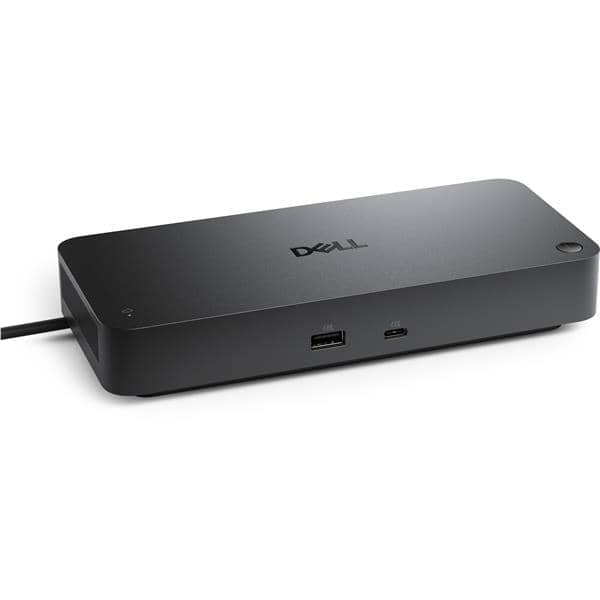
Una docking station collega il notebook alla scrivania con un solo cavo USB-C o Thunderbolt che porta insieme alimentazione, uno o più monitor, rete cablata, tastiera, mouse e periferiche USB: conviene a chi stacca e riattacca il portatile ogni giorno, a chi alterna casa e ufficio e a chi usa due monitor. Per scegliere bene servono tre verifiche: che la porta del notebook supporti il video (DisplayPort Alternate Mode o Thunderbolt), che la potenza di ricarica della dock copra quella richiesta dal notebook e che il numero di monitor dichiarato sia raggiungibile con la grafica del portatile. Chi lascia il notebook sempre in postazione o usa un solo monitor spende meno con un hub USB-C. Questa guida spiega standard, potenze, monitor e compatibilità.
Cosa fa una docking station e quando conviene rispetto a un hub?
La docking station replica una postazione completa da un solo connettore: ricarica il notebook, pilota uno o più monitor, offre porta di rete Gigabit o 2,5 Gigabit, più porte USB-A e USB-C, jack audio e a volte lettore di schede; un hub USB-C compatto aggiunge poche porte e spesso una sola uscita HDMI, con ricarica passante limitata. La dock conviene quando si collega e scollega spesso, con due monitor o con periferiche fisse (stampante, scanner, disco di backup); l'hub basta per un monitor, poche periferiche e un notebook che resta comunque sulla scrivania.
| Esigenza | Hub USB-C | Docking station USB-C | Docking Thunderbolt 4 o 5 |
|---|---|---|---|
| Un monitor Full HD o 2K, poche USB | Sì | Sì | Sovradimensionata |
| Due monitor 4K a 60 Hz | Raramente | Dipende dal notebook (MST) | Sì, è il requisito minimo di Thunderbolt 4 |
| Ricarica del notebook a 65-100 W | Solo alcuni modelli, in passante | Sì | Sì, fino a 100 W (240 W con Thunderbolt 5) |
| Rete cablata Gigabit | A volte | Sì | Sì |
| Notebook che si stacca ogni giorno | Scomodo con più cavi | Sì | Sì |
| Notebook con sola USB-C dati (senza video) | Solo porte USB | Non pilota monitor | Non compatibile |
Il confronto più ampio fra hub e dock per numero di porte è in hub USB e docking station: quante porte servono davvero; gli accessori di una postazione con PC fisso sono in accessori per PC fissi: hub, docking station, supporti.
La porta del notebook supporta il video? DisplayPort Alt Mode e Thunderbolt
Il connettore USB-C è uguale su tutti i notebook, ma non tutte le porte USB-C portano il video: serve il supporto a DisplayPort Alternate Mode (DP Alt Mode) o a Thunderbolt/USB4, indicato nella scheda tecnica con la dicitura «USB-C con DisplayPort» o con il simbolo del fulmine accanto alla porta. Una porta USB-C solo dati collega le periferiche della dock ma non i monitor. Molti notebook hanno due USB-C di cui una sola con video e ricarica: la dock va collegata a quella.
Gli standard, in ordine di capacità
| Standard della porta | Banda | Monitor tipici | Ricarica del notebook | Note |
|---|---|---|---|---|
| USB-C 3.2 Gen 1 con DP Alt Mode | 5 Gbit/s dati più video | 1 monitor 4K a 60 Hz, o 2 Full HD con MST | Fino a 100 W con USB PD se supportata | I dati rallentano se il video occupa le linee |
| USB-C 3.2 Gen 2 con DP Alt Mode | 10 Gbit/s dati più video | Come sopra, con più margine per dischi esterni | Fino a 100 W | Diffusa sui business recenti |
| USB4 | 20 o 40 Gbit/s | 2 monitor 4K a 60 Hz sui modelli a 40 Gbit/s | Fino a 100 W (240 W con PD 3.1 EPR) | Compatibile con dock Thunderbolt 3 e 4 nella maggior parte dei casi |
| Thunderbolt 3 | 40 Gbit/s | 2 monitor 4K a 60 Hz | Fino a 100 W | Cavi passivi corti (0,5 m) per la piena banda |
| Thunderbolt 4 | 40 Gbit/s, 32 Gbit/s minimi per PCIe | 2 monitor 4K a 60 Hz garantiti | Fino a 100 W | Cavi passivi fino a 1 m, ricarica accessori garantita |
| Thunderbolt 5 | 80 Gbit/s simmetrici, 120 Gbit/s in una direzione | 2 monitor 8K a 60 Hz o 3 a 4K | Fino a 240 W | Dal 2023; retrocompatibile con Thunderbolt 4 |
Thunderbolt 4 e 5 sono anche USB4, quindi una dock Thunderbolt funziona su una porta USB4 di un notebook non Intel, con le funzioni limitate a quelle della porta. I dettagli dei cavi, che non sono tutti uguali per potenza e dati, sono in cavi USB-C: non sono tutti uguali.
Quanti monitor si collegano davvero a una docking?
Il numero di monitor reale è il minore fra quello dichiarato dalla dock e quello che la grafica del notebook sa pilotare attraverso quella porta: una dock che dichiara «tre 4K» ne mostra tre solo se il notebook supporta tre flussi video sulla porta usata. Su USB-C con DP Alt Mode i monitor multipli passano da MST (Multi-Stream Transport), che divide un flusso DisplayPort in più schermi: Windows lo supporta, macOS no, quindi un Mac su una dock MST vede lo stesso contenuto duplicato. Su Thunderbolt 4 due monitor 4K a 60 Hz sono un requisito minimo dello standard e non dipendono da MST.
Risoluzione, frequenza e connettori sulla dock
Le uscite della dock hanno versioni: HDMI 2.0 e DisplayPort 1.2 pilotano un 4K a 60 Hz, HDMI 1.4 si ferma a 4K a 30 Hz, DisplayPort 1.4 aggiunge 4K a 120 Hz o 5K con compressione DSC. Per due monitor 2K o Full HD da ufficio qualsiasi dock recente basta; per due 4K a 60 Hz serve Thunderbolt o una dock USB-C con DisplayPort 1.4 e MST verificato. I criteri per scegliere il monitor sono in monitor per l'ufficio: dimensione, risoluzione, altezza corretta.
Quanta potenza di ricarica serve dalla dock?
La dock deve erogare almeno la potenza dell'alimentatore originale del notebook: 65 W per la maggior parte dei 13-14 pollici con grafica integrata, 90-100 W per i 15-16 pollici business, oltre 100 W (fino a 180-240 W con Thunderbolt 5 o connettori proprietari) per le workstation mobili con GPU dedicata. Con una dock meno potente il notebook si ricarica lentamente a riposo e si scarica sotto carico, anche se collegato. Il valore si legge sull'alimentatore originale (Output, in W) e nella scheda della dock (Power Delivery al notebook, in W). Lo standard USB Power Delivery arriva a 100 W con cavi dotati di e-marker e a 240 W con la versione EPR.
Compatibilità e driver: cosa verificare prima di comprare
Una dock USB-C o Thunderbolt generica funziona con notebook di marche diverse purché la porta supporti lo stesso standard; le dock dei produttori (Dell, HP, Lenovo) aggiungono funzioni proprie, come l'accensione dal pulsante della dock, la gestione del firmware da remoto e la ricarica a potenze superiori a 100 W con cavi dedicati, e sono la scelta giusta per un parco macchine omogeneo. Le dock basate su chip DisplayLink usano un driver software per il video e funzionano anche su porte USB senza DP Alt Mode, con un carico sul processore e con limiti per i contenuti protetti.
Checklist di compatibilità
- La porta del notebook ha DP Alt Mode, USB4 o Thunderbolt (simbolo o scheda tecnica).
- La potenza di ricarica della dock è pari o superiore a quella dell'alimentatore originale.
- Il numero e la risoluzione dei monitor sono supportati dal notebook sulla porta usata (MST su Windows, non su macOS).
- Le uscite della dock corrispondono agli ingressi dei monitor (HDMI 2.0, DisplayPort 1.2 o 1.4) senza adattatori attivi.
- Il cavo in dotazione è certificato per la banda e la potenza (Thunderbolt: passivo fino a 1 m su TB4).
- La dock ha rete Gigabit se il notebook non ha porta di rete.
- Firmware aggiornabile e supporto dichiarato per il sistema operativo in uso.
Quando la docking non serve
Non serve a chi lascia il notebook sempre chiuso in postazione senza mai spostarlo (un hub lasciato collegato fa lo stesso), a chi usa un solo monitor e una tastiera wireless (basta l'ingresso USB-C del monitor, se ha ricarica integrata) e a chi non ha una porta USB-C con video: in quel caso l'alternativa è una dock DisplayLink o un notebook con più porte native, come spiegato in notebook con più porte native: evitare l'hub sempre attaccato. I monitor con USB-C e ricarica integrata sostituiscono la dock per la postazione a un solo schermo.
Quanto costa una docking station per notebook?
La tabella riporta le fasce di prezzo reali del catalogo initpc per docking station, prodotti Thunderbolt, hub USB-C e hub USB, alla data di rilevazione.
| Tipo | Prezzo più basso | Prezzo tipico | Fascia alta | In stock | Fascia |
|---|---|---|---|---|---|
| Docking station | 19,43 € | 148,07 € | 235,36 € | 81 | ███········· |
| Thunderbolt | 15,99 € | 191,41 € | 561,31 € | 38 | ████········ |
| Hub usb-c | 9,50 € | 46,18 € | 87,93 € | 43 | █··········· |
| Hub USB | 7,96 € | 42,92 € | 67,63 € | 79 | █··········· |
Prezzi del catalogo initpc rilevati a settembre 2026, solo prodotti disponibili; i listini cambiano nel tempo.
Il prezzo sale con lo standard (Thunderbolt 4 e 5 contro USB-C), con la potenza di ricarica, con il numero di uscite video e con il marchio del produttore del notebook; la fascia bassa delle docking USB-C copre un monitor, la rete e la ricarica a 65 W per un notebook da ufficio, mentre le dock Thunderbolt nella fascia tipica servono a chi ha due 4K o una workstation mobile. Un hub USB-C nella fascia bassa resta la scelta per il notebook che non si sposta mai.
Domande frequenti
Una docking station ricarica sempre il notebook mentre lo uso?
Dipende dalla potenza. Se la dock eroga almeno quanto l'alimentatore originale, sì; se eroga meno, il notebook si ricarica lentamente a riposo e può scaricarsi sotto carico anche se collegato.
Serve per forza Thunderbolt per usare una docking?
No. Le dock USB-C con DisplayPort Alt Mode funzionano su qualsiasi porta USB-C con video; Thunderbolt serve per due monitor 4K a 60 Hz garantiti, dischi esterni molto veloci e ricariche oltre i 100 W.
Un hub USB-C economico fa lo stesso lavoro di una docking station?
Sì per un monitor, poche periferiche e un notebook che resta sulla scrivania; no per due monitor, rete, ricarica piena e un cavo unico da staccare ogni giorno.
La docking funziona con notebook di marche diverse?
Sì, le dock USB-C e Thunderbolt generiche funzionano con qualsiasi notebook che abbia la stessa porta; le dock dei produttori funzionano anche su altre marche, ma con le funzioni proprietarie disattivate.
Perché con la mia dock vedo lo stesso schermo su due monitor invece di due schermi diversi?
Perché il notebook o il sistema operativo non supporta MST su quella porta (macOS non lo supporta) o perché la porta è USB-C senza video sufficiente. Serve una dock Thunderbolt, una DisplayLink o una configurazione diversa.
Serve installare un driver per la docking?
No per le dock USB-C e Thunderbolt standard, riconosciute dal sistema; sì per le dock DisplayLink e per alcune funzioni avanzate delle dock dei produttori, che forniscono un'utilità dedicata.
Posso usare la docking con un tablet o un convertibile?
Sì, se la porta USB-C del dispositivo supporta il video e la ricarica; molti tablet Windows e convertibili lo fanno, i tablet Android e gli iPad con USB-C in genere pilotano un solo monitor.
Il quadro completo delle specifiche di un portatile da lavoro è in notebook per l'ufficio o la scuola: quali specifiche contano davvero; docking station e hub sono nella categoria Hub e accessori USB dello shop, i notebook con porte Thunderbolt e USB4 nella categoria Portatili e notebook.
Domande e richieste su questa guida0 messaggi
Hai un dubbio, vuoi un approfondimento o hai trovato un errore? Scrivilo qui: risponde Hector, l'agente AI di initpc, oppure un operatore. Le richieste utili finiscono nella prossima revisione della guida.
Nessun messaggio ancora: puoi essere la prima persona a fare una domanda su questa guida.
Per commentare accedi o iscriviti
Niente password: ti mandiamo un link via email che vale 20 minuti. Alla prima iscrizione servono anche il nome e il consenso.
Newsletter
Iscriviti alle guide di initpc
Le nuove guide, una email al mese. Niente pubblicità, niente giri di indirizzi.
Cosa dicono i clienti
Le recensioni del negozio
Recensioni raccolte da Feedaty da chi ha davvero comprato su initpc.it. Riguardano il negozio, non le guide del blog.

- 4/5
Sono molto soddisfatta della rapidità di consegna e soprattutto del supporto postvendita ricevuto per un problema riscontrato con il prodotto. Alice molto efficiente e professionale lo ha risolto in modo rapido ed efficace. Da migliorare il controllo della merce e l'imballaggio prima della spedizione.
Leggi tutto - 5/5
Tutto perfetto merce come da descrizione e spedizione veloce!
- 5/5
MOLTO SODDISFATTI DEL SERVIZIO E DELLA TEMPISTICA DI CONSEGNA. AZIENDA SERISSIMA
- 5/5
Ottimo servizio, vasto assortimento e prezzi competitivi. Davvero soddisfatto.
- 5/5
Servizio fantastico! Ho trovato un prodotto non facile da reperire, le cialde di caffè Meseta compatibili con Nespresso, che consiglio a tutti. Tempi di consegna rapidi e pienamente in linea con quanto promesso. Bravi, affidabili e puntuali: e non è la prima volta che mi trovo così bene!
Leggi tutto - 5/5
Comprato rete cantiere h 1.50, ottimo rapporto qualità/prezzo. Consegna rispettando i tempi.
Continua a leggere
Articoli correlati
Tastiera retroilluminata in ufficio: utile o superflua
Tastiera retroilluminata sul notebook da ufficio: quando serve davvero, quanto incide sull'autonomia, come riconoscerla nella scheda e quale tipo scegliere.
Tastiera internazionale o italiana: la differenza pratica
Tastiera notebook italiana o internazionale: differenze fra layout IT, US e UK, tasti ISO e ANSI, accenti su tastiera US e come verificare il layout.
Pulizia e manutenzione delle ventole di un notebook
Come pulire le ventole di un notebook in sicurezza: aria compressa dall'esterno, frequenza consigliata, quando aprire la scocca e gli errori da evitare.
Peso e trasportabilità: la soglia pratica sotto 1,5 kg
Peso del notebook: perché 1,5 kg è la soglia pratica per chi lo porta ogni giorno, cosa pesano 13, 14 e 16 pollici, materiali, alimentatore e zaino.