Cavi e adattatori video, dati e fibra
DisplayPort o HDMI per il multi-monitor: quale preferire
DisplayPort o HDMI per il multi-monitor: catena MST, banda per due o tre schermi, quando serve HDMI, hub e docking station, errori da evitare e prezzi.
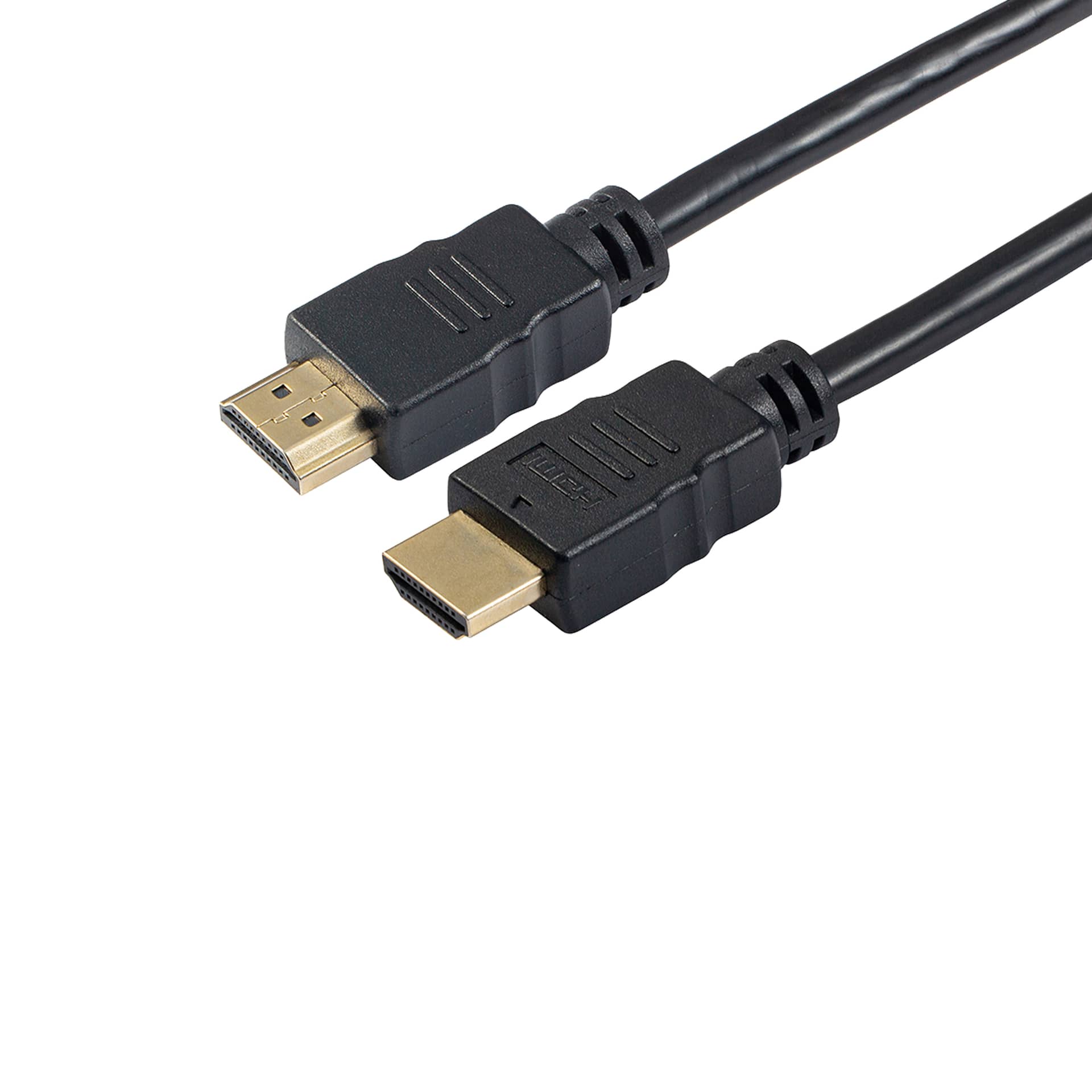
Per una postazione con due o tre monitor conviene DisplayPort quando la scheda video ha poche uscite o i monitor hanno un'uscita DisplayPort «out» per la catena MST; conviene HDMI quando ogni monitor ha la sua uscita dedicata sulla scheda o quando lo schermo è una TV o un monitor economico con solo HDMI. A parità di banda l'immagine è identica: la differenza fra DisplayPort e HDMI nel multi-monitor sta nel numero di schermi che una singola porta può pilotare, nel blocco meccanico del connettore e in ciò che il monitor offre come ingresso. Questa guida spiega come si divide la banda fra più schermi, quando la catena DisplayPort funziona davvero, cosa fare con schede a uscite miste e come cambia la scelta per segreteria, studio tecnico, grafica e sala riunioni.
La differenza che conta: DisplayPort pilota più monitor da una porta, HDMI no
DisplayPort dalla versione 1.2 include il Multi-Stream Transport (MST): una sola uscita della scheda video trasporta più flussi video indipendenti, che vengono separati da un monitor con uscita DisplayPort «out» (catena, o daisy chain) o da un hub MST esterno. HDMI non ha un equivalente: ogni monitor HDMI occupa una porta fisica della scheda video, e uno splitter HDMI duplica la stessa immagine invece di estendere il desktop.
| Caratteristica | DisplayPort | HDMI |
|---|---|---|
| Più monitor indipendenti da una sola porta | Sì, con MST (catena o hub) | No: una porta per monitor |
| Banda per porta | 17,28 Gbit/s utili (1.2), 25,92 (1.4), fino a 77,4 (2.1) | 18 Gbit/s (2.0), 48 Gbit/s (2.1) |
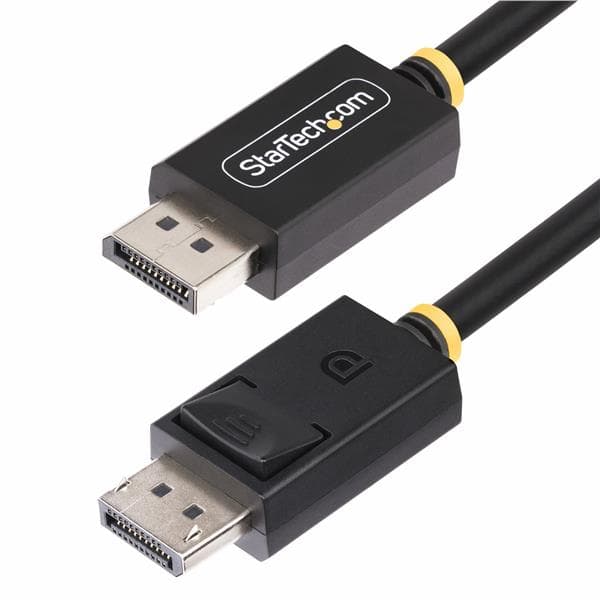
| Connettore | Con blocco a scatto | A frizione, si sfila con uno strappo |
| Adattatore passivo verso l'altro standard | Sì, se la porta è DP++ (fino a 4K a 30 Hz) | Solo verso DVI |
| Presente sui monitor da ufficio economici | Spesso solo sui modelli da 24 pollici in su | Quasi sempre |
| Presente su TV e proiettori | Raramente | Sempre |
| Audio | Sì | Sì, con ARC/eARC verso soundbar |
Il confronto fra le versioni e le certificazioni dei cavi DisplayPort è nella guida di riferimento del cluster, DisplayPort 1.2, 1.4 o 2.0: quando serve la versione più recente; per HDMI vale cavi HDMI: versioni 2.0 e 2.1, quando serve davvero il salto.
Quanti monitor reggono una porta DisplayPort in catena MST
La catena MST non moltiplica la banda: la divide. La somma dei flussi deve stare nel link rate della porta, e il calcolo va fatto prima di comprare i monitor.
| Porta della scheda video | Banda utile | Configurazioni che ci stanno a 8 bit e 60 Hz | Configurazioni che non ci stanno |
|---|---|---|---|
| DisplayPort 1.2 (HBR2) | 17,28 Gbit/s | 2 × 2560×1440; 3 × 1920×1080; 1 × 3840×2160 + 1 × 1920×1080 al limite | 2 × 3840×2160 |
| DisplayPort 1.4 (HBR3) | 25,92 Gbit/s | 2 × 3840×2160 con DSC; 3 × 2560×1440; 4 × 1920×1080 | 2 × 3840×2160 a 10 bit senza DSC |
| DisplayPort 2.1 (UHBR10-UHBR20) | 38,7-77,4 Gbit/s | 2-3 × 3840×2160 anche a 120 Hz | Solo con monitor e hub UHBR, ancora rari |
Tre condizioni perché la catena funzioni:
- Il monitor intermedio deve avere una porta DisplayPort «out» e la voce MST attiva nel suo menu OSD; l'ultimo monitor della catena può essere qualsiasi monitor DisplayPort.
- La porta della scheda video deve essere almeno 1.2 e, per due monitor 4K, 1.4 con DSC supportata anche dai monitor.
- Il sistema operativo deve gestire MST: Windows lo fa da anni, macOS no (sui Mac i monitor in catena MST vengono duplicati, non estesi).
Se i monitor non hanno l'uscita DisplayPort, un hub MST (un ingresso DisplayPort o USB-C, due o tre uscite) fa lo stesso lavoro e si compra una volta sola. Quante uscite servono in tutto, e come contare quelle davvero attive in contemporanea sulla scheda video, è spiegato in quante uscite video servono per il multi-monitor.
Quando HDMI è la scelta giusta anche per più monitor
HDMI vince quando l'infrastruttura lo impone o quando le uscite non mancano.
- Ogni monitor ha una sua uscita sulla scheda video. Una scheda con tre uscite (per esempio una HDMI e due DisplayPort) pilota tre monitor senza catena: il monitor con ingresso HDMI va sull'uscita HDMI, gli altri due sulle DisplayPort, ciascuno con il cavo del proprio standard. La qualità è identica.
- Lo schermo è una TV, un proiettore o un monitor con solo HDMI. In sala riunioni il grande schermo è quasi sempre HDMI: il cavo giusto è HDMI, eventualmente con un estensore su cavo di rete se il percorso supera i pochi metri.
- Il notebook ha solo HDMI. Molti notebook da ufficio offrono un'uscita HDMI e una porta USB-C con DisplayPort Alt Mode: un monitor sull'HDMI e uno sull'USB-C è la coppia più semplice.
- Serve HDMI 2.1 per 4K a 120 Hz. Per il multi-monitor da ufficio non conta, ma HDMI 2.1 con cavo Ultra High Speed regge 48 Gbit/s, più di DisplayPort 1.4.
Il limite di HDMI resta il conteggio: una scheda con due HDMI e una DisplayPort pilota tre monitor, ma se i monitor sono tutti HDMI il terzo richiede un adattatore attivo DisplayPort-HDMI (per il 4K a 60 Hz serve un chip HDMI 2.0; quelli passivi DP++ si fermano a 4K a 30 Hz).
Schede video a uscite miste: quale cavo per quale monitor
La situazione più comune in ufficio è una scheda video (o una grafica integrata) con un mix di uscite e monitor con ingressi diversi. La regola è collegare ogni monitor con il cavo del suo standard, e usare un adattatore solo dove uscita e ingresso non coincidono.
| Uscita libera sulla scheda | Ingresso del monitor | Soluzione | Limite |
|---|---|---|---|
| DisplayPort | DisplayPort | Cavo DisplayPort | Nessuno |
| HDMI | HDMI | Cavo HDMI | Nessuno |
| DisplayPort (DP++) | HDMI | Cavo o adattatore passivo DisplayPort-HDMI | Fino a 4K a 30 Hz o 1440p a 60 Hz |
| DisplayPort | HDMI 4K a 60 Hz | Adattatore attivo DisplayPort-HDMI 2.0 | Serve alimentazione dalla porta |
| DisplayPort o HDMI | VGA o DVI-D | Adattatore attivo (digitale-analogico per VGA) | Fino a Full HD/1920×1200 |
| HDMI | DisplayPort | Adattatore attivo HDMI-DisplayPort, spesso con USB per l'alimentazione | Raro, verificare la direzione dichiarata |
| USB-C con Alt Mode | DisplayPort o HDMI | Cavo USB-C a DisplayPort (segnale nativo) o adattatore USB-C a HDMI | Solo se la porta supporta il video |
Gli adattatori hanno una direzione: un adattatore DisplayPort-HDMI non funziona da HDMI a DisplayPort. La conversione verso VGA e DVI è approfondita in adattatori video multi-standard: VGA, HDMI, DVI insieme; la verifica della porta USB-C del notebook in adattatori USB-C a DisplayPort o HDMI: la compatibilità Alt Mode.
Quale configurazione per quale ruolo
| Ruolo | Monitor tipici | Collegamento consigliato | Perché |
|---|---|---|---|
| Segreteria, amministrazione | 2 × 24" Full HD | Due uscite qualsiasi della scheda, o catena MST su una DisplayPort 1.2 | La banda è minima, conta solo avere due ingressi |
| Studio tecnico, CAD leggero | 2 × 27" 2K | DisplayPort su entrambi, anche in catena su una porta 1.2 | Blocco del connettore e MST |
| Grafica, fotografia | 1 × 27-32" 4K a 10 bit + 1 × Full HD | Cavo DisplayPort DP8K diretto per il 4K, HDMI o DisplayPort per il secondario | Il 4K a 10 bit non va condiviso in catena |
| Trading, controllo, videosorveglianza | 4-6 × Full HD | Scheda dedicata con 4 uscite oppure hub MST | Il conteggio delle uscite attive è il vincolo |
| Sala riunioni | TV o proiettore + monitor di regia | HDMI verso lo schermo grande, DisplayPort o USB-C per il monitor | Lo schermo grande è HDMI per definizione |
| Notebook in postazione fissa | 2 × 24-27" | Docking station USB-C o Thunderbolt con due uscite | Un solo cavo da staccare |
Chi lavora sul colore trova i controlli specifici (campionamento 4:4:4, profondità 10 bit) nella guida adattatori per monitor professionali: calibrazione e colore; chi deve decidere se aggiungere una scheda dedicata solo per le uscite può leggere schede video: quando servono davvero fuori dal gaming.
Docking station e hub per i notebook: come dividono la banda
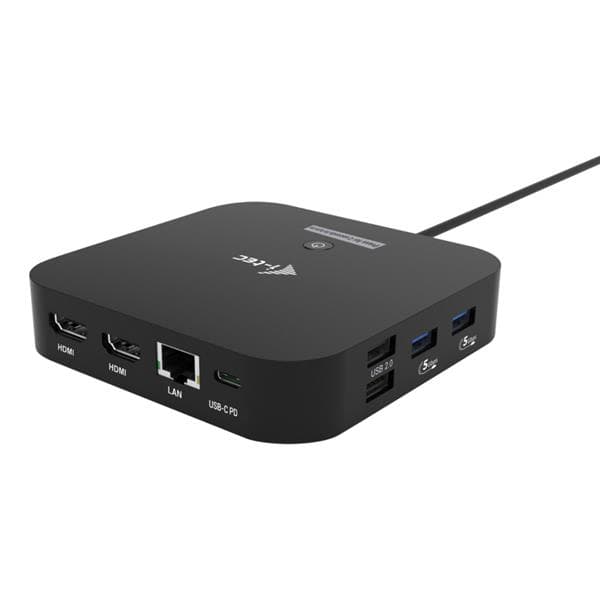
Con i notebook la scelta DisplayPort o HDMI passa da una docking station. Le dock USB-C usano la DisplayPort Alt Mode della porta del notebook e dividono la sua banda fra le uscite: su una porta HBR2 due monitor 2K a 60 Hz stanno, due 4K a 60 Hz no (uno dei due scende a 30 Hz). Le dock Thunderbolt 3 e 4 incapsulano due flussi DisplayPort 1.4 completi e pilotano due 4K a 60 Hz senza compromessi. Le dock DisplayLink usano invece la porta USB come canale dati e un chip che comprime il video: funzionano su qualsiasi porta, anche senza Alt Mode, ma non sono adatte a video in movimento, giochi o lavoro sul colore. Il tipo di uscita sulla dock (HDMI o DisplayPort) conta meno del tipo di dock. La scelta della dock per la scrivania fissa è in docking per notebook in postazione fissa: un solo cavo per tutto.
Errori da evitare
- Comprare monitor senza uscita DisplayPort e pretendere la catena MST: la catena richiede la porta «out» sul monitor intermedio.
- Contare le porte fisiche invece dei display simultanei: alcune grafiche integrate hanno tre connettori ma pilotano due schermi; il dato è sulla scheda tecnica del processore.
- Usare un adattatore passivo DisplayPort-HDMI per un monitor 4K a 60 Hz: si ottengono 30 Hz e un cursore a scatti.
- Mescolare un cavo HDMI lungo e non certificato con cavi corti: se un solo monitor sfarfalla, è il primo elemento da cambiare, prima di sospettare la scheda.
- Attivare MST su un Mac: macOS non estende il desktop in catena; sui Mac servono uscite separate o una dock Thunderbolt.
- Lasciare il monitor in modalità «DisplayPort 1.1» nell'OSD: la catena non parte e il 4K resta a 30 Hz.
Quanto costano cavi e docking per il multi-monitor nel catalogo initpc
| Tipo | Prezzo più basso | Prezzo tipico | Fascia alta | In stock | Fascia |
|---|---|---|---|---|---|
| Cavo DisplayPort 1.2 | 7,76 € | 29,58 € | 51,01 € | 16 | █··········· |
| Cavo DisplayPort 1.4 | 8,09 € | 23,79 € | 32,99 € | 17 | █··········· |
| Cavo DisplayPort 2.1 | 20,11 € | 21,82 € | 36,87 € | 3 | █··········· |
| Cavo USB-C a DisplayPort | 15,07 € | 19,51 € | 19,51 € | 2 | █··········· |
| Docking station USB-C con uscite video | 21,18 € | 163,05 € | 293,30 € | 72 | ███████····· |
Prezzi del catalogo initpc rilevati a settembre 2026, solo prodotti disponibili; i listini cambiano nel tempo.
Per due o tre monitor collegati direttamente alla scheda video la spesa è quella di due o tre cavi da 1-2 metri: le fasce alte della tabella sono lunghezze maggiori e marche professionali, non prestazioni superiori. La docking station è la voce che cambia tutto il conto, e il suo prezzo segue il numero di uscite video, la potenza di ricarica e la presenza di Thunderbolt: per due monitor Full HD o 2K basta la fascia bassa, per due 4K a 60 Hz serve la fascia alta con Thunderbolt o DisplayPort 1.4 con DSC.
La scelta concreta
Se i monitor hanno DisplayPort e la scheda video poche uscite, DisplayPort con catena MST o hub; se ogni monitor ha la sua porta, il cavo del proprio standard; se lo schermo è una TV o un proiettore, HDMI. Cavi DisplayPort, HDMI, adattatori e docking station sono nella categoria Cavi e adattatori dello shop; i monitor con doppio ingresso e uscita DisplayPort per la catena sono nella categoria Monitor.
Domande frequenti
Posso collegare un monitor in HDMI e uno in DisplayPort alla stessa scheda video?
Sì. Ogni uscita della scheda lavora in modo indipendente e il sistema operativo estende il desktop su entrambi senza differenze visibili: è la configurazione più comune nelle postazioni con due monitor e non richiede nessuna impostazione particolare.
La catena MST riduce la qualità sui monitor successivi?
No, se la banda basta. I flussi restano digitali e identici; quando la somma supera il link rate della porta, la scheda video riduce la frequenza o il campionamento colore di uno o più schermi. Il calcolo va fatto con la tabella di questa guida prima dell'acquisto.
Un cavo DisplayPort-HDMI funziona in entrambe le direzioni?
No. Gli adattatori passivi DisplayPort-HDMI funzionano solo da una porta DisplayPort DP++ verso un monitor HDMI; per andare da un'uscita HDMI a un monitor DisplayPort serve un adattatore attivo specifico, in genere alimentato via USB, e va verificato che dichiari proprio quella direzione.
Meglio due uscite separate o una catena MST per due monitor?
Due uscite separate, se ci sono: nessun vincolo sul monitor intermedio, nessuna divisione di banda e un guasto su un cavo non spegne l'altro schermo. La catena è utile quando la scheda video ha una sola DisplayPort libera o quando si vuole un solo cavo verso la scrivania.
Uno splitter HDMI mi dà due monitor estesi?
No. Uno splitter duplica la stessa immagine su due schermi, utile per una vetrina o una sala d'attesa, non per lavorare su due desktop diversi. Per estendere servono due uscite indipendenti, un hub MST DisplayPort o una docking station con due uscite. Le differenze fra splitter e switch sono in splitter e switch HDMI: collegare più sorgenti a un solo monitor.
Con un notebook posso avere tre monitor?
Dipende dal numero di display esterni che la grafica integrata supporta (spesso tre, contando quello del notebook) e dalla dock: una dock Thunderbolt 4 pilota due monitor 4K esterni, una dock USB-C con Alt Mode due monitor 2K. Per il terzo si aggiunge una seconda porta video del notebook o un adattatore DisplayLink.
Domande e richieste su questa guida0 messaggi
Hai un dubbio, vuoi un approfondimento o hai trovato un errore? Scrivilo qui: risponde Hector, l'agente AI di initpc, oppure un operatore. Le richieste utili finiscono nella prossima revisione della guida.
Nessun messaggio ancora: puoi essere la prima persona a fare una domanda su questa guida.
Per commentare accedi o iscriviti
Niente password: ti mandiamo un link via email che vale 20 minuti. Alla prima iscrizione servono anche il nome e il consenso.
Newsletter
Iscriviti alle guide di initpc
Le nuove guide, una email al mese. Niente pubblicità, niente giri di indirizzi.
Cosa dicono i clienti
Le recensioni del negozio
Recensioni raccolte da Feedaty da chi ha davvero comprato su initpc.it. Riguardano il negozio, non le guide del blog.

- 4/5
Sono molto soddisfatta della rapidità di consegna e soprattutto del supporto postvendita ricevuto per un problema riscontrato con il prodotto. Alice molto efficiente e professionale lo ha risolto in modo rapido ed efficace. Da migliorare il controllo della merce e l'imballaggio prima della spedizione.
Leggi tutto - 5/5
Tutto perfetto merce come da descrizione e spedizione veloce!
- 5/5
MOLTO SODDISFATTI DEL SERVIZIO E DELLA TEMPISTICA DI CONSEGNA. AZIENDA SERISSIMA
- 5/5
Ottimo servizio, vasto assortimento e prezzi competitivi. Davvero soddisfatto.
- 5/5
Servizio fantastico! Ho trovato un prodotto non facile da reperire, le cialde di caffè Meseta compatibili con Nespresso, che consiglio a tutti. Tempi di consegna rapidi e pienamente in linea con quanto promesso. Bravi, affidabili e puntuali: e non è la prima volta che mi trovo così bene!
Leggi tutto - 5/5
Comprato rete cantiere h 1.50, ottimo rapporto qualità/prezzo. Consegna rispettando i tempi.
Continua a leggere
Articoli correlati
Thunderbolt e USB-C: perché il connettore uguale non è la stessa cosa
Thunderbolt e USB-C: differenze di velocità da 5 a 80 Gbit/s, cavi passivi e attivi, lunghezze, come riconoscere il logo, quando serve davvero e prezzi.
Quante uscite video servono per il multi-monitor
Quante uscite video servono per due o tre monitor: display simultanei, uscite miste HDMI e DisplayPort, adattatori attivi, hub MST, docking e prezzi reali.
Patch panel e presa utente: il cablaggio visto dal lato fibra
Patch panel in fibra ottica e presa utente: cassetto ottico, bussole LC o SC, pigtail, keystone LC nel pannello in rame, curvatura, pulizia e prezzi.
Lunghezza massima di HDMI o DisplayPort senza perdite
Lunghezza massima di un cavo HDMI o DisplayPort senza perdite: limiti reali per Full HD, 4K e 8K, quando servono cavi attivi, ottici o estensori, e prezzi.