Cavi e adattatori video, dati e fibra
Quante uscite video servono per il multi-monitor
Quante uscite video servono per due o tre monitor: display simultanei, uscite miste HDMI e DisplayPort, adattatori attivi, hub MST, docking e prezzi reali.
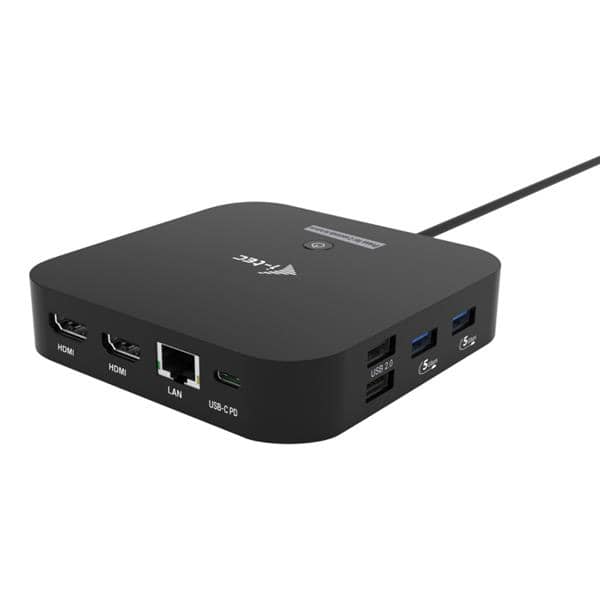
Servono tante uscite video indipendenti quanti sono i monitor, con un'eccezione: una porta DisplayPort con MST ne pilota più di uno. Il numero da controllare non è però quello dei connettori sul retro del PC, ma il numero di display simultanei che la scheda video o la grafica integrata dichiara: alcune grafiche integrate hanno tre connettori e pilotano due schermi. Per due monitor da ufficio basta quasi qualsiasi PC recente; per tre monitor servono una grafica integrata che dichiari tre display, una scheda dedicata, oppure un hub MST o una docking station. Questa guida spiega come contare le uscite davvero attive, quale cavo o adattatore usare quando le uscite sono miste (HDMI, DisplayPort, VGA), come si allestisce una postazione a tre schermi senza cambiare PC e cosa costa nel catalogo initpc.
Quante uscite video servono davvero: le uscite fisiche non sono le uscite attive
Ogni uscita video corrisponde a un flusso indipendente generato dalla scheda grafica, e le schede hanno un limite di flussi che non sempre coincide con i connettori montati.
| Tipo di grafica | Connettori tipici | Display simultanei dichiarati | Dove si legge |
|---|---|---|---|
| Grafica integrata nel processore (Intel UHD, Iris Xe, AMD Radeon integrata) | 2-3 sulla scheda madre o sul notebook | In genere 3, a volte 4 sui modelli più recenti, contando lo schermo del notebook | Scheda tecnica del processore, voce «numero di display supportati» |
| Scheda video dedicata da ufficio | 3-4 (spesso 1 HDMI + 3 DisplayPort) | Pari ai connettori, di norma 4 | Scheda tecnica del modello |
| Scheda video professionale (workstation) | 4 DisplayPort o mini DisplayPort | 4, con alcuni modelli fino a 8 in MST | Scheda tecnica del modello |
| Notebook con solo USB-C | 1-2 porte USB-C | Dipende dalla grafica integrata e dal supporto DisplayPort Alt Mode per porta | Scheda tecnica del notebook |
Due situazioni ingannano spesso:
- Scheda madre con uscite proprie e scheda video dedicata montata. Le uscite della scheda madre appartengono alla grafica integrata; su molti PC sono disattivate quando è presente una scheda dedicata, e vanno riabilitate nel BIOS (voce del tipo «iGPU Multi-Monitor») per usarle insieme. Non tutte le combinazioni sono supportate, e le prestazioni sui monitor collegati alla scheda madre sono quelle della grafica integrata.
- Notebook con tre porte apparentemente uguali. Solo le porte USB-C con DisplayPort Alt Mode trasmettono video, e il numero massimo di schermi esterni resta quello dichiarato dalla grafica integrata. La verifica porta per porta è in adattatori USB-C a DisplayPort o HDMI: la compatibilità Alt Mode.
Come si verifica prima di comprare cavi e monitor
- Individuare il modello esatto del processore (Windows: Impostazioni, Sistema, Informazioni) e della scheda video (Gestione dispositivi, Schede video).
- Cercare sulla scheda tecnica del produttore il numero di display supportati e, per ogni uscita, la versione DisplayPort o HDMI.
- Contare i monitor desiderati e i loro ingressi (HDMI, DisplayPort, USB-C, DVI, VGA).
- Abbinare ogni monitor all'uscita dello stesso standard; solo per gli abbinamenti che restano scoperti prevedere un adattatore attivo.
- Se i monitor superano le uscite attive, scegliere fra hub MST (su una DisplayPort 1.2 o superiore), docking station o scheda video aggiuntiva.
- Collegare i monitor uno alla volta, partendo da quello che sarà il principale, e verificare il riconoscimento a ogni passaggio: su alcune grafiche integrate l'ordine di collegamento decide quale schermo diventa il principale.
Uscite miste: quale cavo e quale adattatore per ogni abbinamento
La scheda con una HDMI e due DisplayPort è il caso più diffuso in ufficio, e va bene per tre monitor con ingressi digitali: un cavo HDMI e due cavi DisplayPort. Gli adattatori servono solo quando uscita e ingresso non coincidono.
| Uscita libera | Ingresso del monitor | Cosa comprare | Cosa aspettarsi |
|---|---|---|---|
| DisplayPort | DisplayPort | Cavo DisplayPort certificato | Fino a 4K a 60 Hz con 1.2, oltre con 1.4 |
| HDMI | HDMI | Cavo HDMI High Speed o Premium | Fino a 4K a 60 Hz con HDMI 2.0 |
| DisplayPort (DP++) | HDMI | Cavo passivo DisplayPort-HDMI | Fino a 1440p a 60 Hz o 4K a 30 Hz |
| DisplayPort | HDMI 4K a 60 Hz | Adattatore attivo DisplayPort-HDMI 2.0 | 4K a 60 Hz, alimentato dalla porta |
| DisplayPort o HDMI | VGA | Adattatore attivo digitale-analogico, spesso con cavo USB di alimentazione | Full HD, qualità da proiezione |
| DisplayPort o HDMI | DVI-D | Adattatore passivo (da HDMI) o passivo DP++ (da DisplayPort) | Fino a 1920×1200 a 60 Hz |
| HDMI | DisplayPort | Adattatore attivo HDMI-DisplayPort con alimentazione USB | Raro: verificare che sia dichiarato in questa direzione |
| USB-C con Alt Mode | DisplayPort o HDMI | Cavo USB-C a DisplayPort oppure adattatore USB-C a HDMI | La banda dipende dalle corsie assegnate al video |
La conversione fra standard è spiegata connettore per connettore nel glossario dei connettori video e, per i proiettori e i monitor datati, in adattatori video multi-standard: VGA, HDMI, DVI insieme. Quale dei due connettori preferire quando si può scegliere è in DisplayPort o HDMI per il multi-monitor: quale preferire.
Quando le uscite non bastano: hub MST, docking, splitter o scheda nuova
| Soluzione | Cosa fa | Quando conviene | Limite |
|---|---|---|---|
| Hub MST DisplayPort | Da una DisplayPort 1.2 o superiore ricava 2-3 uscite indipendenti | PC fisso con una sola DisplayPort libera, monitor senza catena | La banda della porta si divide: due 2K a 60 Hz su HBR2, due 4K a 60 Hz solo con HBR3 e DSC |
| Docking station USB-C o Thunderbolt | Da una porta del notebook ricava 2 uscite, rete, USB e ricarica | Notebook in postazione fissa | Con USB-C due monitor 2K; con Thunderbolt due 4K a 60 Hz |
| Adattatore DisplayLink | Aggiunge un'uscita via USB con compressione software | Terzo monitor su un notebook, uso da ufficio | Non adatto a video, giochi, colore critico; richiede driver |
| Splitter HDMI o DisplayPort | Duplica la stessa immagine su più schermi | Vetrine, sale d'attesa, aule | Non estende il desktop |
| Scheda video dedicata aggiuntiva | Aggiunge 3-4 uscite indipendenti | PC fisso con slot PCIe libero | Alimentatore e spazio nel case da verificare |
La scelta fra grafica integrata e scheda dedicata solo per le uscite è approfondita in schede video: quando servono davvero fuori dal gaming; i requisiti per due monitor 4K sono in scheda video per due monitor 4K: cosa guardare davvero.
La banda conta quanto il numero di uscite
Tre monitor Full HD a 60 Hz chiedono in tutto circa 11 Gbit/s, meno di una sola porta DisplayPort 1.2; tre monitor 4K a 60 Hz ne chiedono circa 38 e devono stare su tre uscite separate o su una DisplayPort 2.1. Con una grafica integrata, tre monitor da ufficio (documenti, fogli di calcolo, videoconferenze) funzionano senza rallentamenti; il carico cresce con applicazioni grafiche, CAD 3D o video in movimento su tutti gli schermi, dove una scheda dedicata con più memoria video dà margine. Le versioni DisplayPort e le combinazioni risoluzione-frequenza che ci stanno in ciascuna sono nella guida DisplayPort 1.2, 1.4 o 2.0: quando serve la versione più recente.
Un caso pratico: da un monitor a tre senza cambiare PC
Un PC da ufficio con grafica integrata, una HDMI e una DisplayPort sulla scheda madre, un monitor Full HD già collegato in HDMI. Per arrivare a tre monitor:
- La scheda tecnica del processore dichiara tre display: le uscite attive bastano solo se si trova una terza porta. Non c'è: le strade sono un hub MST sulla DisplayPort o un adattatore DisplayLink.
- Con l'hub MST sulla DisplayPort si collegano due monitor 2K a 60 Hz (17,28 Gbit/s di HBR2 bastano), il Full HD resta sull'HDMI. Totale: un hub, due cavi DisplayPort.
- Prima di ordinare, si controlla che i nuovi monitor abbiano l'ingresso DisplayPort; se hanno solo HDMI servono due cavi passivi DisplayPort-HDMI dall'hub (fino a 1440p a 60 Hz, sufficiente).
- Si etichettano i cavi con l'uscita di destinazione: quando la scrivania viene spostata, il lavoro di verifica non si rifà da capo.
Se invece il PC ha uno slot PCIe libero e si vogliono tre monitor 4K, la scheda video dedicata con tre DisplayPort è più semplice e più robusta dell'hub.
Quali errori evitare nel multi-monitor
- Contare i connettori invece dei display simultanei.
- Comprare uno splitter credendo di estendere il desktop.
- Usare un adattatore passivo DisplayPort-HDMI su un monitor 4K a 60 Hz: si ferma a 30 Hz.
- Collegare un monitor alla scheda madre con una scheda dedicata montata senza controllare il BIOS: l'uscita resta spenta.
- Attivare MST in catena su macOS: i monitor vengono duplicati, non estesi.
- Dimenticare l'alimentazione degli adattatori attivi: senza il cavo USB non mostrano nulla.
Quanto costano cavi, adattatori e docking nel catalogo initpc
| Tipo | Prezzo più basso | Prezzo tipico | Fascia alta | In stock | Fascia |
|---|---|---|---|---|---|
| Cavo DisplayPort 1.2 | 7,76 € | 29,58 € | 51,01 € | 16 | █··········· |
| Cavo DisplayPort 1.4 | 8,09 € | 23,79 € | 32,99 € | 17 | █··········· |
| Cavo DisplayPort 2.1 | 20,11 € | 21,82 € | 36,87 € | 3 | █··········· |
| Cavo USB-C a DisplayPort | 15,07 € | 19,51 € | 19,51 € | 2 | █··········· |
| Docking station USB-C con uscite video | 21,18 € | 163,05 € | 293,30 € | 72 | ███████····· |
Prezzi del catalogo initpc rilevati a settembre 2026, solo prodotti disponibili; i listini cambiano nel tempo.
Un cavo in più per un monitor in più costa meno di un pranzo: la voce che fa lievitare il conto è la docking station, il cui prezzo sale con il numero di uscite video, la potenza di ricarica e il supporto Thunderbolt. Per un PC fisso con abbastanza uscite la fascia bassa dei cavi è sufficiente; per un notebook con due monitor 2K basta una dock USB-C di fascia media; per due 4K a 60 Hz serve la fascia alta.
Quante uscite video comprare, in pratica
Contare i display simultanei, abbinare ogni monitor all'uscita del suo standard, usare un adattatore attivo solo dove serve e, se le uscite non bastano, scegliere fra hub MST, docking station e scheda dedicata. Schede video con più uscite sono nella categoria Schede video dello shop; cavi, adattatori, hub e docking station nella categoria Cavi e adattatori.
Domande frequenti
Una scheda video con tre uscite supporta sempre tre monitor insieme?
Dipende. Le schede dedicate quasi sempre sì; le grafiche integrate dichiarano un numero di display supportati che può essere inferiore ai connettori presenti sulla scheda madre o sul notebook. Il dato va letto sulla scheda tecnica del processore, non contato sul retro del PC.
Posso collegare tre monitor a un PC con due sole uscite?
Sì, con un hub MST su un'uscita DisplayPort (se è almeno 1.2), con un adattatore DisplayLink via USB, oppure aggiungendo una scheda video. Uno splitter no: duplica l'immagine, non aggiunge un desktop.
Il terzo monitor rallenta il PC?
Per l'uso da ufficio no: tre schermi Full HD o 2K con documenti, browser e videoconferenza restano nei limiti di una grafica integrata recente. Il carico diventa percepibile con applicazioni 3D, editing video o giochi su più schermi contemporaneamente.
Perché un monitor collegato correttamente non viene riconosciuto?
Le cause più frequenti sono il limite di display simultanei raggiunto, l'uscita della scheda madre disattivata dal BIOS quando c'è una scheda dedicata, un adattatore attivo senza alimentazione, o la porta USB-C senza Alt Mode. Scollegare tutto e ricollegare un monitor alla volta isola il problema in pochi minuti.
Meglio una docking station o una scheda video in più per un notebook?
Per un notebook la docking station è l'unica strada, perché non si può aggiungere una scheda interna: una dock USB-C copre due monitor 2K, una dock Thunderbolt due 4K a 60 Hz. La scheda video in più è la soluzione per i PC fissi con slot libero.
Servono cavi uguali per tutti i monitor?
No. Ogni uscita lavora in modo indipendente: un monitor in HDMI e due in DisplayPort convivono senza problemi. Conviene però usare cavi certificati e di lunghezza simile, perché un solo cavo lungo e non certificato è la causa più comune di sfarfallio su uno solo dei tre schermi.
Domande e richieste su questa guida0 messaggi
Hai un dubbio, vuoi un approfondimento o hai trovato un errore? Scrivilo qui: risponde Hector, l'agente AI di initpc, oppure un operatore. Le richieste utili finiscono nella prossima revisione della guida.
Nessun messaggio ancora: puoi essere la prima persona a fare una domanda su questa guida.
Per commentare accedi o iscriviti
Niente password: ti mandiamo un link via email che vale 20 minuti. Alla prima iscrizione servono anche il nome e il consenso.
Newsletter
Iscriviti alle guide di initpc
Le nuove guide, una email al mese. Niente pubblicità, niente giri di indirizzi.
Cosa dicono i clienti
Le recensioni del negozio
Recensioni raccolte da Feedaty da chi ha davvero comprato su initpc.it. Riguardano il negozio, non le guide del blog.

- 4/5
Sono molto soddisfatta della rapidità di consegna e soprattutto del supporto postvendita ricevuto per un problema riscontrato con il prodotto. Alice molto efficiente e professionale lo ha risolto in modo rapido ed efficace. Da migliorare il controllo della merce e l'imballaggio prima della spedizione.
Leggi tutto - 5/5
Tutto perfetto merce come da descrizione e spedizione veloce!
- 5/5
MOLTO SODDISFATTI DEL SERVIZIO E DELLA TEMPISTICA DI CONSEGNA. AZIENDA SERISSIMA
- 5/5
Ottimo servizio, vasto assortimento e prezzi competitivi. Davvero soddisfatto.
- 5/5
Servizio fantastico! Ho trovato un prodotto non facile da reperire, le cialde di caffè Meseta compatibili con Nespresso, che consiglio a tutti. Tempi di consegna rapidi e pienamente in linea con quanto promesso. Bravi, affidabili e puntuali: e non è la prima volta che mi trovo così bene!
Leggi tutto - 5/5
Comprato rete cantiere h 1.50, ottimo rapporto qualità/prezzo. Consegna rispettando i tempi.
Continua a leggere
Articoli correlati
Thunderbolt e USB-C: perché il connettore uguale non è la stessa cosa
Thunderbolt e USB-C: differenze di velocità da 5 a 80 Gbit/s, cavi passivi e attivi, lunghezze, come riconoscere il logo, quando serve davvero e prezzi.
Patch panel e presa utente: il cablaggio visto dal lato fibra
Patch panel in fibra ottica e presa utente: cassetto ottico, bussole LC o SC, pigtail, keystone LC nel pannello in rame, curvatura, pulizia e prezzi.
Lunghezza massima di HDMI o DisplayPort senza perdite
Lunghezza massima di un cavo HDMI o DisplayPort senza perdite: limiti reali per Full HD, 4K e 8K, quando servono cavi attivi, ottici o estensori, e prezzi.
KVM via cavo o via rete: la differenza pratica
KVM via cavo o KVM over IP: distanze dei cavi USB e video, accesso al BIOS da remoto, sicurezza, quante porte servono, quando basta il desktop remoto, prezzi.