Cavi e adattatori video, dati e fibra
Adattatori per monitor professionali: calibrazione e colore
Adattatori e cavi per monitor professionali: banda per 4K a 10 bit 4:4:4, DisplayPort o HDMI, USB-C e docking, verifica del segnale, calibrazione, prezzi.
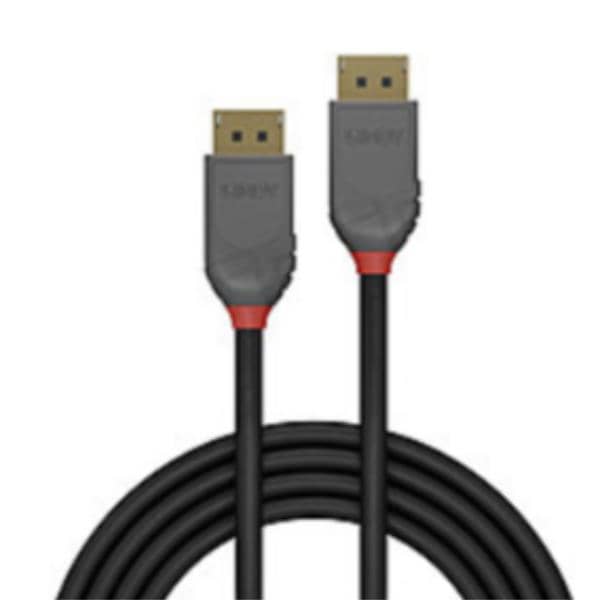
Un cavo o un adattatore non migliorano il colore di un monitor professionale, ma possono peggiorarlo senza avvisare: quando la banda del collegamento non basta per la risoluzione, la frequenza e la profondità di colore richieste, la scheda video riduce da sola il campionamento del colore (da 4:4:4 a 4:2:2 o 4:2:0), passa da 10 a 8 bit o attiva la compressione DSC, e il monitor calibrato mostra un'immagine diversa da quella che il file contiene. Per il lavoro sul colore la catena corretta è un cavo DisplayPort certificato (DP8K o DP40) diretto dalla scheda video al monitor, oppure un cavo HDMI Ultra High Speed su una porta HDMI 2.1; gli adattatori USB-C funzionano solo se la porta dedica al video quattro corsie, e le docking DisplayLink sono da escludere. La calibrazione, poi, la fanno il colorimetro e il profilo ICC, non il cavo. Questa guida spiega quanta banda serve per ogni combinazione, quale interfaccia scegliere, cosa succede con USB-C e docking, come verificare in due minuti che il segnale arrivi intero, cosa fa davvero la calibrazione, quali errori evitare e quanto costano cavi e adattatori nel catalogo initpc.
Perché il cavo non migliora il colore ma può degradarlo
Un segnale video digitale (DisplayPort o HDMI) trasporta i valori numerici di ogni pixel: se il cavo li consegna, il monitor riceve esattamente ciò che la scheda video ha inviato, e nessun cavo, per quanto costoso, li rende «più vivi». Se il cavo non regge la banda, succedono due cose diverse. La prima è visibile: scintillii, schermo nero a intermittenza, nessun segnale. La seconda è silenziosa: la scheda video e il monitor negoziano un formato più leggero, e l'utente non se ne accorge se non va a guardare le impostazioni. È la seconda che danneggia il lavoro sul colore.
| Riduzione silenziosa | Cosa cambia | Dove si vede | Chi la subisce |
|---|---|---|---|
| Da 4:4:4 a 4:2:2 o 4:2:0 (sottocampionamento della crominanza) | Il colore viene registrato con metà o un quarto della risoluzione della luminanza | Bordi colorati sfrangiati, testo rosso o blu su fondo scuro poco nitido, gradazioni meno pulite | Grafica, fotoritocco, testo a colori, interfacce |
| Da 10 bit a 8 bit di profondità | 256 livelli per canale invece di 1024: le sfumature si spezzano in bande | Cieli, sfondi sfumati, gradienti nei loghi | Fotografia, video HDR, stampa |
| Attivazione della compressione DSC | Compressione «visivamente senza perdita» definita da VESA, ma non matematicamente identica | In genere invisibile; per la valutazione del colore a livello professionale è preferibile evitarla | Chi valuta prove colore e master video |
| Riduzione della frequenza (da 60 a 30 Hz) | Nessun effetto sul colore, ma cursore e finestre a scatti | Movimento del mouse | Tutti |
Il monitor per il lavoro sul colore, con i requisiti di pannello, gamut e uniformità, è trattato in monitor calibrato per chi lavora con il colore; qui si parla della catena che lo collega.
Quanta banda serve per un monitor professionale a 10 bit
La banda necessaria dipende da risoluzione, frequenza, profondità di colore e campionamento. I valori qui sotto sono indicativi per un segnale RGB o 4:4:4 con temporizzazione a blanking ridotto, arrotondati; servono a confrontare le interfacce.
| Segnale | Banda richiesta (circa) | DisplayPort 1.2 (17,28 Gbit/s utili) | DisplayPort 1.4 (25,92 Gbit/s utili) | HDMI 2.0 (14,4 Gbit/s utili) | HDMI 2.1 (fino a 48 Gbit/s) |
|---|---|---|---|---|---|
| 2560×1440 a 60 Hz, 10 bit 4:4:4 | 7,5 Gbit/s | Sì | Sì | Sì | Sì |
| 3840×2160 a 60 Hz, 8 bit 4:4:4 | 12,8 Gbit/s | Sì | Sì | Sì | Sì |
| 3840×2160 a 60 Hz, 10 bit 4:4:4 | 16 Gbit/s | Sì | Sì | No: scende a 4:2:2 oppure a 8 bit | Sì |
| 3840×2160 a 60 Hz, 12 bit 4:4:4 | 19,2 Gbit/s | No | Sì | No | Sì |
| 3840×2160 a 120 Hz, 10 bit 4:4:4 | 32 Gbit/s | No | Solo con DSC | No | Sì |
| 5120×2880 a 60 Hz, 10 bit 4:4:4 | 28,5 Gbit/s | No | Solo con DSC | No | Sì |
| 6016×3384 o 7680×4320 a 60 Hz, 10 bit | Oltre 40 Gbit/s | No | Solo con DSC | No | Con DSC; senza DSC serve DisplayPort 2.1 DP80 |
Il caso tipico è il monitor 4K a 60 Hz a 10 bit: passa intero su DisplayPort 1.2 e 1.4 e su HDMI 2.1, non su HDMI 2.0, dove il monitor riceve 4:2:2 a 10 bit o 4:4:4 a 8 bit. Ecco perché sui monitor professionali la porta DisplayPort è quella da usare, e perché un monitor collegato in HDMI a un PC con uscita HDMI 2.0 non mostra mai il colore pieno in 4K a 10 bit. Le versioni e i cavi certificati sono nel pillar DisplayPort 1.2, 1.4 o 2.0: quando serve la versione più recente; le classi di cavo HDMI in cavo HDMI economico o certificato: quando si vede la differenza.
Il cavo giusto: certificato, corto, passivo
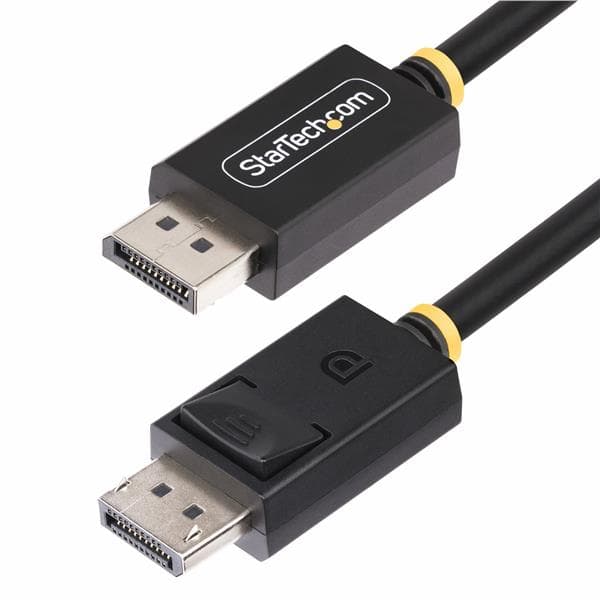
Per una postazione di lavoro sul colore il cavo è passivo, certificato e il più corto possibile: DisplayPort con marchio VESA DP8K (per la 1.4) o DP40/DP80 (per la 2.1), HDMI Ultra High Speed con l'etichetta olografica per l'HDMI 2.1, in lunghezze fino a 2-3 metri. I cavi lunghi, attivi o ottici possono essere altrettanto fedeli, ma introducono un componente in più da verificare; i cavi senza certificazione, anche se «4K», sono quelli che negoziano formati ridotti alla prima instabilità. Le lunghezze oltre le quali il segnale scende sono in lunghezza massima di HDMI o DisplayPort senza perdite.
DisplayPort o HDMI per un monitor professionale
| Aspetto | DisplayPort | HDMI |
|---|---|---|
| Banda nelle porte più diffuse su PC e workstation | 1.4: 25,92 Gbit/s utili, sufficiente per 4K a 10 bit e 5K con DSC | 2.0: 14,4 Gbit/s utili; 2.1 solo sulle schede e sui monitor recenti |
| 10 bit 4:4:4 in 4K a 60 Hz | Sì dalla 1.2 | Solo con HDMI 2.1 |
| Presenza sui monitor professionali | Sempre, spesso doppia (DP e mini DP), con uscita per la catena MST | Presente, di solito 2.0 |
| Presenza sulle schede video da workstation | Prevalente: 3-4 uscite DisplayPort | Una o nessuna |
| Uscita da notebook | Tramite USB-C in Alt Mode o Thunderbolt | Porta HDMI diretta, spesso 2.0 |
| Calibrazione hardware via DDC/CI | Sì | Sì |
| Uso consigliato | Monitor principale per il colore | Monitor secondario, oppure principale solo con HDMI 2.1 su entrambi i lati |
La scelta fra le due interfacce nel caso di più schermi è approfondita in DisplayPort o HDMI per il multi-monitor: quale preferire: per il monitor calibrato la regola è l'uscita DisplayPort diretta della scheda video, senza passare da catene MST, switch KVM o splitter, che aggiungono negoziazioni.
USB-C, Thunderbolt e docking: dove il colore si perde più spesso
I notebook collegano il monitor con la porta USB-C, e qui la banda dipende da come la porta è configurata.
- USB-C in DisplayPort Alt Mode a 4 corsie. La porta dedica al video tutte le corsie ad alta velocità: banda pari a una DisplayPort della stessa generazione (17,28 Gbit/s con HBR2, 25,92 con HBR3). Un cavo USB-C a DisplayPort diretto porta il 4K a 60 Hz a 10 bit intero.
- USB-C in Alt Mode a 2 corsie. L'hub o la docking lasciano due corsie ai dati USB 3: la banda si dimezza (8,64 o 12,96 Gbit/s) e il 4K a 60 Hz resta a 8 bit o scende a 30 Hz. È il caso più frequente di degrado silenzioso con le docking economiche.
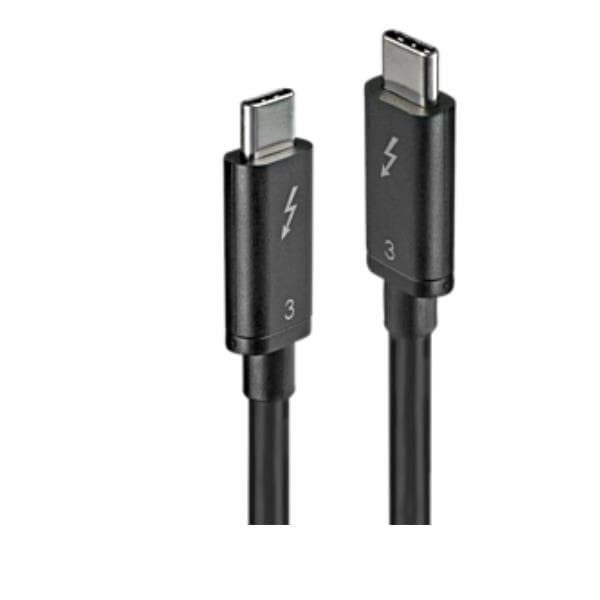
- Thunderbolt 3 e 4. Incapsulano flussi DisplayPort 1.4 completi: una docking Thunderbolt pilota il monitor a 4K a 10 bit e ne aggiunge un secondo senza compromessi.
- Docking e adattatori DisplayLink. Comprimono il video via software e lo mandano come dati USB: funzionano su qualsiasi porta, ma il colore passa da una compressione e non sono adatti al lavoro sul colore né alla calibrazione.
- Monitor con ingresso USB-C e hub integrato. Molti monitor professionali hanno un ingresso USB-C che alimenta il notebook e porta il video: la scheda del monitor dice se lavora a 2 o 4 corsie con le porte USB attive; alcuni offrono l'impostazione «priorità alta risoluzione / priorità dati USB».
Come verificare l'Alt Mode della porta e il numero di corsie è in adattatori USB-C a DisplayPort o HDMI: la compatibilità Alt Mode; la scelta della docking per la scrivania fissa in docking per notebook in postazione fissa: un solo cavo per tutto.
Come si verifica che il segnale arrivi intero
La catena si controlla in due minuti, dopo ogni cambio di cavo, adattatore o docking.
- Nel menu del monitor (OSD, pagina «informazioni» o «segnale»): risoluzione, frequenza, profondità di bit e campionamento ricevuti. I monitor professionali li mostrano tutti; se compare «4:2:2» o «8 bit» dove ci si aspetta «4:4:4 10 bit», il collegamento è sottodimensionato.
- Nel pannello della scheda video (impostazioni dello schermo, sezione avanzata o pannello del produttore della scheda): formato colore di uscita (RGB o YCbCr 4:4:4), profondità in bit, versione DisplayPort o HDMI negoziata. Qui si forza il 10 bit se il sistema ha scelto 8.
- Con un'immagine di prova: un gradiente grigio da nero a bianco (bande visibili = 8 bit o meno) e testo rosso sottile su fondo blu (sfrangiato = sottocampionamento).
- Con il colorimetro, dopo la calibrazione: una validazione del profilo con Delta E medio nei limiti attesi dal produttore del monitor; un Delta E che peggiora dopo un cambio di cavo indica che il formato del segnale è cambiato.
Cosa fa davvero la calibrazione
La calibrazione misura con un colorimetro o uno spettrofotometro i colori che il pannello produce e li corregge: nella calibrazione software la correzione va nel profilo ICC caricato dal sistema operativo e nella tabella della scheda video; nella calibrazione hardware, disponibile sui monitor professionali, la correzione viene scritta nella LUT interna del monitor attraverso il canale DDC/CI del cavo video o una porta USB dedicata, e resta valida con qualsiasi computer. In entrambi i casi il cavo deve solo trasportare il segnale intero: un monitor calibrato collegato con un cavo che negozia 4:2:2 mostra colori corretti per i pixel che riceve, ma riceve meno informazione di quanta ce ne sia nel file. La calibrazione va ripetuta a intervalli regolari (il pannello deriva nel tempo), non quando si cambia cavo.
Quale collegamento per ogni postazione
| Postazione | Collegamento consigliato | Da evitare |
|---|---|---|
| Fotoritocco e prestampa su PC fisso, monitor 4K a 10 bit | Cavo DisplayPort DP8K diretto dalla scheda video, 1-2 metri | HDMI 2.0, catena MST, KVM senza supporto 10 bit |
| Montaggio video con monitor di riferimento HDR | DisplayPort 1.4 o HDMI 2.1 Ultra High Speed; per i segnali video professionali, scheda di uscita SDI/HDMI dedicata | Docking USB-C a 2 corsie, DisplayLink |
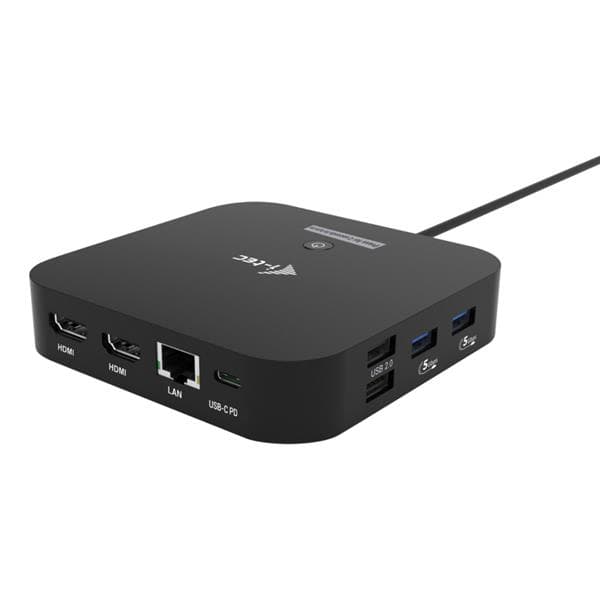
| Grafica su notebook con docking | Docking Thunderbolt 3 o 4, oppure cavo USB-C a DisplayPort diretto su porta a 4 corsie | Hub USB-C economici con HDMI 1.4 o 2 corsie |
| Ufficio tecnico, CAD, 2K o 4K a 8 bit | DisplayPort o HDMI 2.0 vanno bene entrambi | Cavi non certificati oltre 3 metri |
| Postazione con secondo monitor non critico | DisplayPort per il monitor calibrato, HDMI per il secondario | Splitter che duplica il segnale su entrambi |
| Sala riunioni, presentazioni | Qualsiasi collegamento che regga la risoluzione | Nessun requisito di colore |
Per il secondo monitor 4K e per le uscite della scheda video, il calcolo delle porte è in scheda video per due monitor 4K: cosa guardare davvero.
Errori da evitare
- Collegare il monitor calibrato in HDMI 2.0 in 4K: il 10 bit 4:4:4 non passa, e il monitor riceve 4:2:2 senza dirlo.
- Usare la docking economica per il monitor principale: due corsie, 8 bit, 30 Hz.
- Fidarsi di «4K» sulla confezione del cavo: serve la certificazione DP8K/DP40 o Ultra High Speed.
- Mettere un KVM o uno switch fra scheda e monitor calibrato: molti si fermano a 8 bit o non gestiscono l'EDID del monitor.
- Attivare l'HDR nel sistema operativo per il lavoro in SDR: il sistema rimappa i colori e la calibrazione non vale più.
- Non controllare l'OSD dopo un cambio di cavo: il degrado è silenzioso.
- Pensare che un cavo costoso sostituisca il colorimetro: la calibrazione è una misura, il cavo un trasporto.
Quanto costano cavi e adattatori per monitor professionali nel catalogo initpc
| Tipo | Prezzo più basso | Prezzo tipico | Fascia alta | In stock | Fascia |
|---|---|---|---|---|---|
| Cavo DisplayPort 1.2 | 7,76 € | 29,58 € | 51,01 € | 16 | █··········· |
| Cavo DisplayPort 1.4 | 8,09 € | 23,79 € | 32,99 € | 17 | █··········· |
| Cavo DisplayPort 2.1 | 20,11 € | 21,82 € | 36,87 € | 3 | █··········· |
| Cavo USB-C a DisplayPort | 15,07 € | 19,51 € | 19,51 € | 2 | █··········· |
| Cavo HDMI Ultra High Speed (HDMI 2.1, 8K) | 18,45 € | 78,67 € | 96,67 € | 5 | ██·········· |
| Docking station USB-C con uscite video | 21,18 € | 163,05 € | 293,30 € | 72 | ███████····· |
Prezzi del catalogo initpc rilevati a settembre 2026, solo prodotti disponibili; i listini cambiano nel tempo.
Nei cavi il prezzo sale con la lunghezza, con la certificazione VESA o HDMI e con la versione più recente; per una postazione sul colore il cavo DisplayPort 1.4 certificato da 1-2 metri sta nella fascia tipica ed è la spesa più efficace di tutta la catena. Nelle docking il prezzo cresce con Thunderbolt, con il numero di uscite video e con la potenza di ricarica: la fascia alta è quella che porta il 4K a 10 bit su due monitor, la fascia bassa sono hub a 2 corsie adatti a un monitor secondario. Colorimetro e monitor non compaiono qui: il colorimetro è uno strumento di misura, il monitor è nella sua categoria.
Glossario delle sigle citate
- 4:4:4, 4:2:2, 4:2:0: campionamento della crominanza; 4:4:4 (o RGB) conserva il colore a piena risoluzione.
- 8, 10, 12 bit: profondità di colore per canale; 10 bit sono 1024 livelli, contro i 256 degli 8 bit.
- DSC: Display Stream Compression, compressione VESA «visivamente senza perdita» usata da DisplayPort 1.4 e HDMI 2.1.
- HBR2 / HBR3: velocità per corsia di DisplayPort 1.2 e 1.4; DP8K, DP40, DP80: certificazioni VESA dei cavi.
- Ultra High Speed: classe di cavo HDMI per i 48 Gbit/s dell'HDMI 2.1, con etichetta olografica.
- Alt Mode a 2 o 4 corsie: quante linee ad alta velocità della porta USB-C sono dedicate al video.
- DisplayLink: tecnologia che comprime il video e lo invia come dati USB; non adatta al colore.
- ICC / LUT: profilo colore del sistema operativo e tabella di correzione interna del monitor.
- DDC/CI: canale di comando sul cavo video con cui il software di calibrazione parla con il monitor.
- Delta E: misura della differenza fra colore atteso e colore misurato; più è basso, più il monitor è fedele.
Cosa comprare, in pratica
Per il monitor calibrato un cavo DisplayPort certificato DP8K (o DP40 per le porte 2.1) da 1-2 metri, diretto dall'uscita della scheda video; su notebook un cavo USB-C a DisplayPort su porta a 4 corsie o una docking Thunderbolt; HDMI solo se entrambi i lati sono 2.1 con cavo Ultra High Speed; e un colorimetro per la calibrazione periodica. I cavi certificati e le docking sono nella categoria Cavi e adattatori dello shop, i monitor nella categoria Monitor; il quadro di tutte le interfacce è nel pillar cavi e adattatori di ogni tipo.
Domande frequenti
Un cavo più costoso rende i colori più saturi o più vivaci?
No: il cavo trasporta numeri, e se li consegna il colore è quello del file. Un cavo certificato serve a garantire che li consegni tutti (10 bit, 4:4:4, alla frequenza piena) senza che la scheda video riduca il formato; oltre questo, la spesa non cambia nulla.
Devo rifare la calibrazione quando cambio cavo?
No, se il nuovo cavo negozia lo stesso formato (stessa profondità di bit e campionamento): la calibrazione riguarda il pannello. Va però controllato l'OSD dopo il cambio, perché un cavo che negozia 8 bit o 4:2:2 fa sembrare «sbagliata» una calibrazione corretta.
Un adattatore USB-C fa perdere qualità del colore?
Dipende dalle corsie: con l'Alt Mode a 4 corsie un cavo USB-C a DisplayPort porta il 4K a 10 bit intero; con un hub a 2 corsie il 4K resta a 8 bit o a 30 Hz. Gli adattatori DisplayLink comprimono e non vanno usati per il monitor calibrato.
Basta un buon cavo o serve un monitor specifico per il colore?
Serve il monitor: pannello a 10 bit (non 8 bit con FRC, se possibile), copertura dichiarata di sRGB, Adobe RGB o DCI-P3, uniformità e calibrazione hardware. Il cavo deve solo non degradare ciò che il monitor sa mostrare.
HDMI 2.0 va bene per un monitor 4K a 10 bit?
No, per il 4K a 60 Hz a 10 bit 4:4:4: la banda dell'HDMI 2.0 non basta e il segnale scende a 4:2:2 o a 8 bit. Va bene per il 2K a 10 bit, per il 4K a 8 bit e per il 4K a 30 Hz. Con HDMI 2.1 e un cavo Ultra High Speed il 4K a 10 bit passa.
Come faccio a sapere se il monitor sta ricevendo 10 bit?
Dipende dal monitor: nella pagina informazioni dell'OSD i modelli professionali mostrano profondità e campionamento ricevuti; in mancanza, il pannello della scheda video indica il formato di uscita negoziato, e un gradiente grigio a schermo intero mostra bande visibili se il collegamento è a 8 bit.
Posso usare uno switch KVM con il monitor calibrato?
Dipende dal KVM: molti si fermano a 8 bit o non trasmettono l'EDID completo del monitor, e la scheda video riduce il formato. Per la postazione sul colore il collegamento diretto è la regola; se il KVM è necessario, va scelto un modello che dichiari il 4K a 60 Hz a 10 bit e verificato con l'OSD.
Domande e richieste su questa guida0 messaggi
Hai un dubbio, vuoi un approfondimento o hai trovato un errore? Scrivilo qui: risponde Hector, l'agente AI di initpc, oppure un operatore. Le richieste utili finiscono nella prossima revisione della guida.
Nessun messaggio ancora: puoi essere la prima persona a fare una domanda su questa guida.
Per commentare accedi o iscriviti
Niente password: ti mandiamo un link via email che vale 20 minuti. Alla prima iscrizione servono anche il nome e il consenso.
Newsletter
Iscriviti alle guide di initpc
Le nuove guide, una email al mese. Niente pubblicità, niente giri di indirizzi.
Cosa dicono i clienti
Le recensioni del negozio
Recensioni raccolte da Feedaty da chi ha davvero comprato su initpc.it. Riguardano il negozio, non le guide del blog.

- 4/5
Sono molto soddisfatta della rapidità di consegna e soprattutto del supporto postvendita ricevuto per un problema riscontrato con il prodotto. Alice molto efficiente e professionale lo ha risolto in modo rapido ed efficace. Da migliorare il controllo della merce e l'imballaggio prima della spedizione.
Leggi tutto - 5/5
Tutto perfetto merce come da descrizione e spedizione veloce!
- 5/5
MOLTO SODDISFATTI DEL SERVIZIO E DELLA TEMPISTICA DI CONSEGNA. AZIENDA SERISSIMA
- 5/5
Ottimo servizio, vasto assortimento e prezzi competitivi. Davvero soddisfatto.
- 5/5
Servizio fantastico! Ho trovato un prodotto non facile da reperire, le cialde di caffè Meseta compatibili con Nespresso, che consiglio a tutti. Tempi di consegna rapidi e pienamente in linea con quanto promesso. Bravi, affidabili e puntuali: e non è la prima volta che mi trovo così bene!
Leggi tutto - 5/5
Comprato rete cantiere h 1.50, ottimo rapporto qualità/prezzo. Consegna rispettando i tempi.
Continua a leggere
Articoli correlati
Thunderbolt e USB-C: perché il connettore uguale non è la stessa cosa
Thunderbolt e USB-C: differenze di velocità da 5 a 80 Gbit/s, cavi passivi e attivi, lunghezze, come riconoscere il logo, quando serve davvero e prezzi.
Quante uscite video servono per il multi-monitor
Quante uscite video servono per due o tre monitor: display simultanei, uscite miste HDMI e DisplayPort, adattatori attivi, hub MST, docking e prezzi reali.
Patch panel e presa utente: il cablaggio visto dal lato fibra
Patch panel in fibra ottica e presa utente: cassetto ottico, bussole LC o SC, pigtail, keystone LC nel pannello in rame, curvatura, pulizia e prezzi.
Lunghezza massima di HDMI o DisplayPort senza perdite
Lunghezza massima di un cavo HDMI o DisplayPort senza perdite: limiti reali per Full HD, 4K e 8K, quando servono cavi attivi, ottici o estensori, e prezzi.