Cavi e adattatori video, dati e fibra
Adattatori USB-C a DisplayPort o HDMI: la compatibilità Alt Mode
Adattatori USB-C a DisplayPort o HDMI: come verificare il DisplayPort Alt Mode della porta, banda a 2 o 4 corsie, cavo diretto, adattatore o docking, prezzi.
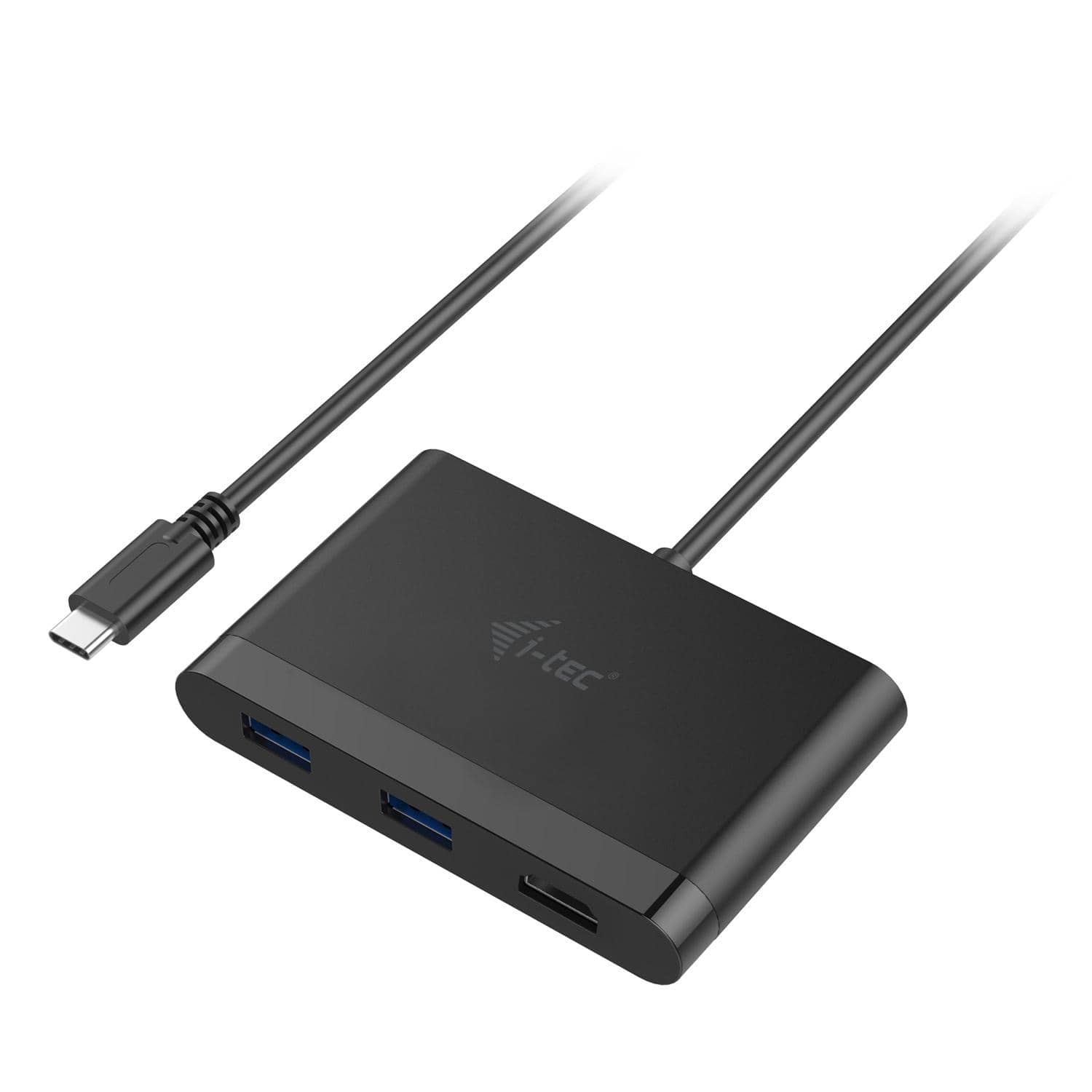
Un adattatore USB-C a HDMI o a DisplayPort funziona solo se la porta USB-C del computer supporta la modalità DisplayPort Alt Mode (Alternate Mode), cioè sa instradare un segnale video DisplayPort nativo sui pin del connettore: se la porta gestisce solo dati e ricarica, nessun adattatore mostrerà un'immagine. La verifica si fa in due minuti sulla scheda tecnica del notebook o cercando il simbolo DisplayPort (una D con una P dentro) o il fulmine Thunderbolt accanto alla porta. Quando la porta è compatibile, un cavo USB-C a DisplayPort è la scelta più semplice perché non converte nulla; un adattatore USB-C a HDMI contiene un chip di conversione, ed è lì che nascono i problemi con i modelli economici. Questa guida spiega come riconoscere la porta giusta, quanta banda passa da un'uscita USB-C, quando conviene il cavo diretto, l'adattatore o una docking station, e quanto costano nel catalogo initpc.
Perché un adattatore USB-C video funziona su un notebook e non su un altro
USB-C è solo la forma del connettore: quello che ci passa dentro lo decide il produttore, porta per porta. Il connettore ha quattro coppie ad alta velocità; in modalità Alt Mode il controller le assegna al segnale DisplayPort, in tutto o in parte. Un notebook può avere tre porte USB-C identiche di cui una sola con video, perché il video richiede un collegamento fisico fra la porta e la grafica integrata che non tutte le porte hanno.
| Cosa può fare una porta USB-C | Sigla o logo sul notebook | Video con un adattatore |
|---|---|---|
| Solo dati USB 2.0/3.x e ricarica | Nessun simbolo, o solo il tridente USB | No |
| Dati + Power Delivery | Simbolo della batteria o «PD» | No |
| DisplayPort Alt Mode | Logo DisplayPort (D con P) accanto alla porta | Sì |
| USB4 | Logo «USB4» con 20 o 40 | Sì: il tunneling DisplayPort è obbligatorio |
| Thunderbolt 3, 4 o 5 | Fulmine | Sì, DisplayPort 1.4 (TB3/TB4) o 2.1 (TB5) |
Il video è indipendente dalla ricarica: una porta può caricare il notebook senza trasmettere immagini e viceversa. I limiti dei cavi USB-C su potenza e dati sono spiegati in cavi USB-C: non sono tutti uguali, potenza e dati.
Come verificare che la porta USB-C trasmetta video prima di comprare
- Scheda tecnica del notebook o del PC. Cercare «DisplayPort Alt Mode», «DP Alt Mode», «USB-C con uscita video», «Thunderbolt» o «USB4» nella descrizione delle porte. I produttori che non lo scrivono di solito non lo supportano.
- Simboli stampati accanto alla porta. Il logo DisplayPort o il fulmine Thunderbolt indicano il video; il solo tridente USB no.
- Windows. Con un adattatore collegato, in Gestione dispositivi compare un monitor sotto «Monitor»; se non compare nulla su nessuna porta e l'adattatore funziona su un altro PC, la porta non ha Alt Mode.
- Test a scambio. Provare lo stesso adattatore su ogni porta USB-C del notebook: su molti modelli funziona solo su quella del lato sinistro, che è anche quella di ricarica.
- Tablet e smartphone. Alcuni tablet Android e iPad con USB-C supportano Alt Mode; molti smartphone no, anche se la porta è identica.
Quanta banda passa da una porta USB-C: due o quattro corsie
Quando la porta lavora in Alt Mode, il controller può dedicare al video tutte e quattro le corsie ad alta velocità oppure solo due, lasciando le altre due ai dati USB 3.x. Con quattro corsie la banda è quella di una porta DisplayPort completa della stessa generazione; con due si dimezza.
| Configurazione della porta | Banda video utile | Cosa ci sta a 60 Hz e 8 bit |
|---|---|---|
| Alt Mode a 4 corsie, DisplayPort 1.2 (HBR2) | 17,28 Gbit/s | Un monitor 4K, oppure due 2K in catena MST |
| Alt Mode a 2 corsie, DisplayPort 1.2 (HBR2) | 8,64 Gbit/s | Un monitor 2K; il 4K scende a 30 Hz |
| Alt Mode a 4 corsie, DisplayPort 1.4 (HBR3) | 25,92 Gbit/s | Un 4K a 120 Hz a 8 bit, due 4K a 60 Hz con DSC |
| Alt Mode a 2 corsie, DisplayPort 1.4 (HBR3) | 12,96 Gbit/s | Un 4K a 60 Hz a 8 bit |
| USB4 / Thunderbolt 4 (tunneling DisplayPort 1.4) | Due flussi HBR3 | Due monitor 4K a 60 Hz |
| USB4 versione 2.0 / Thunderbolt 5 (DisplayPort 2.1) | Fino a 80 Gbit/s | Tre 4K a 144 Hz o 8K |
La divisione fra video e dati la decide la docking station o l'hub: un hub con uscita HDMI e porte USB 3.x «a piena velocità» usa spesso solo due corsie per il video, ed è la causa più comune di un monitor 4K che resta a 30 Hz. Le versioni DisplayPort e le combinazioni che ci stanno in ciascuna sono nella guida di riferimento del cluster, DisplayPort 1.2, 1.4 o 2.0: quando serve la versione più recente.
Cavo USB-C a DisplayPort o adattatore USB-C a HDMI: quale conviene
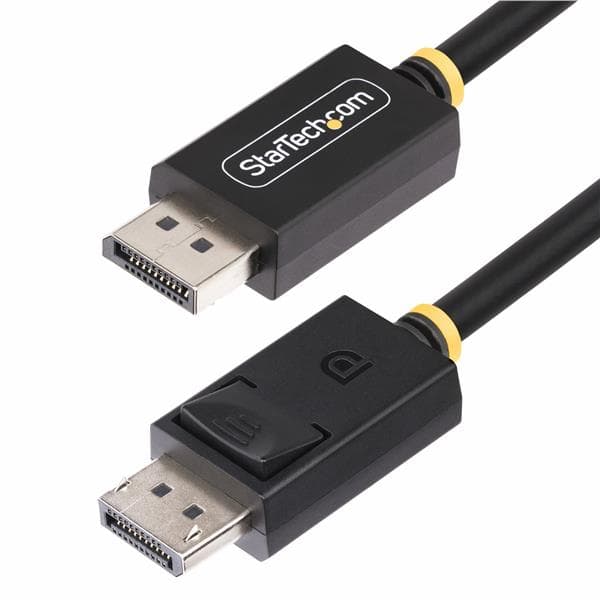
Il segnale nativo che esce da una porta in Alt Mode è DisplayPort. Un cavo USB-C a DisplayPort si limita a cambiare connettore, senza elettronica di conversione: è la soluzione più affidabile e più economica quando il monitor ha un ingresso DisplayPort. Un adattatore o un cavo USB-C a HDMI deve invece convertire il flusso DisplayPort in HDMI con un chip interno (in gergo «protocol converter»), alimentato dalla porta stessa: il chip decide la versione HDMI ottenibile.
| Soluzione | Conversione | Risoluzione tipica | Quando sceglierla |
|---|---|---|---|
| Cavo USB-C a DisplayPort | Nessuna | Fino al limite della porta (4K a 60 Hz con HBR2, oltre con HBR3) | Monitor con ingresso DisplayPort |
| Adattatore USB-C a HDMI con chip HDMI 1.4 | DisplayPort → HDMI | 4K a 30 Hz, Full HD a 60 Hz | Proiettori e TV da sala riunioni in Full HD |
| Adattatore USB-C a HDMI con chip HDMI 2.0 | DisplayPort → HDMI | 4K a 60 Hz | Monitor 4K con solo HDMI |
| Adattatore USB-C a HDMI 2.1 | DisplayPort 1.4 con DSC → HDMI 2.1 | 4K a 120 Hz, 8K a 60 Hz | Solo con porta HBR3 e DSC |
| Adattatore USB-C a VGA o DVI | DisplayPort → analogico o TMDS | Full HD / 1920×1200 | Apparecchi datati; vale la guida sugli adattatori VGA, HDMI e DVI |
Sulla confezione dell'adattatore HDMI va cercata la risoluzione massima con la frequenza («4K@60Hz»), non solo «4K»: un adattatore «4K» senza frequenza è quasi sempre a 30 Hz, e su un monitor da scrivania il cursore a 30 Hz si nota subito.
Quando serve una docking station invece dell'adattatore
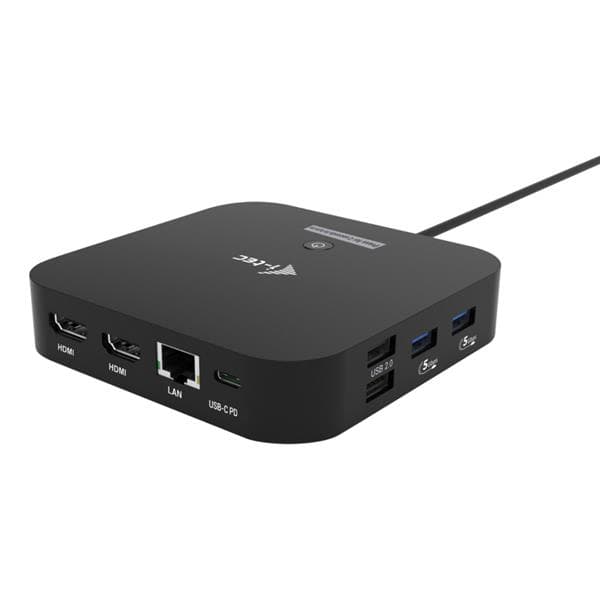
Un adattatore copre un monitor; per due monitor, rete cablata, tastiera, mouse e ricarica con un solo cavo serve una docking station. Ne esistono tre famiglie, e la porta del notebook decide quale ha senso.
- Docking USB-C con Alt Mode. Usa la DisplayPort della porta e la divide fra le uscite: su una porta HBR2 due monitor 2K a 60 Hz; due 4K a 60 Hz solo con HBR3 e DSC. Alimenta il notebook con Power Delivery fino a 100 W (240 W con le porte EPR).
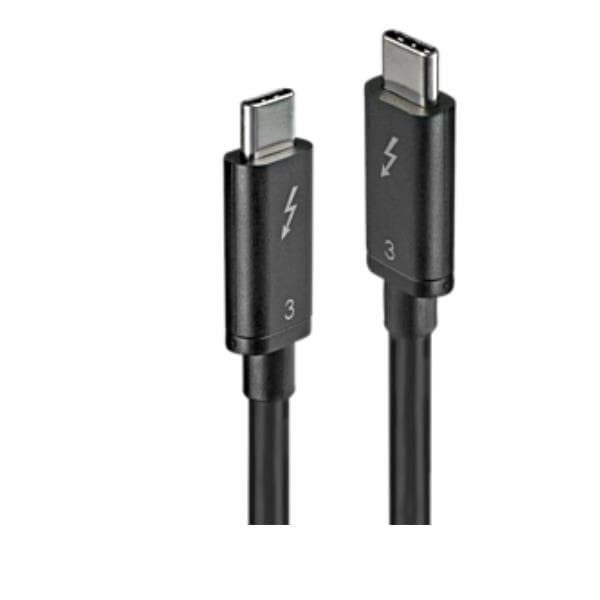
- Docking Thunderbolt 3/4 o USB4. Incapsula due flussi DisplayPort 1.4 completi: due 4K a 60 Hz senza compromessi, più dati PCIe per SSD esterni. Richiede una porta Thunderbolt o USB4 sul notebook; la differenza con una porta USB-C qualsiasi è spiegata in Thunderbolt e USB-C: perché il connettore uguale non è la stessa cosa.
- Docking DisplayLink. Non usa l'Alt Mode: comprime il video via software e lo manda come dati USB. Funziona su qualsiasi porta, anche senza video, ma richiede un driver e non è adatta a video in movimento, giochi o lavoro sul colore.
La scelta per la scrivania fissa è approfondita in docking per notebook in postazione fissa: un solo cavo per tutto; quante uscite servono in tutto, contando lo schermo del notebook, in quante uscite video servono per il multi-monitor.
Sintomi e cause: quando l'adattatore USB-C non mostra nulla
| Sintomo | Causa più probabile | Cosa fare |
|---|---|---|
| Nessuna immagine con qualsiasi adattatore, su ogni porta | Porta senza DisplayPort Alt Mode | Docking DisplayLink o adattatore USB-A DisplayLink |
| Funziona su una porta USB-C ma non sull'altra | Solo una porta ha il video | Usare la porta con il logo DisplayPort o Thunderbolt |
| 4K bloccato a 30 Hz | Adattatore con chip HDMI 1.4, oppure hub a 2 corsie | Adattatore dichiarato 4K a 60 Hz; cavo diretto a DisplayPort |
| Immagine che appare e scompare | Adattatore non certificato o cavo HDMI lungo a valle | Sostituire l'adattatore; cavo HDMI corto e certificato |
| Il monitor si scollega quando si collega un disco USB all'hub | Hub che riassegna le corsie fra video e dati | Hub con corsie fisse o docking Thunderbolt |
| Funziona ma senza audio | Uscita audio impostata sul notebook | Selezionare il monitor come dispositivo audio |
| Funziona solo con il notebook alimentato | Porta che limita l'Alt Mode a batteria, o adattatore che assorbe troppo | Adattatore con ingresso Power Delivery passante |
Quali errori evitare quando si compra un adattatore USB-C video
- Comprare l'adattatore prima di verificare la porta: è la causa numero uno dei resi.
- Scegliere «USB-C a HDMI 4K» senza leggere la frequenza: a 30 Hz il lavoro d'ufficio è faticoso.
- Usare un adattatore USB-C a HDMI su un monitor DisplayPort tramite un secondo adattatore: due conversioni in fila raddoppiano i punti di guasto; serve il cavo diretto.
- Pretendere due monitor 4K a 60 Hz da un hub USB-C economico: senza Thunderbolt o HBR3 con DSC uno dei due scende a 30 Hz.
- Collegare la docking a una porta USB-C senza Power Delivery e aspettarsi la ricarica: ricarica e video sono funzioni separate.
- Sui Mac, contare sulla catena MST: macOS non estende i monitor in catena; servono due uscite o una dock Thunderbolt.
Quanto costano adattatori e cavi USB-C video nel catalogo initpc
| Tipo | Prezzo più basso | Prezzo tipico | Fascia alta | In stock | Fascia |
|---|---|---|---|---|---|
| Cavo USB-C generico (dati e ricarica) | 4,98 € | 16,27 € | 24,09 € | 75 | █··········· |
| Cavi e dock Thunderbolt | 15,99 € | 191,41 € | 561,31 € | 38 | ████········ |
| Adattatore USB-C a HDMI | 17,45 € | 89,76 € | 89,76 € | 2 | ██·········· |
| Adattatore VGA / HDMI | 24,10 € | 71,00 € | 234,09 € | 3 | ██·········· |
Prezzi del catalogo initpc rilevati a settembre 2026, solo prodotti disponibili; i listini cambiano nel tempo.
Un cavo USB-C a DisplayPort o un adattatore USB-C a HDMI con chip 2.0 sta nella fascia bassa: il prezzo sale quando l'adattatore integra anche Power Delivery passante, porte USB e rete, cioè quando diventa una docking. La riga Thunderbolt include cavi certificati e docking station complete, ed è per questo che la fascia alta è così ampia: per un solo monitor 4K a 60 Hz basta la fascia bassa, per due 4K a 60 Hz con un cavo solo serve una dock Thunderbolt.
Quale adattatore USB-C scegliere per la propria scrivania
Verificare la porta, poi prendere un cavo USB-C a DisplayPort se il monitor lo consente, un adattatore USB-C a HDMI con chip 2.0 se il monitor ha solo HDMI, una docking Thunderbolt se i monitor sono due in 4K. Cavi, adattatori e docking sono nella categoria Cavi e adattatori dello shop; il quadro storico di tutti i cavi è in cavi e adattatori di ogni tipo.
Domande frequenti
Un adattatore USB-C a HDMI di buona marca funziona su qualsiasi notebook?
No. Se la porta USB-C non supporta il DisplayPort Alt Mode, nessun adattatore trasmette video, perché la funzione mancante è nella porta e non nell'adattatore. Vale anche per le porte USB-C di molti smartphone e di alcuni tablet.
Come distinguo una porta USB-C che carica da una che trasmette video?
Dai simboli accanto alla porta (logo DisplayPort o fulmine Thunderbolt per il video, batteria per la ricarica) e dalla scheda tecnica. Visivamente le porte sono identiche: se non c'è nessun simbolo, va provato un adattatore su ogni porta o va letta la documentazione.
Meglio un cavo USB-C a DisplayPort o un adattatore USB-C a HDMI?
Dipende dall'ingresso del monitor. Con un monitor DisplayPort il cavo diretto è più affidabile perché non converte nulla; con un monitor, una TV o un proiettore HDMI serve l'adattatore, scelto con chip HDMI 2.0 per avere il 4K a 60 Hz.
Perché il monitor 4K resta a 30 Hz con l'adattatore USB-C?
Quasi sempre per una di due cause: l'adattatore ha un chip HDMI 1.4, oppure l'hub assegna al video solo due corsie per lasciare le altre alle porte USB. Un cavo diretto USB-C a DisplayPort su una porta a quattro corsie riporta il 4K a 60 Hz.
Un hub USB-C con molte porte include sempre l'uscita video?
No. Solo gli hub che dichiarano un'uscita HDMI o DisplayPort trasmettono immagini; un hub pensato per dati e ricarica non aggiunge questa funzione, e l'uscita video dell'hub funziona comunque solo su una porta del notebook con Alt Mode.
Posso collegare due monitor con un solo adattatore USB-C?
Sì, con un adattatore o una docking a due uscite, con due limiti: la banda della porta si divide fra i monitor (due 2K a 60 Hz su HBR2, due 4K a 60 Hz solo con HBR3 e DSC o con Thunderbolt) e su macOS i due monitor vengono duplicati se la dock usa la catena MST.
Un adattatore USB-C video funziona anche con i tablet?
Dipende dal modello: molti tablet con USB-C supportano l'Alt Mode e mostrano lo schermo su un monitor o un proiettore, la maggior parte degli smartphone no. La scheda tecnica del produttore riporta la voce «uscita video» o «DisplayPort» se la funzione c'è.
Domande e richieste su questa guida0 messaggi
Hai un dubbio, vuoi un approfondimento o hai trovato un errore? Scrivilo qui: risponde Hector, l'agente AI di initpc, oppure un operatore. Le richieste utili finiscono nella prossima revisione della guida.
Nessun messaggio ancora: puoi essere la prima persona a fare una domanda su questa guida.
Per commentare accedi o iscriviti
Niente password: ti mandiamo un link via email che vale 20 minuti. Alla prima iscrizione servono anche il nome e il consenso.
Newsletter
Iscriviti alle guide di initpc
Le nuove guide, una email al mese. Niente pubblicità, niente giri di indirizzi.
Cosa dicono i clienti
Le recensioni del negozio
Recensioni raccolte da Feedaty da chi ha davvero comprato su initpc.it. Riguardano il negozio, non le guide del blog.

- 4/5
Sono molto soddisfatta della rapidità di consegna e soprattutto del supporto postvendita ricevuto per un problema riscontrato con il prodotto. Alice molto efficiente e professionale lo ha risolto in modo rapido ed efficace. Da migliorare il controllo della merce e l'imballaggio prima della spedizione.
Leggi tutto - 5/5
Tutto perfetto merce come da descrizione e spedizione veloce!
- 5/5
MOLTO SODDISFATTI DEL SERVIZIO E DELLA TEMPISTICA DI CONSEGNA. AZIENDA SERISSIMA
- 5/5
Ottimo servizio, vasto assortimento e prezzi competitivi. Davvero soddisfatto.
- 5/5
Servizio fantastico! Ho trovato un prodotto non facile da reperire, le cialde di caffè Meseta compatibili con Nespresso, che consiglio a tutti. Tempi di consegna rapidi e pienamente in linea con quanto promesso. Bravi, affidabili e puntuali: e non è la prima volta che mi trovo così bene!
Leggi tutto - 5/5
Comprato rete cantiere h 1.50, ottimo rapporto qualità/prezzo. Consegna rispettando i tempi.
Continua a leggere
Articoli correlati
Thunderbolt e USB-C: perché il connettore uguale non è la stessa cosa
Thunderbolt e USB-C: differenze di velocità da 5 a 80 Gbit/s, cavi passivi e attivi, lunghezze, come riconoscere il logo, quando serve davvero e prezzi.
Quante uscite video servono per il multi-monitor
Quante uscite video servono per due o tre monitor: display simultanei, uscite miste HDMI e DisplayPort, adattatori attivi, hub MST, docking e prezzi reali.
Patch panel e presa utente: il cablaggio visto dal lato fibra
Patch panel in fibra ottica e presa utente: cassetto ottico, bussole LC o SC, pigtail, keystone LC nel pannello in rame, curvatura, pulizia e prezzi.
Lunghezza massima di HDMI o DisplayPort senza perdite
Lunghezza massima di un cavo HDMI o DisplayPort senza perdite: limiti reali per Full HD, 4K e 8K, quando servono cavi attivi, ottici o estensori, e prezzi.