Splitter e switch HDMI: collegare più sorgenti a un solo monitor
Splitter e switch HDMI: lo switch porta più sorgenti a un monitor, lo splitter una sorgente a più schermi, il KVM condivide tastiera e mouse. HDCP e cavi.
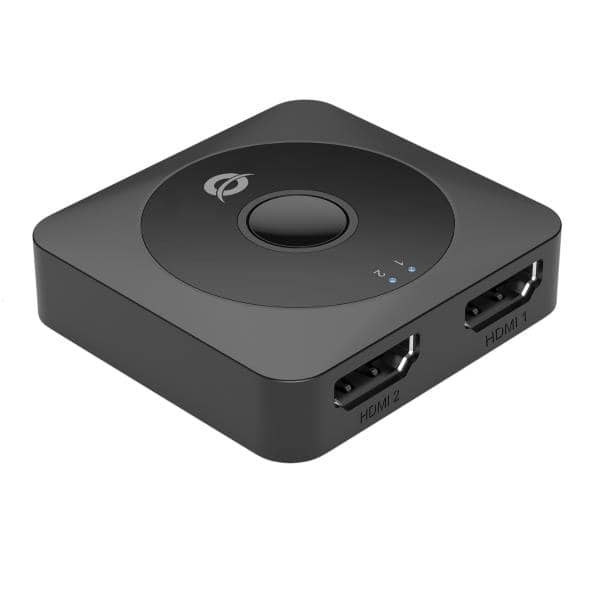
Per collegare più sorgenti (due PC, un notebook e un lettore, una console e un decoder) a un solo monitor serve uno switch HDMI: più ingressi, una uscita, si cambia sorgente con un pulsante o con il telecomando. Lo splitter fa il contrario: una sorgente, più schermi con la stessa immagine. Se oltre allo schermo si vogliono condividere tastiera e mouse fra due PC serve un KVM. In tutti i casi vanno verificate tre cose: la risoluzione e la frequenza massime dell'accessorio (Full HD, 4K a 30 o a 60 Hz), il supporto HDCP per i contenuti protetti e l'alimentazione, che per gli splitter e per il 4K è quasi sempre necessaria. Questa guida spiega le differenze fra switch, splitter, matrice e KVM, come si sceglie il modello giusto per ogni postazione, quali cavi usare e quali errori causano schermo nero o risoluzione ridotta.
Switch HDMI o splitter HDMI: qual è la differenza?
La differenza sta nella direzione del segnale. Lo switch (commutatore) riceve da più sorgenti e ne manda una sola allo schermo, quella selezionata; lo splitter (duplicatore) riceve da una sorgente e manda la stessa immagine a più schermi contemporaneamente. Molti prodotti «bidirezionali» a due porte fanno l'una o l'altra cosa a scelta, ma mai le due insieme: usati come splitter mostrano l'immagine su uno schermo alla volta, non su entrambi. La matrice HDMI (per esempio 4 ingressi × 2 uscite) combina le due funzioni e permette di mandare sorgenti diverse a schermi diversi; il KVM aggiunge la commutazione di tastiera, mouse e spesso porte USB e audio.
| Accessorio | Ingressi → uscite | Cosa fa | Quando serve | Alimentazione |
|---|---|---|---|---|
| Switch HDMI | 2-5 → 1 | Sceglie quale sorgente vedere | Più PC, notebook, lettori o console su un monitor o TV | Spesso dalla porta HDMI fino al Full HD; esterna per 4K a 60 Hz e più di 3 ingressi |
| Splitter HDMI | 1 → 2, 4, 8 | Duplica la stessa immagine | Un PC su monitor e TV di sala, cartellonistica, aule | Quasi sempre esterna (USB o alimentatore) |
| Switch bidirezionale | 2 ↔ 1 | Switch o splitter a scelta, uno alla volta | Postazione con due sorgenti o due schermi usati alternativamente | Di solito dalla porta HDMI |
| Matrice HDMI | 4 → 2, 4 → 4, 8 → 8 | Qualsiasi ingresso su qualsiasi uscita | Sale riunioni, showroom, regie | Esterna |
| KVM switch | 2-4 PC → 1 monitor, 1 tastiera, 1 mouse | Commuta schermo e periferiche insieme | Due PC (fisso e notebook, ufficio e privato) sulla stessa scrivania | Dipende dal modello; i 4K la richiedono |
Come funziona uno switch HDMI e cosa cambia fra i modelli
Uno switch economico è un commutatore passivo: collega elettricamente l'ingresso scelto all'uscita, si alimenta dai 5 volt della porta HDMI e non tocca il segnale. Va bene fino al Full HD e spesso al 4K a 30 Hz; oltre, la banda di 18 Gbit/s del 4K a 60 Hz richiede uno switch attivo con alimentazione esterna e circuiti che rigenerano il segnale. Le funzioni che distinguono i modelli sono: la commutazione automatica sull'ultima sorgente accesa (comoda in sala riunioni, fastidiosa quando un PC in standby «ruba» lo schermo), il telecomando a infrarossi, il numero di ingressi (2, 3, 5), il supporto dichiarato di risoluzione e frequenza (Full HD a 60 Hz, 4K a 30 Hz, 4K a 60 Hz, con o senza HDR) e la versione HDCP.
Come funziona uno splitter HDMI e perché serve l'alimentazione
Uno splitter deve pilotare due o più uscite con lo stesso segnale: ogni uscita richiede un circuito di amplificazione, quindi anche i modelli a due porte sono quasi sempre alimentati (via micro-USB o alimentatore). Uno splitter «passivo» a Y senza alimentazione, in vendita a pochi euro, funziona a fatica anche in Full HD su cavi corti e fallisce con il 4K. La risoluzione in uscita è unica per tutti gli schermi: lo splitter negozia con la sorgente la risoluzione più bassa fra quelle supportate dagli schermi collegati, quindi un monitor 4K accanto a un televisore Full HD riceve entrambi il Full HD; solo gli splitter con scaler interno (più costosi) mandano a ciascuno schermo la sua risoluzione.
Risoluzione, frequenza e HDCP: le tre voci da leggere prima di comprare
Ogni accessorio HDMI ha una banda massima, e il collegamento lavora alla banda più bassa fra sorgente, accessorio, cavi e schermo. Le sigle sulla scatola vanno lette con attenzione: «4K» da solo indica di solito 4K a 30 Hz (HDMI 1.4, 10,2 Gbit/s), che per un monitor da ufficio significa cursore a scatti; per il 4K a 60 Hz serve la dicitura esplicita «4K@60Hz» o «HDMI 2.0, 18 Gbps»; per 4K a 120 Hz o 8K serve «HDMI 2.1, 48 Gbps». Le versioni e i cavi sono spiegati nella guida sui cavi HDMI 2.0 e 2.1.
L'HDCP (High-bandwidth Digital Content Protection) è la protezione anticopia dei contenuti: decoder, lettori Blu-ray e servizi di streaming cifrano il segnale e ogni apparecchio lungo il percorso deve supportare la stessa versione (HDCP 1.4 per il Full HD, HDCP 2.2 o 2.3 per il 4K), altrimenti lo schermo resta nero o mostra un avviso. Uno switch o uno splitter «HDCP 1.4» va bene per PC e presentazioni; per un decoder o una console in 4K serve HDCP 2.2. Il terzo elemento è l'EDID, l'elenco delle risoluzioni che lo schermo comunica alla sorgente: gli accessori migliori lo gestiscono («EDID management») e permettono di forzare una risoluzione quando la negoziazione fallisce.
| Cosa devo collegare | Modello minimo | Sigle da cercare |
|---|---|---|
| Due PC da ufficio su un monitor Full HD | Switch 2 porte alimentato dalla porta | 1080p a 60 Hz, HDCP 1.4 |
| PC e notebook su monitor 4K a 60 Hz | Switch attivo alimentato | 4K@60Hz, HDMI 2.0, 18 Gbps, HDCP 2.2 |
| Console 4K a 120 Hz e PC su TV | Switch HDMI 2.1 | 48 Gbps, 4K@120Hz, VRR passante |
| Un PC su monitor e TV della sala d'attesa | Splitter 1 → 2 alimentato | Stessa risoluzione su entrambi; scaler se gli schermi sono diversi |
| Una sorgente su 4-8 schermi in aula o negozio | Splitter 1 → 4 o 1 → 8 alimentato | 4K@60Hz se gli schermi lo sono; cavi attivi oltre i 10 metri |
| Due PC con una tastiera e un mouse | KVM 2 porte | Risoluzione del monitor, porte USB per periferiche, audio se serve |
| Sala riunioni con 3-4 ingressi e 2 schermi | Matrice 4 × 2 | 4K@60Hz, HDCP 2.2, telecomando |
Per il KVM in dettaglio (porte USB, commutazione da tastiera, emulazione delle periferiche) la guida sul KVM switch per gestire più PC con una sola tastiera e un solo monitor è la lettura successiva.
Quale soluzione per quale postazione
- Ufficio piccolo, PC fisso e notebook aziendale sulla stessa scrivania: uno switch a due porte se il notebook ha HDMI, o un KVM se si vuole usare anche una sola tastiera. Se il notebook ha solo USB-C, un adattatore USB-C a HDMI prima dello switch, come spiegato nella guida sugli adattatori USB-C multiporta.
- Studio professionale con PC e lettore per i video ai clienti: switch a tre porte con telecomando, così si cambia sorgente senza alzarsi.
- Sala riunioni con schermo a parete: switch a 3-5 porte con commutazione automatica e cavi HDMI di lunghezza adeguata per ogni posto, oppure una matrice se gli schermi sono due.
- Negozio, studio medico, sala d'attesa: uno splitter 1 → 2 o 1 → 4 porta la stessa presentazione o lo stesso video a tutti gli schermi; i cavi lunghi vanno scelti attivi oltre i 10 metri.
- Scuola e aula con proiettore e monitor docente: splitter 1 → 2; se proiettore e monitor hanno risoluzioni diverse, splitter con scaler.
- Chi lavora da casa con PC di lavoro e PC personale: KVM a due porte con porte USB per webcam e cuffie.
Come si installa uno switch o uno splitter senza problemi
- Spegni tutto e collega le sorgenti agli ingressi con cavi corti certificati (1-2 metri): ogni metro in più prima dello switch riduce il margine.
- Collega l'uscita allo schermo con un cavo certificato per la risoluzione voluta; oltre i 5 metri in 4K usa un cavo attivo, montato nel verso giusto.
- Alimenta l'accessorio con il cavo USB o l'alimentatore in dotazione, anche se «funziona» senza: l'alimentazione dalla porta HDMI è al limite con più ingressi collegati.
- Accendi lo schermo, poi l'accessorio, poi le sorgenti: l'ordine aiuta la negoziazione EDID e HDCP.
- Imposta risoluzione e frequenza su ogni sorgente al valore che l'accessorio dichiara; se lo schermo resta nero a 4K a 60 Hz, prova 4K a 30 Hz per capire se il limite è l'accessorio o il cavo.
- Disattiva la commutazione automatica se un PC in standby continua a prendersi lo schermo.
Errori da evitare con switch e splitter HDMI
- Comprare uno switch «4K» per un monitor 4K a 60 Hz e ottenere 30 Hz: la sigla completa è 4K@60Hz.
- Usare uno splitter passivo a Y per due schermi: schermo nero o immagine intermittente.
- Aspettarsi risoluzioni diverse su schermi diversi da uno splitter senza scaler.
- Dimenticare l'HDCP 2.2 con decoder e console in 4K: il PC funziona, il decoder no.
- Mettere cavi da 10 metri economici a valle dello splitter: la perdita si somma a quella dell'accessorio.
- Non alimentare l'accessorio perché la spia si accende lo stesso.
- Usare uno switch bidirezionale come splitter aspettandosi l'immagine su due schermi insieme.
- Attribuire il ritardo del gioco allo switch: uno switch passivo non aggiunge latenza percepibile; la aggiungono gli scaler e le impostazioni del televisore.
Quanto costano switch, splitter e KVM nel catalogo initpc
| Tipo | Prezzo più basso | Prezzo tipico | Fascia alta | In stock | Fascia |
|---|---|---|---|---|---|
| Switch HDMI | 12,27 € | 46,45 € | 56,19 € | 6 | █··········· |
| Splitter HDMI | 23,75 € | 69,88 € | 94,05 € | 11 | ██·········· |
| KVM switch | 12,69 € | 138,76 € | 452,09 € | 54 | ████········ |
| Cavo HDMI | 3,74 € | 19,76 € | 44,90 € | 75 | █··········· |
Prezzi del catalogo initpc rilevati a settembre 2026, solo prodotti disponibili; i listini cambiano nel tempo.
Il prezzo cresce con la banda (4K a 60 Hz e HDMI 2.1 costano più del Full HD), con il numero di porte, con l'alimentazione e lo scaler negli splitter, con telecomando e commutazione automatica negli switch, e con le porte USB e l'emulazione delle periferiche nei KVM. La fascia bassa è adeguata per due sorgenti in Full HD sulla scrivania; la fascia alta corrisponde alle matrici e ai KVM 4K per più PC, dove il prezzo si confronta con quello di un secondo monitor.
Glossario delle sigle
- Switch (commutatore): più ingressi, una uscita, una sorgente alla volta.
- Splitter (duplicatore): un ingresso, più uscite con la stessa immagine.
- Matrice: più ingressi e più uscite, con instradamento libero.
- KVM: Keyboard, Video, Mouse; commuta schermo e periferiche fra più PC.
- HDCP: High-bandwidth Digital Content Protection, la protezione anticopia; 1.4 per il Full HD, 2.2/2.3 per il 4K.
- EDID: Extended Display Identification Data, l'elenco delle risoluzioni che lo schermo dichiara alla sorgente.
- Scaler: circuito che adatta la risoluzione a ogni uscita.
- 4K@30Hz / 4K@60Hz: 3840 × 2160 pixel a 30 o 60 fotogrammi al secondo; il secondo richiede 18 Gbit/s.
- HDMI 2.0 / 2.1: le versioni delle porte, 18 e 48 Gbit/s.
- Cavo attivo: cavo con chip di rigenerazione, direzionale, per oltre 10 metri.
- Auto-switch: commutazione automatica sull'ultima sorgente accesa.
Le guide collegate e dove trovare switch e splitter
La guida di partenza del gruppo, CD-R: ancora utili nel 2026, raccoglie tutte le guide su supporti e cavi; cavi HDMI 2.0 e 2.1 spiega banda, etichette e lunghezze dei cavi da usare con questi accessori; KVM switch approfondisce la condivisione di tastiera e mouse; monitor per l'ufficio aiuta a scegliere lo schermo; cavi e copricavi come far correre i cavi fino agli schermi in sicurezza.
Switch HDMI a 2 e 3 porte, switch bidirezionali 4K a 60 Hz, splitter 1 → 2 in Full HD e 4K e i cavi da abbinare sono nella categoria Cavi HDMI dello shop initpc.
Domande frequenti
Uno switch HDMI introduce ritardo nell'immagine?
No, se è un commutatore passivo o attivo senza elaborazione: il segnale passa senza essere decodificato e la latenza aggiunta non è percepibile. Aggiungono ritardo gli splitter e le matrici con scaler, che ricostruiscono l'immagine, e le modalità del televisore; per il gioco si sceglie un accessorio senza scaler.
Posso collegare più di due sorgenti a uno switch HDMI?
Sì: esistono switch a 3, 4 e 5 ingressi, con telecomando. Oltre le tre sorgenti l'alimentazione dalla porta HDMI non basta e serve l'alimentatore; per il 4K a 60 Hz va verificato che tutti gli ingressi dichiarino quella banda, non solo il primo.
Uno splitter HDMI serve anche per allungare la distanza del segnale?
Dipende dal modello. Uno splitter alimentato rigenera il segnale e concede qualche metro in più sui cavi in uscita, ma non è un extender: per oltre 10-15 metri servono cavi attivi, cavi in fibra ottica o un extender su cavo di rete (HDBaseT). Uno splitter passivo peggiora la distanza invece di migliorarla.
Che differenza c'è fra uno switch HDMI economico e uno costoso?
La banda, l'HDCP e l'elettronica. Un modello economico è passivo, alimentato dalla porta, adatto al Full HD e spesso al 4K a 30 Hz; un modello costoso è alimentato, gestisce 4K a 60 Hz o HDMI 2.1, HDCP 2.2, EDID, telecomando e commutazione automatica, e non perde il segnale con cavi di qualche metro. Per due PC Full HD basta il primo.
Serve l'alimentazione esterna per switch e splitter HDMI?
Dipende. Gli switch a 2-3 porte fino al Full HD funzionano con i 5 volt della porta HDMI; gli switch 4K a 60 Hz, quelli con più di tre ingressi e quasi tutti gli splitter richiedono l'alimentazione via USB o alimentatore. Se il modello ha la presa di alimentazione, va usata: la spia accesa non significa che il segnale sia stabile.
Perché con lo splitter il monitor 4K mostra solo il Full HD?
Perché lo splitter negozia con la sorgente la risoluzione più bassa fra gli schermi collegati: se accanto al monitor 4K c'è un televisore Full HD, entrambi ricevono il Full HD. Serve uno splitter con scaler, che manda a ogni uscita la sua risoluzione, oppure due schermi con la stessa risoluzione.
Il decoder o la console danno schermo nero attraverso lo switch: perché?
Quasi sempre per l'HDCP: i contenuti protetti richiedono che lo switch supporti la versione usata dalla sorgente (HDCP 2.2 per il 4K), e un modello «HDCP 1.4» blocca il segnale. Il PC funziona perché il desktop non è cifrato. Si verifica la versione HDCP dell'accessorio prima dell'acquisto.
Meglio uno switch HDMI o un KVM per due PC sulla stessa scrivania?
Dipende da cosa si vuole condividere. Se basta lo schermo e ogni PC ha la sua tastiera, uno switch costa meno e non dà problemi di periferiche; se si vogliono una sola tastiera, un solo mouse e magari webcam e cuffie, serve il KVM, con porte USB e commutazione da tastiera.
Domande e richieste su questa guida0 messaggi
Hai un dubbio, vuoi un approfondimento o hai trovato un errore? Scrivilo qui: risponde Hector, l'agente AI di initpc, oppure un operatore. Le richieste utili finiscono nella prossima revisione della guida.
Nessun messaggio ancora: puoi essere la prima persona a fare una domanda su questa guida.
Per commentare accedi o iscriviti
Niente password: ti mandiamo un link via email che vale 20 minuti. Alla prima iscrizione servono anche il nome e il consenso.
Newsletter
Iscriviti alle guide di initpc
Le nuove guide, una email al mese. Niente pubblicità, niente giri di indirizzi.
Cosa dicono i clienti
Le recensioni del negozio
Recensioni raccolte da Feedaty da chi ha davvero comprato su initpc.it. Riguardano il negozio, non le guide del blog.

- 4/5
Sono molto soddisfatta della rapidità di consegna e soprattutto del supporto postvendita ricevuto per un problema riscontrato con il prodotto. Alice molto efficiente e professionale lo ha risolto in modo rapido ed efficace. Da migliorare il controllo della merce e l'imballaggio prima della spedizione.
Leggi tutto - 5/5
Tutto perfetto merce come da descrizione e spedizione veloce!
- 5/5
MOLTO SODDISFATTI DEL SERVIZIO E DELLA TEMPISTICA DI CONSEGNA. AZIENDA SERISSIMA
- 5/5
Ottimo servizio, vasto assortimento e prezzi competitivi. Davvero soddisfatto.
- 5/5
Servizio fantastico! Ho trovato un prodotto non facile da reperire, le cialde di caffè Meseta compatibili con Nespresso, che consiglio a tutti. Tempi di consegna rapidi e pienamente in linea con quanto promesso. Bravi, affidabili e puntuali: e non è la prima volta che mi trovo così bene!
Leggi tutto - 5/5
Comprato rete cantiere h 1.50, ottimo rapporto qualità/prezzo. Consegna rispettando i tempi.
Continua a leggere
Articoli correlati
Prese, multiprese e prolunghe: sicurezza e certificazioni
Multipresa sicura certificata: differenza fra 10 e 16 A, bipasso e Schuko, sezione del cavo, protezione termica e da sovratensione, marchi CE e IMQ, carichi.
Memorie SD e microSD: le classi di velocità spiegate
Classe velocità scheda SD e microSD spiegata: C10, U1, U3, V30-V90, A1/A2, UHS-I e UHS-II, SDHC e SDXC. Quale serve per foto, video 4K, dashcam e tablet.
Memorie digitali: quando la scheda SD non basta più
Memorie digitali oltre la SD: quando servono CFexpress Type A o B, XQD, CFast, SD UHS-II o SD Express. Velocità sostenuta, misure, compatibilità e lettori.
Lampadine smart e connesse: cosa cambia da quelle normali
Lampadina smart: cosa cambia da una LED normale. Controllo da app e voce, dimmer e colore, Wi-Fi, Zigbee, Thread e Matter, hub, consumi, etichetta energetica.