Cavi e adattatori video, dati e fibra
KVM via cavo o via rete: la differenza pratica
KVM via cavo o KVM over IP: distanze dei cavi USB e video, accesso al BIOS da remoto, sicurezza, quante porte servono, quando basta il desktop remoto, prezzi.
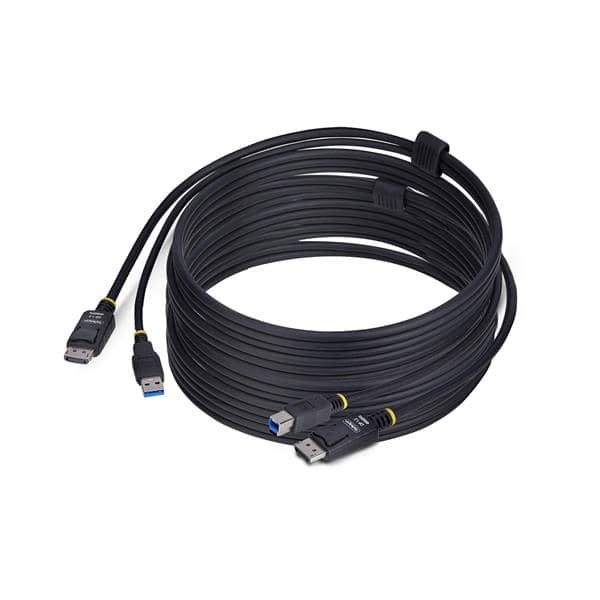
Un KVM via cavo serve quando i computer da gestire sono nella stessa stanza o nello stesso armadio rack, entro i 5 metri di un cavo USB e i pochi metri di un cavo video: costa poco, non tocca la rete e si installa in dieci minuti. Un KVM over IP serve quando i server stanno in un'altra sede, in una sala non presidiata o vanno raggiunti fuori orario: digitalizza video, tastiera e mouse e li manda su Ethernet, e funziona anche quando il sistema operativo è bloccato o il server è fermo al BIOS. Fra i due sta il KVM da rack a molte porte, che resta via cavo ma gestisce 8 o 16 macchine da una console sola. La sigla KVM sta per Keyboard, Video, Mouse: lo switch smista questi tre segnali fra più computer e una sola postazione di controllo. Questa guida spiega come funzionano le due famiglie, quali distanze e risoluzioni reggono, quando il desktop remoto basta e il KVM non serve, quante porte comprare, come si mette in sicurezza un KVM in rete e quanto costano nel catalogo initpc.
Come funziona un KVM via cavo e dove arriva
Un KVM switch via cavo collega direttamente, con cavi video e USB dedicati, due o più computer a una sola tastiera, un solo mouse e un solo monitor. Tastiera, mouse e schermo restano fisicamente attaccati allo switch, che li instrada verso il computer selezionato con un pulsante sul frontale, una combinazione di tasti (hotkey) o un telecomando a filo. Nessuna rete è coinvolta: lo switch è un apparecchio isolato e non ha un indirizzo IP.
KVM attivo o passivo
I KVM meccanici (passivi) sono un commutatore a più poli: il computer non selezionato non vede nessuna tastiera collegata e, se si riavvia in quel momento, può fermarsi con un errore o non riconoscere le periferiche. I KVM elettronici (attivi) emulano tastiera e mouse su tutte le porte, anche su quelle non selezionate, così ogni computer «crede» di avere sempre le sue periferiche: sono gli unici sensati per server e per PC che si riavviano da soli. Con le porte USB esiste una seconda distinzione: nei KVM a USB emulata la commutazione è istantanea, mentre in quelli a USB enumerata ogni cambio di porta rifà il riconoscimento delle periferiche, con uno o due secondi di attesa, ma passa anche le periferiche speciali (tastiere con tasti programmabili, lettori di smart card, hub).
Le distanze dei cavi
Il limite del KVM via cavo è la lunghezza dei cavi: la specifica USB 2.0 fissa in 5 metri la lunghezza massima di un cavo, e i cavi video passivi reggono il segnale pieno per pochi metri (fino a 3-5 metri in 4K a 60 Hz per HDMI, 2 metri per DisplayPort DP40, secondo VESA). Un KVM via cavo copre quindi la stessa scrivania, la stessa stanza o lo stesso rack; per la stanza accanto servono cavi attivi, e oltre serve un estensore KVM su cavo di rete, che porta la console fino a 300 metri (1.000 piedi) su un cavo di categoria 5 o superiore. I limiti dei cavi video sono in lunghezza massima di HDMI o DisplayPort senza perdite.
Quale connettore video
I KVM da scrivania odierni sono HDMI o DisplayPort; quelli da rack più diffusi restano VGA o DVI con adattatori. Con il DisplayPort la versione dello switch (1.2, 1.4 o 2.x) decide la risoluzione massima che passa: uno switch DP 1.2 si ferma a 4K a 60 Hz, uno DP 1.4 arriva a 4K a 120 Hz o 8K a 30 Hz, come spiegato in DisplayPort 1.2, 1.4 o 2.0: quando serve la versione più recente. Chi ha PC con uscite diverse (uno HDMI, uno DisplayPort, un vecchio server VGA) deve verificare che lo switch accetti adattatori sulle porte di ingresso: molti KVM economici non gestiscono l'EDID, cioè i dati che il monitor manda alla scheda video, e con un adattatore in mezzo mostrano schermo nero o risoluzione sbagliata.
Come funziona un KVM over IP e cosa lo distingue dal desktop remoto
Un KVM over IP (IP-KVM) ha un microcontrollore dedicato che cattura il segnale video, la tastiera e il mouse, li comprime in pacchetti e li spedisce su Ethernet; l'operatore li riceve in un browser o in un client dedicato da qualsiasi punto della rete locale o, con le dovute protezioni, da internet. Il computer controllato non sa di essere gestito da remoto: vede un monitor e una tastiera collegati alle sue porte.
È questa la differenza con il desktop remoto (RDP, VNC, TeamViewer e simili): il software di controllo remoto gira dentro il sistema operativo del computer controllato, quindi smette di funzionare quando il sistema non si avvia, quando è bloccato, durante un aggiornamento del firmware o quando serve entrare nel BIOS o nel menu di avvio. Il KVM over IP lavora a livello hardware e resta disponibile in tutte queste situazioni. Molti modelli aggiungono la virtual media: un file ISO o una chiavetta USB sulla postazione dell'operatore viene presentata al server come unità USB locale, e permette di reinstallare un sistema operativo a distanza.
Cosa richiede in più
Il KVM over IP ha bisogno di una porta di rete, di un indirizzo IP, di credenziali di accesso e di aggiornamenti del firmware come qualsiasi apparecchio esposto in rete. Il video arriva compresso: per le operazioni di amministrazione è indifferente, per lavorare tutto il giorno su una postazione remota no, perché la latenza e la compressione si vedono. Quando i server da gestire sono più di uno, il KVM over IP si combina con uno switch KVM via cavo a valle: un solo modulo IP dà l'accesso remoto a tutte le porte dello switch.
| Caratteristica | KVM via cavo | KVM over IP |
|---|---|---|
| Distanza fra postazione e computer | Stessa stanza o rack: 5 metri per l'USB 2.0, pochi metri per il video passivo | Qualsiasi distanza raggiunta dalla rete, anche un'altra sede |
| Richiede la rete | No, è isolato | Sì: porta di rete, indirizzo IP, credenziali, firmware |
| Funziona con sistema operativo bloccato o al BIOS | Sì | Sì |
| Qualità del video | Nativa, senza compressione | Compressa, con latenza percepibile |
| Utenti contemporanei | Uno, alla console | Uno o più utenti remoti secondo il modello |
| Virtual media (ISO, chiavetta remota) | No | Sì sulla maggior parte dei modelli |
| Configurazione | Nessuna: si collegano i cavi | Rete, utenti, cifratura, eventuale VLAN dedicata |
| Costo | Contenuto | Nettamente superiore, per l'elettronica di digitalizzazione |
| Disponibilità nel catalogo initpc | Switch da scrivania, modulari da rack e cavi | Non a catalogo al momento della stesura: verificare in categoria o chiedere |
Quale KVM serve a ogni ufficio
| Situazione | Distanza | KVM consigliato | Perché |
|---|---|---|---|
| Una scrivania con PC di lavoro e PC di test | Stesso tavolo | KVM via cavo 2 porte, HDMI o DisplayPort, con hotkey | Costa poco, nessuna configurazione |
| Postazione con PC fisso e notebook aziendale | Stesso tavolo | KVM via cavo 2 porte con ingresso USB-C sul lato notebook, oppure docking con KVM integrato | Un solo set di periferiche per entrambi |
| Piccolo rack con 2-4 server nella stessa stanza dell'amministratore | Stesso rack | KVM via cavo 4 porte, o modulare da rack con cassetto console | Accesso immediato senza monitor per ogni server |
| Sala server con 8-16 macchine, presidiata in orario | Stessa sala | KVM modulare da rack 8 o 16 porte con cassetto LCD | Una console per tutto il rack, espandibile con altri moduli |
| Server in un'altra sede o in sala non presidiata | Qualsiasi | KVM over IP, da solo o a monte di uno switch via cavo | Interventi fuori orario e al BIOS senza spostarsi |
| Un solo server sempre raggiungibile in pochi minuti | Stessa sede | Nessun KVM: monitor e tastiera dedicati, oppure desktop remoto | Il KVM over IP non si ripaga |
| Sale, laboratori, aule con più PC e una cattedra | 10-100 metri | Estensore KVM su cavo di rete, oppure KVM over IP | Il cavo USB non arriva |
I KVM da rack sono descritti nel dettaglio in KVM da rack: gestire più server da un'unica console; il caso della singola scrivania con due o tre computer è in KVM switch: gestire più PC con una sola tastiera e un solo monitor.
Quando il KVM non serve
Un KVM non serve quando i computer da gestire hanno già un controllo remoto a livello hardware: i server di marca includono spesso una scheda di gestione integrata (iDRAC, iLO, IPMI secondo il produttore) che fa le stesse cose di un KVM over IP, virtual media compresa, senza apparecchi esterni. Non serve nemmeno quando l'unico bisogno è lavorare da casa sul PC dell'ufficio: il desktop remoto del sistema operativo basta, purché il PC resti acceso. Serve invece quando i computer sono senza scheda di gestione (PC assemblati, NAS, mini PC, workstation), quando vanno gestiti sistemi operativi diversi dalla stessa console, o quando la sicurezza vieta software di terze parti sulle macchine. Come tenere sotto controllo un server a distanza senza intervenire è in monitoraggio remoto di un server: sapere prima che si rompa.
Quante porte e quali cavi comprare
Le porte si contano sui computer di oggi più quelli previsti nei due anni successivi: un KVM da 2 porte con tre computer è un acquisto da rifare. I KVM modulari da rack si espandono aggiungendo moduli, e sono la scelta quando il numero di macchine crescerà.
I cavi vanno scelti insieme allo switch, perché ogni KVM ha il suo sistema:
- KVM con cavi standard separati. Ogni computer richiede un cavo video (HDMI, DisplayPort, DVI o VGA) e un cavo USB A-B verso lo switch: si usano cavi comuni, di lunghezza a scelta entro i limiti.
- KVM con cavo combinato. Un solo cavo con video e USB alle due estremità, spesso venduto in confezione con lo switch o come ricambio da 1,8 o 3 metri: più ordinato, ma sostituibile solo con il cavo dello stesso tipo.
- KVM modulari da rack. Ogni server si collega con un cavo KVM dedicato o con un modulo di interfaccia (dongle) all'uscita del server, collegato allo switch con un cavo di rete: la lunghezza del cavo di rete arriva a decine di metri e si usa il cablaggio strutturato del rack.
Le lunghezze contano: 5 metri per l'USB 2.0 senza hub attivi, e per il video le distanze passive della guida sulla lunghezza massima di HDMI o DisplayPort senza perdite. Chi ha PC con uscite miste deve leggere nella scheda dello switch se accetta adattatori sugli ingressi; il quadro dei connettori è in glossario connettori video: HDMI, DisplayPort, DVI, VGA, USB-C.
Come si mette in sicurezza un KVM over IP
Un KVM over IP dà accesso al BIOS e alla console dei server: chi lo raggiunge controlla le macchine. Le regole sono quelle di qualsiasi apparecchio di gestione in rete.
- Cambiare le credenziali di fabbrica e creare un utente per ogni operatore, così i log dicono chi ha fatto cosa.
- Metterlo su una rete di gestione separata (VLAN dedicata o rete fisica a parte) e non raggiungibile dai PC degli utenti.
- Non esporlo direttamente su internet: l'accesso da fuori passa da una VPN aziendale.
- Attivare la cifratura del collegamento (HTTPS e cifratura del flusso video e tastiera) e disattivare i protocolli in chiaro.
- Aggiornare il firmware con la stessa disciplina dei server, come descritto in patch di sicurezza sul server: perché non si rimandano.
- Limitare le sessioni contemporanee e impostare il timeout di disconnessione.
Un KVM via cavo non ha nessuno di questi obblighi: la sua sicurezza è quella fisica della stanza o dell'armadio, trattata in sicurezza fisica del server: temperatura, accesso, armadio.
Quali errori evitare nella scelta di un KVM
- Comprare un KVM passivo per dei server: al riavvio il server non vede la tastiera; serve un KVM con emulazione.
- Collegare un notebook con USB-C a un KVM HDMI senza verificare l'Alt Mode: l'adattatore USB-C a HDMI funziona solo se il notebook manda il video sulla porta, come spiegato in adattatori USB-C a DisplayPort o HDMI: la compatibilità Alt Mode.
- Ignorare la risoluzione massima dello switch: un KVM Full HD collegato a un monitor 4K dà immagine sfocata o nera.
- Usare cavi USB da 10 metri senza ripetitore: oltre i 5 metri la tastiera si scollega a intermittenza.
- Pretendere dal KVM over IP la fluidità di una postazione locale: il video è compresso, va bene per amministrare, non per lavorare otto ore.
- Esporre il KVM over IP su internet con la password di fabbrica: è la porta d'ingresso a tutti i server.
- Dimenticare l'audio e le periferiche extra: se servono casse, webcam o lettore di smart card commutati insieme, lo switch deve avere le porte dedicate.
Quanto costa un KVM switch nel catalogo initpc
| Tipo | Prezzo più basso | Prezzo tipico | Fascia alta | In stock | Fascia |
|---|---|---|---|---|---|
| KVM switch da scrivania | 18,24 € | 40,41 € | 282,49 € | 8 | ██·········· |
| Cavo KVM | 12,69 € | 37,29 € | 51,70 € | 11 | ██·········· |
| KVM modulare da rack | 25,68 € | 282,49 € | 282,49 € | 2 | ████████████ |
Prezzi del catalogo initpc rilevati a settembre 2026, solo prodotti disponibili; i listini cambiano nel tempo.
Il prezzo sale con il numero di porte, con la risoluzione supportata (4K a 60 Hz costa più del Full HD), con il DisplayPort rispetto all'HDMI, con l'emulazione USB completa e con la modularità da rack; la fascia bassa sono i KVM a 2 porte HDMI o VGA per una scrivania, che bastano alla maggior parte degli uffici. I KVM over IP non risultano disponibili nel catalogo al momento della rilevazione: per un progetto che li richiede conviene verificare la disponibilità aggiornata nella categoria o chiedere un preventivo, mettendo in conto una spesa di un altro ordine di grandezza rispetto ai modelli via cavo. Il cavo KVM va sommato per ogni computer collegato.
Glossario delle sigle citate
- KVM: Keyboard, Video, Mouse; lo switch che smista i tre segnali fra più computer e una console.
- KVM over IP (IP-KVM): KVM che digitalizza e manda i segnali su rete Ethernet, con accesso da browser o client.
- Hotkey: combinazione di tasti (per esempio due volte Bloc Scorr) che cambia porta senza toccare lo switch.
- Emulazione USB: lo switch simula tastiera e mouse su tutte le porte, anche non selezionate, così i computer non li perdono al riavvio.
- EDID: Extended Display Identification Data, i dati che il monitor manda alla scheda video; i KVM che li gestiscono evitano schermi neri e risoluzioni sbagliate.
- Virtual media: funzione dei KVM over IP che presenta al server un file ISO o una chiavetta remota come unità USB locale.
- Cassetto console: unità da rack da 1U con schermo LCD, tastiera e touchpad estraibili, collegata a un KVM.
- iDRAC, iLO, IPMI: schede di gestione integrate nei server di marca che offrono le funzioni di un KVM over IP senza apparecchi esterni.
Quale KVM comprare, in pratica
Per due o tre computer sulla stessa scrivania un KVM via cavo con emulazione USB, HDMI o DisplayPort nella versione che regge il monitor; per un rack presidiato un KVM modulare con cassetto console; per server lontani o non presidiati un KVM over IP a monte dello switch, messo in sicurezza su una rete di gestione. Gli switch, i moduli e i cavi sono nella categoria KVM switch dello shop; il quadro di tutte le interfacce e dei cavi è in cavi e adattatori di ogni tipo.
Domande frequenti
Un KVM over IP funziona anche senza connessione a internet?
Sì: sulla rete locale funziona senza internet, che serve solo per l'accesso da fuori dell'ufficio. Nella pratica l'accesso esterno va fatto passare da una VPN aziendale, non esponendo il KVM direttamente su internet.
Un KVM via cavo può gestire computer in stanze diverse?
Dipende dalla distanza: fino a 5 metri di cavo USB e pochi metri di cavo video sì; oltre no, a meno di usare un estensore KVM su cavo di rete, che porta la console a decine o centinaia di metri, oppure di passare a un KVM over IP.
Il KVM over IP è sicuro per i server aziendali?
Dipende dalla configurazione: con credenziali proprie per ogni operatore, cifratura attiva, rete di gestione separata, accesso esterno solo in VPN e firmware aggiornato sì; con la password di fabbrica esposta su internet è la porta d'ingresso a tutti i server.
Conviene un KVM over IP per un piccolo ufficio con un solo server?
No, di solito: se il server è raggiungibile in pochi minuti, un monitor dedicato o il desktop remoto bastano, e se il server è di marca ha già una scheda di gestione integrata che fa le stesse cose. Il KVM over IP si ripaga quando gli interventi fuori sede o fuori orario sono frequenti.
Il desktop remoto non fa già quello che fa un KVM?
No, in tre situazioni: quando il sistema operativo non si avvia, quando è bloccato e quando serve entrare nel BIOS o nel menu di avvio. Il desktop remoto gira dentro il sistema operativo e in quei momenti non c'è; il KVM lavora sul segnale video e sulla tastiera a livello hardware.
Posso collegare al KVM un notebook con sola porta USB-C?
Sì, se la porta USB-C del notebook supporta l'Alt Mode DisplayPort e si usa un adattatore o un cavo USB-C a HDMI o DisplayPort verso l'ingresso video dello switch, più un cavo USB per tastiera e mouse; alcuni KVM recenti hanno un ingresso USB-C che porta video e USB su un solo cavo.
Perché dopo il cambio di porta la tastiera impiega qualche secondo a rispondere?
Dipende dal tipo di USB dello switch: nei KVM a USB enumerata ogni commutazione rifà il riconoscimento delle periferiche, con uno o due secondi di attesa; nei KVM a USB emulata il cambio è istantaneo. La versione enumerata ha però il vantaggio di far passare tastiere programmabili e lettori di smart card.
Un KVM commuta anche l'audio e le altre periferiche USB?
Dipende dal modello: molti KVM da scrivania hanno un jack audio e un hub USB commutati insieme a tastiera e mouse, altri commutano solo i tre segnali di base. Chi ha casse, webcam o stampante da condividere deve cercarlo nella scheda tecnica.
Domande e richieste su questa guida0 messaggi
Hai un dubbio, vuoi un approfondimento o hai trovato un errore? Scrivilo qui: risponde Hector, l'agente AI di initpc, oppure un operatore. Le richieste utili finiscono nella prossima revisione della guida.
Nessun messaggio ancora: puoi essere la prima persona a fare una domanda su questa guida.
Per commentare accedi o iscriviti
Niente password: ti mandiamo un link via email che vale 20 minuti. Alla prima iscrizione servono anche il nome e il consenso.
Newsletter
Iscriviti alle guide di initpc
Le nuove guide, una email al mese. Niente pubblicità, niente giri di indirizzi.
Cosa dicono i clienti
Le recensioni del negozio
Recensioni raccolte da Feedaty da chi ha davvero comprato su initpc.it. Riguardano il negozio, non le guide del blog.

- 4/5
Sono molto soddisfatta della rapidità di consegna e soprattutto del supporto postvendita ricevuto per un problema riscontrato con il prodotto. Alice molto efficiente e professionale lo ha risolto in modo rapido ed efficace. Da migliorare il controllo della merce e l'imballaggio prima della spedizione.
Leggi tutto - 5/5
Tutto perfetto merce come da descrizione e spedizione veloce!
- 5/5
MOLTO SODDISFATTI DEL SERVIZIO E DELLA TEMPISTICA DI CONSEGNA. AZIENDA SERISSIMA
- 5/5
Ottimo servizio, vasto assortimento e prezzi competitivi. Davvero soddisfatto.
- 5/5
Servizio fantastico! Ho trovato un prodotto non facile da reperire, le cialde di caffè Meseta compatibili con Nespresso, che consiglio a tutti. Tempi di consegna rapidi e pienamente in linea con quanto promesso. Bravi, affidabili e puntuali: e non è la prima volta che mi trovo così bene!
Leggi tutto - 5/5
Comprato rete cantiere h 1.50, ottimo rapporto qualità/prezzo. Consegna rispettando i tempi.
Continua a leggere
Articoli correlati
Thunderbolt e USB-C: perché il connettore uguale non è la stessa cosa
Thunderbolt e USB-C: differenze di velocità da 5 a 80 Gbit/s, cavi passivi e attivi, lunghezze, come riconoscere il logo, quando serve davvero e prezzi.
Quante uscite video servono per il multi-monitor
Quante uscite video servono per due o tre monitor: display simultanei, uscite miste HDMI e DisplayPort, adattatori attivi, hub MST, docking e prezzi reali.
Patch panel e presa utente: il cablaggio visto dal lato fibra
Patch panel in fibra ottica e presa utente: cassetto ottico, bussole LC o SC, pigtail, keystone LC nel pannello in rame, curvatura, pulizia e prezzi.
Lunghezza massima di HDMI o DisplayPort senza perdite
Lunghezza massima di un cavo HDMI o DisplayPort senza perdite: limiti reali per Full HD, 4K e 8K, quando servono cavi attivi, ottici o estensori, e prezzi.