SSD esterno portatile per il lavoro fuori sede: capacità e velocità
SSD esterno portatile per il lavoro fuori sede: quanta capacità (500 GB, 1 o 2 TB), quale velocità USB conta, resistenza a urti e acqua, cifratura e formato.
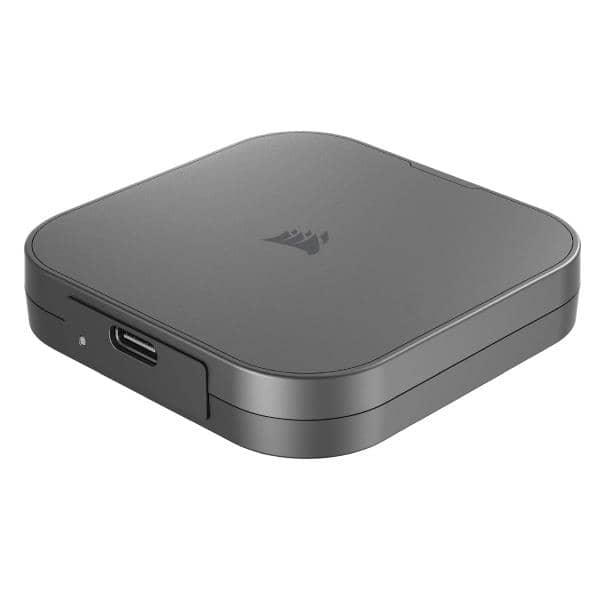
Per il lavoro fuori sede un SSD esterno portatile da 1 TB con interfaccia USB 3.2 Gen 2 (10 Gbit/s) e connettore USB-C è la scelta che copre quasi tutti i casi: documenti, archivi fotografici, progetti CAD e video Full HD ci stanno, i trasferimenti di decine di gigabyte durano minuti e non ore, e l'assenza di parti in movimento lo rende adatto alla borsa. Chi trasporta video 4K o render 3D sale a 2 TB; chi porta solo documenti e presentazioni può fermarsi a 500 GB o usare una chiavetta. Questa guida spiega come dimensionare la capacità, quale velocità USB conta davvero (e perché spesso il limite è la porta del notebook, non il disco), cosa significano i gradi di protezione da urti e acqua, come cifrare i dati in caso di smarrimento e come formattare il disco per usarlo fra Windows e Mac.
SSD esterno portatile per il lavoro: quando serve e quando basta altro
Un SSD esterno portatile serve quando i file da portare fuori sede sono troppo grandi o troppo numerosi per una chiavetta e vanno aperti e salvati direttamente dal disco, senza copiarli prima sul notebook. Tre situazioni tipiche: il fotografo o il tecnico che torna dal sopralluogo con centinaia di scatti e video da scaricare in auto o in albergo; il professionista che lavora su due PC (studio e casa) e vuole lo stesso archivio aggiornato in entrambi; chi usa un notebook con SSD interno piccolo e non espandibile e sposta sull'esterno i progetti attivi.
Quando non serve: per portare qualche documento basta una chiavetta USB, più economica e più facile da tenere in tasca, come spiegato in chiavette USB: capacità e velocità, quale per cosa; per il backup settimanale che resta in cassaforte conviene un hard disk esterno, che a parità di spesa offre più terabyte, come spiegato in hard disk esterno o SSD esterno per il backup: quando preferire il primo; per condividere i file con i colleghi dell'ufficio la soluzione è la rete (NAS o cloud), non un disco che passa di mano.
Quanta capacità serve: 500 GB, 1 TB o 2 TB?
La capacità si dimensiona sul tipo di file trasportato, non sul numero di progetti: un archivio di documenti d'ufficio occupa gigabyte, un archivio fotografico centinaia di gigabyte, un progetto video 4K supera facilmente il terabyte. Un calcolo utile: un video registrato a 100 Mbit/s (valore tipico delle riprese 4K delle fotocamere e delle action cam) occupa 100 × 3600 / 8 = 45.000 megabyte l'ora, cioè circa 45 GB per ogni ora di ripresa; in Full HD a 25 Mbit/s, circa 11 GB l'ora. Un file RAW di una fotocamera da 24 megapixel pesa fra 25 e 35 MB: mille scatti sono 25-35 GB.
| Capacità dell'SSD esterno | Cosa contiene, in pratica | Per chi |
|---|---|---|
| 500 GB | Documenti, presentazioni, PDF, qualche decina di ore di video Full HD | Consulente, agente, amministrazione |
| 1 TB | Archivi fotografici di un anno, progetti CAD 2D/3D, 20 ore circa di video 4K a 100 Mbit/s | Studio tecnico, fotografo, formatore |
| 2 TB | Progetti video 4K con più camere, render, librerie di asset | Videomaker, agenzia, produzione |
| 4 TB | Archivi video pluriennali da portare in trasferta | Post-produzione, chi lavora su più sedi |
Regola pratica: la capacità dell'SSD esterno va scelta doppia rispetto ai dati che si prevede di trasportare nei prossimi due anni, perché un SSD quasi pieno rallenta in scrittura (il controller ha meno celle libere su cui distribuire i dati) e non lascia spazio ai file temporanei dei programmi di montaggio e di rendering.
Quale velocità USB conta davvero: 5, 10, 20 o 40 Gbit/s
La velocità di un SSD esterno portatile è decisa dall'interfaccia USB, non dalla memoria interna: le sigle USB 3.2 Gen 1, Gen 2, Gen 2x2 e USB4 corrispondono a 5, 10, 20 e 40 Gbit/s teorici, e la velocità reale in copia si ferma sotto il limite teorico per la codifica del segnale e l'overhead del protocollo.
| Interfaccia dell'SSD esterno | Velocità teorica | Ordine di grandezza reale in copia sequenziale | Tempo indicativo per copiare 100 GB |
|---|---|---|---|
| USB 2.0 | 480 Mbit/s | qualche decina di MB/s | oltre mezz'ora |
| USB 3.2 Gen 1 (USB 5Gbps) | 5 Gbit/s | fino a circa 400 MB/s | poco più di 4 minuti a 400 MB/s |
| USB 3.2 Gen 2 (USB 10Gbps) | 10 Gbit/s | fino a circa 1.000 MB/s | meno di 2 minuti a 1.000 MB/s |
| USB 3.2 Gen 2x2 (USB 20Gbps) | 20 Gbit/s | fino a circa 2.000 MB/s, solo su porte Gen 2x2 | circa 1 minuto a 2.000 MB/s |
| USB4 / Thunderbolt 3-4 | 40 Gbit/s | oltre 2.000 MB/s con SSD NVMe interni veloci | meno di 1 minuto |
| Hard disk esterno 2,5 pollici (per confronto) | limitato dal disco, non dall'USB | 100-130 MB/s | 13-17 minuti |
I tempi sono un calcolo aritmetico sulla velocità sequenziale indicata (100.000 MB divisi per i MB/s) e servono a confrontare le fasce, non a prevedere il singolo trasferimento, che dipende anche dal numero di file (migliaia di file piccoli sono molto più lenti di un unico file grande) e dalla velocità del disco di origine.
Il cavo e la porta del notebook limitano più del disco
Un SSD esterno da 10 Gbit/s collegato a una porta USB 3.2 Gen 1 del notebook lavora a 5 Gbit/s; collegato con un cavo USB-C economico da soli 480 Mbit/s (ne esistono molti, venduti per la ricarica) lavora a velocità USB 2.0. Prima di comprare un SSD da 20 o 40 Gbit/s conviene verificare che almeno un PC fra quelli usati abbia una porta Gen 2x2, USB4 o Thunderbolt, altrimenti la differenza di prezzo è sprecata: il connettore USB-C è lo stesso, la velocità no, come spiegato in cavi USB-C: non sono tutti uguali, potenza e dati e in Thunderbolt e USB-C: perché il connettore uguale non è la stessa cosa. Il cavo in confezione è quello certificato per la velocità del disco: va conservato e usato.
Lavorare direttamente dal disco esterno: quando è fluido
Aprire un progetto CAD o una timeline video direttamente dall'SSD esterno è pratico e comune, e con un'interfaccia da 10 Gbit/s la differenza rispetto al disco interno si nota poco in editing Full HD e in CAD. In montaggio 4K con più flussi, o con librerie di render, serve la fascia 20-40 Gbit/s oppure la copia dei file sul disco interno del notebook. Per chi ha un notebook con SSD interno piccolo la strada alternativa è l'espansione interna, se il modello lo permette: i controlli sono in espandere lo storage di un notebook: quando è possibile e quando no.
Quanto resiste a urti, cadute e acqua: il grado IP e le prove di caduta
Un SSD esterno portatile non ha parti in movimento e sopporta urti e vibrazioni che danneggerebbero un hard disk in funzione; la scocca decide il resto. I produttori dichiarano due dati, quando li dichiarano: l'altezza della prova di caduta (su superficie dura, da spento) e il grado di protezione IP (Ingress Protection) secondo la norma IEC 60529, dove la prima cifra è la protezione dalla polvere e la seconda dall'acqua.
| Sigla sulla scheda tecnica | Cosa garantisce (IEC 60529) | Per chi conta |
|---|---|---|
| IP5x | Polvere limitata, non tale da compromettere il funzionamento | Cantiere, magazzino |
| IP6x | Ermetico alla polvere | Cantiere, officina, esterni |
| IPx5 / IPx6 | Getti d'acqua da qualsiasi direzione (ugello 6,3 o 12,5 mm, 3 minuti) | Pioggia, lavaggio |
| IPx7 | Immersione fino a 1 metro per 30 minuti | Chi lavora vicino all'acqua |
| IPx8 | Immersione continua secondo le condizioni del produttore | Casi specifici |
| Prova di caduta (metri) | Altezza dichiarata dal produttore, di norma su cemento e da spento | Tutti quelli che lo portano in borsa |
Se la scheda tecnica non riporta né il grado IP né l'altezza di caduta, il disco va trattato come un oggetto fragile: custodia imbottita e mai collegato mentre è appoggiato sul bordo del tavolo, perché il connettore USB-C strappato è la causa di guasto più comune, più della caduta stessa.
Come proteggere i dati su un SSD portatile: cifratura e copia di sicurezza
Un disco che esce ogni giorno dall'ufficio si perde o viene rubato con una probabilità molto più alta di uno che resta sulla scrivania, e con lui escono contratti, dati di clienti e progetti. Due misure, entrambe gratuite o quasi.
Cifrare il disco: BitLocker To Go, FileVault o cifratura hardware
Windows 10 e 11 Pro cifrano un disco esterno con BitLocker To Go (tasto destro sull'unità, «Attiva BitLocker»): senza la password il contenuto è illeggibile su qualsiasi altro PC; macOS fa lo stesso con la cifratura del volume in Utility Disco. Alcuni SSD esterni hanno la cifratura hardware AES a 256 bit integrata nel controller, con sblocco da software del produttore o da tastierino: è indipendente dal sistema operativo e non pesa sulle prestazioni, ma va verificata la compatibilità con i PC su cui si userà. Per dati personali di clienti la cifratura del supporto portatile è una misura di sicurezza che il titolare del trattamento deve poter dimostrare di aver adottato.
La copia di sicurezza vale anche fuori sede
Un SSD esterno portatile è una copia sola: i file che ci si porta dietro devono esistere anche altrove, in ufficio o nel cloud, secondo la regola tre copie, due supporti, una fuori sede descritta in la strategia di backup 3-2-1 spiegata per una piccola azienda. Per chi scarica foto e video in trasferta la buona pratica è copiare la scheda della fotocamera sull'SSD la sera stessa e non cancellare la scheda finché la copia non è arrivata in ufficio. Prima di rivendere o riciclare il disco, la cancellazione sicura è quella descritta in sicurezza dei dati prima di rivendere o riciclare un PC.
Quale SSD esterno portatile per quale ruolo
| Ruolo | Capacità | Interfaccia | Caratteristiche da cercare |
|---|---|---|---|
| Consulente, commerciale, amministrazione in trasferta | 500 GB - 1 TB | USB 3.2 Gen 2 | Cifratura BitLocker To Go, formato tascabile |
| Studio tecnico, CAD 2D/3D su due sedi | 1 TB | USB 3.2 Gen 2 | Prova di caduta dichiarata, cavo USB-C e adattatore USB-A |
| Fotografo, sopralluoghi, cantiere | 1 - 2 TB | USB 3.2 Gen 2 | IP65 o superiore, scocca gommata, lettore di schede nel kit |
| Videomaker, montaggio 4K in trasferta | 2 - 4 TB | USB 3.2 Gen 2x2 o USB4/Thunderbolt | Porta compatibile sul notebook, dissipazione della scocca |
| Docente, formatore, presentazioni | 500 GB | USB 3.2 Gen 1 o Gen 2 | Compatibilità Windows/Mac (exFAT), costo contenuto |
| Chi porta solo documenti | Chiavetta USB | USB 3.2 Gen 1 | Vedi la guida sulle chiavette |
Il vecchio SSD interno di un PC dismesso può diventare un disco portatile con un box USB-C: costa meno di un SSD esterno nuovo e va bene per l'uso occasionale, come spiegato in box esterno per hard disk: come riusare un disco interno vecchio; per l'uso quotidiano in borsa un prodotto nato portatile, con scocca e connettore progettati per gli strappi, dura di più.
Come si formatta e si usa fra Windows e Mac
- Controlla il file system con cui arriva: molti SSD esterni sono formattati exFAT, leggibile e scrivibile da Windows, macOS, Linux e dalle fotocamere; altri arrivano in NTFS (Windows), che macOS legge ma non scrive senza software aggiuntivo.
- Scegli exFAT se il disco passa fra Windows e Mac o va nella fotocamera; NTFS se resta solo su Windows e vuoi permessi, cifratura BitLocker e file di registro; APFS se resta solo su Mac.
- Formatta prima di usarlo: Windows, Gestione disco, tasto destro sul volume, «Formatta»; macOS, Utility Disco, «Inizializza». La formattazione cancella tutto.
- Attiva la cifratura subito dopo, quando il disco è ancora vuoto: cifrare un disco pieno richiede ore.
- Espelli sempre il disco dal sistema operativo prima di staccarlo: un'estrazione durante la scrittura corrompe i file aperti e, con exFAT, a volte l'intera tabella dei file.
- Controlla lo spazio libero ogni mese e sposta in ufficio ciò che non serve più in trasferta: un SSD sopra il 90 % di riempimento rallenta in scrittura.
Quanto costa un SSD esterno portatile per il lavoro
I prezzi sotto sono quelli reali del catalogo initpc al momento della rilevazione, solo per i prodotti disponibili: servono a collocare le alternative, non a prevedere il prezzo del singolo modello.
| Tipo | Prezzo più basso | Prezzo tipico | Fascia alta | In stock | Fascia |
|---|---|---|---|---|---|
| SSD esterno portatile | 45,60 € | 328,41 € | 540,21 € | 24 | ███████····· |
| Hard disk esterno 2,5 pollici | 68,80 € | 253,39 € | 411,00 € | 27 | ██████······ |
| Hard disk esterno 3,5 pollici da scrivania | 28,12 € | 249,64 € | 249,64 € | 2 | ██████······ |
| Box esterno per disco 2,5 o 3,5 pollici | 8,64 € | 28,71 € | 71,63 € | 12 | █··········· |
Prezzi del catalogo initpc rilevati a settembre 2026, solo prodotti disponibili; i listini cambiano nel tempo.
Il prezzo di un SSD esterno sale con la capacità (2 e 4 TB pesano molto più di 1 TB), con l'interfaccia (i modelli da 20 e 40 Gbit/s costano più dei 10 Gbit/s a parità di capacità) e con la scocca protetta e la cifratura hardware. La fascia bassa, tipicamente 500 GB a 5 o 10 Gbit/s con scocca in plastica, è la scelta giusta per documenti e presentazioni; per foto e video la spesa che rende di più è la capacità, non i 40 Gbit/s che il notebook spesso non sfrutta. Il box con un SSD interno riciclato è l'opzione più economica per l'uso occasionale.
Errori da evitare
- Comprare l'interfaccia più veloce senza avere la porta: un SSD da 20 Gbit/s su una porta da 5 Gbit/s lavora a 5 Gbit/s.
- Usare il cavo sbagliato: i cavi USB-C da ricarica trasferiscono a 480 Mbit/s; il cavo in confezione è quello giusto.
- Riempirlo al 100 %: rallenta in scrittura e non lascia spazio ai file temporanei dei programmi.
- Tenerlo come unica copia delle foto o dei progetti della trasferta.
- Non cifrarlo quando contiene dati di clienti: lo smarrimento diventa una violazione da gestire.
- Staccarlo senza espellerlo, soprattutto con exFAT.
- Scegliere un hard disk esterno per la borsa: le testine in funzione non tollerano gli urti; il disco meccanico va bene sulla scrivania e per il backup.
Glossario delle sigle citate
- USB 3.2 Gen 1 / Gen 2 / Gen 2x2: 5, 10 e 20 Gbit/s; i nomi commerciali sono USB 5Gbps, 10Gbps, 20Gbps.
- USB4 / Thunderbolt 3 e 4: 40 Gbit/s sul connettore USB-C; Thunderbolt 5 e USB4 v2 arrivano a 80 Gbit/s.
- USB-C: la forma del connettore, non la velocità.
- NVMe: il protocollo dell'SSD interno al box; conta quando l'interfaccia USB supera i 10 Gbit/s.
- IP (Ingress Protection): grado di protezione da polvere e acqua secondo IEC 60529; prima cifra polvere, seconda acqua.
- exFAT / NTFS / APFS: file system compatibile con tutto / di Windows / di Mac.
- BitLocker To Go / FileVault: cifratura dei dischi esterni in Windows Pro e in macOS.
- AES-256: algoritmo di cifratura usato dagli SSD con cifratura hardware.
- 3-2-1: tre copie, due supporti diversi, una fuori sede.
Da dove partire
Somma i file che porti davvero fuori sede, raddoppia, scegli l'interfaccia che il tuo notebook sfrutta (10 Gbit/s nella maggior parte dei casi) e attiva la cifratura il primo giorno: è la configurazione che regge anni di trasferte. Il quadro completo dei dischi interni ed esterni di un PC è nel pillar aggiornare un PC vecchio: quali componenti convengono davvero. SSD esterni portatili, hard disk esterni e box sono nella categoria Dispositivi di archiviazione dello shop.
Domande frequenti
Un SSD esterno USB-C funziona sulle porte USB-A vecchie?
Sì, con il cavo o l'adattatore USB-C verso USB-A che quasi tutti i produttori includono: il disco funziona, ma alla velocità della porta USB-A, che su un PC di qualche anno è di 5 Gbit/s o, se la porta è USB 2.0, di 480 Mbit/s. Sui PC datati conviene quindi collegarlo alla porta blu (USB 3) e non a quella nera.
Meglio un SSD esterno da 1 TB o un hard disk esterno da 2 TB allo stesso prezzo?
Dipende dall'uso: per la borsa e per lavorare direttamente dal disco l'SSD, perché sopporta gli urti e apre i file in una frazione del tempo; per un backup che resta in ufficio o in cassaforte l'hard disk, perché la capacità in più conta e la velocità no. Il confronto per il backup è nella guida sugli hard disk esterni.
Posso lavorare direttamente sui file dell'SSD esterno senza copiarli sul notebook?
Sì, ed è l'uso più comune: con un'interfaccia da 10 Gbit/s progetti CAD, fotoritocco e montaggio Full HD sono fluidi. Per montaggio 4K con più flussi conviene la fascia 20-40 Gbit/s o la copia sul disco interno; in ogni caso i salvataggi automatici del programma vanno lasciati attivi, perché un cavo staccato per sbaglio chiude il file senza preavviso.
Un SSD esterno portatile si scalda durante i trasferimenti lunghi?
Sì, i modelli da 20 e 40 Gbit/s scaldano in modo percepibile durante copie di centinaia di gigabyte e, se la scocca non dissipa, riducono la velocità per proteggersi (throttling). Non è un difetto; una scocca in alluminio mantiene la velocità più costante di una in plastica, e il disco non va coperto durante la copia.
Quanto dura un SSD esterno se resta mesi in un cassetto?
Dipende dalla temperatura: lo standard JEDEC JESD218 chiede alle memorie di tipo client di conservare i dati per un anno da spente a 30 °C, e la ritenzione peggiora con il caldo. Per un archivio da conservare anni un SSD non è il supporto adatto: meglio un hard disk esterno e una seconda copia, come spiegato nella guida sul backup.
Devo cifrare per forza un SSD esterno che contiene dati dei clienti?
Sì, se il disco esce dall'ufficio: la cifratura è la misura che rende lo smarrimento un incidente e non una violazione di dati da notificare. BitLocker To Go in Windows Pro o la cifratura del volume in macOS bastano; la cifratura hardware con tastierino è la scelta quando il disco passa su PC di terzi dove non si vuole installare nulla.
Posso usare lo stesso SSD esterno su Windows e su Mac?
Sì, formattandolo in exFAT, che entrambi leggono e scrivono. In NTFS il Mac legge ma non scrive senza software aggiuntivo; in APFS Windows non legge. Se il disco serve anche nella fotocamera o nella videocamera, exFAT è l'unico formato che accettano.
Domande e richieste su questa guida0 messaggi
Hai un dubbio, vuoi un approfondimento o hai trovato un errore? Scrivilo qui: risponde Hector, l'agente AI di initpc, oppure un operatore. Le richieste utili finiscono nella prossima revisione della guida.
Nessun messaggio ancora: puoi essere la prima persona a fare una domanda su questa guida.
Per commentare accedi o iscriviti
Niente password: ti mandiamo un link via email che vale 20 minuti. Alla prima iscrizione servono anche il nome e il consenso.
Newsletter
Iscriviti alle guide di initpc
Le nuove guide, una email al mese. Niente pubblicità, niente giri di indirizzi.
Cosa dicono i clienti
Le recensioni del negozio
Recensioni raccolte da Feedaty da chi ha davvero comprato su initpc.it. Riguardano il negozio, non le guide del blog.

- 4/5
Sono molto soddisfatta della rapidità di consegna e soprattutto del supporto postvendita ricevuto per un problema riscontrato con il prodotto. Alice molto efficiente e professionale lo ha risolto in modo rapido ed efficace. Da migliorare il controllo della merce e l'imballaggio prima della spedizione.
Leggi tutto - 5/5
Tutto perfetto merce come da descrizione e spedizione veloce!
- 5/5
MOLTO SODDISFATTI DEL SERVIZIO E DELLA TEMPISTICA DI CONSEGNA. AZIENDA SERISSIMA
- 5/5
Ottimo servizio, vasto assortimento e prezzi competitivi. Davvero soddisfatto.
- 5/5
Servizio fantastico! Ho trovato un prodotto non facile da reperire, le cialde di caffè Meseta compatibili con Nespresso, che consiglio a tutti. Tempi di consegna rapidi e pienamente in linea con quanto promesso. Bravi, affidabili e puntuali: e non è la prima volta che mi trovo così bene!
Leggi tutto - 5/5
Comprato rete cantiere h 1.50, ottimo rapporto qualità/prezzo. Consegna rispettando i tempi.
Continua a leggere
Articoli correlati
VRAM della scheda video: quanta ne serve per cosa
VRAM della scheda video: quanta ne serve per ufficio, editing 4K, CAD e rendering, cosa cambia con il bus a 128 o 256 bit e come misurare l'uso reale.
Smaltire una scheda video vecchia: le regole RAEE e dove portarla
Smaltire una scheda video vecchia: è un RAEE (D.Lgs. 49/2014). Isola ecologica, ritiro uno contro uno e uno contro zero, regole per le aziende e riuso.
Scheda video usata (ex mining): i segnali di usura da controllare
Scheda video usata ex mining: i segnali di usura da controllare (ventole, temperature, memoria, BIOS), come testarla in un'ora e quando conviene la nuova.
Scheda video per doppio monitor 4K: cosa guardare davvero
Scheda video per doppio monitor 4K: quante uscite servono, quale versione di DisplayPort o HDMI regge il 4K a 60 Hz e quando basta la grafica integrata.