Chiavette USB: capacità e velocità, quale per cosa
Chiavetta USB capacità e velocità: quanti GB servono, USB 2.0 o 3.2, USB-A o USB-C, exFAT o FAT32, durata, cifratura e quando conviene un SSD esterno.
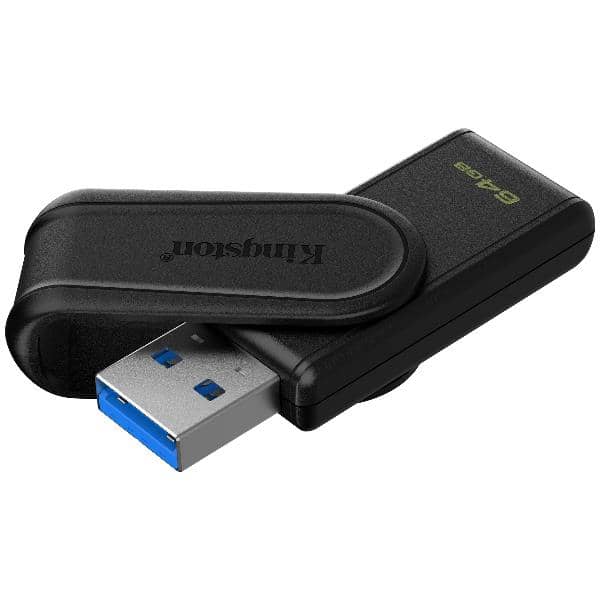
Per l'uso quotidiano in ufficio la chiavetta USB giusta è una USB 3.2 Gen 1 da 64 o 128 GB con connettore USB-A, o doppio USB-A e USB-C se si lavora anche con notebook e tablet recenti; formattata in exFAT per accettare file oltre 4 GB. Sotto i 32 GB si risparmiano pochi euro e si resta stretti alla prima immagine di sistema; sopra i 256 GB una chiavetta costa quanto un SSD esterno, che è molto più veloce in scrittura. La velocità dichiarata sulla confezione è quasi sempre quella di lettura: quella di scrittura, che decide quanto si aspetta copiando una cartella, può essere dieci volte più bassa nelle chiavette economiche. Questa guida spiega quanta capacità serve per ciascun uso, cosa cambia fra USB 2.0, 3.2 e USB4, come si legge la velocità reale, quanto dura una chiavetta, quando serve la cifratura e quando conviene passare a un SSD.
Quanta capacità serve a una chiavetta USB per ciascun uso
La capacità va scelta sul file più grande che si deve trasportare e sul totale dei file che devono stare insieme, non sul prezzo per gigabyte. Il sistema operativo mostra sempre meno della capacità nominale, perché conta in multipli di 1.024 (una chiavetta da 64 GB appare come circa 59,6 GiB) e perché il file system occupa spazio.
| Capacità nominale | Cosa contiene, in ordine di grandezza | Uso tipico | Quando è troppo poco |
|---|---|---|---|
| 16 GB | Decine di migliaia di documenti e PDF, qualche migliaio di foto | Documenti, presentazioni, moduli da consegnare | Immagini di sistema, video |
| 32 GB | Come sopra più qualche ora di video Full HD | Chiavetta di ufficio, supporto di installazione Windows (servono almeno 8 GB) | Archivi fotografici completi |
| 64 GB | Un archivio fotografico di un evento, video Full HD di più ore | La misura più equilibrata per il lavoro quotidiano | Video 4K lunghi |
| 128 GB | Progetti grafici, video 4K di durata media, backup dei documenti di una postazione | Tecnici, grafici, chi porta con sé l'archivio di lavoro | Backup completi di PC |
| 256 GB e oltre | Backup completo di un notebook, librerie video | Chi sostituisce un disco esterno | Costa quanto un SSD esterno, più veloce |
Per un ufficio piccolo conviene comprare due o tre chiavette da 32-64 GB invece di una grande: una si perde, una resta collegata al PC del collega, e i file riservati non viaggiano insieme a tutto il resto. Per un tecnico che porta immagini di sistema, driver e strumenti di diagnostica una da 128 GB sostituisce un cassetto di dischi. Per la scuola bastano 16-32 GB per alunno, meglio se in un colore riconoscibile.
USB 2.0, 3.2 o USB4: la velocità che si sente davvero
La sigla USB indica la velocità massima del collegamento, non quella della chiavetta. USB 2.0 (Hi-Speed) trasferisce al massimo 480 megabit al secondo, cioè poche decine di megabyte al secondo nella pratica; USB 3.2 Gen 1 (chiamato in passato USB 3.0 e USB 3.1 Gen 1) arriva a 5 gigabit al secondo; USB 3.2 Gen 2 a 10; USB 3.2 Gen 2x2 a 20, solo su connettore USB-C; USB4 a 40 (80 nella versione 2.0). Le chiavette in commercio sono quasi tutte USB 2.0 o 3.2 Gen 1: le prime bastano per documenti, le seconde per file grandi. Oltre Gen 1 le chiavette sono rare e costose: chi ha bisogno di più velocità passa all'SSD esterno.
| Generazione | Velocità del bus | Connettori | Chiavetta tipica: lettura / scrittura file grandi | Tempo per copiare 4 GB |
|---|---|---|---|---|
| USB 2.0 | 480 Mbit/s | USB-A, micro-USB | 20-30 MB/s / 5-15 MB/s | Da 5 a oltre 10 minuti |
| USB 3.2 Gen 1 (5 Gbps) | 5 Gbit/s | USB-A blu, USB-C | 100-200 MB/s / 30-100 MB/s | Da meno di un minuto a 2 minuti |
| USB 3.2 Gen 2 (10 Gbps) | 10 Gbit/s | USB-A, USB-C | Fino a 400 MB/s in lettura | Meno di un minuto |
| USB 3.2 Gen 2x2 / USB4 | 20 / 40 Gbit/s | Solo USB-C | Riservate a SSD esterni | Secondi |
I tempi sono calcoli indicativi sulla velocità di scrittura tipica di ciascuna classe: la chiavetta reale può essere più lenta. Una chiavetta USB 3.2 collegata a una porta USB 2.0 funziona alla velocità della porta; una chiavetta USB 2.0 su una porta 3.2 resta USB 2.0. Le porte USB 3.2 si riconoscono dal colore blu della linguetta interna o dal simbolo «SS» accanto al connettore.
Perché la velocità di scrittura non è sulla confezione
I produttori stampano quasi sempre la sola velocità di lettura, che è la più alta. La scrittura dipende dal controller e dal tipo di memoria: una chiavetta economica USB 3.2 può scrivere un unico file grande a 60-70 MB/s e una cartella di migliaia di file piccoli a meno di 1 MB/s, perché ogni file richiede operazioni separate sul file system. Chi copia spesso progetti con molti file (siti web, codice, archivi di foto) guarda il dato di scrittura casuale, che si trova nelle schede tecniche dei modelli di fascia alta o nei test indipendenti, e se non lo trova sceglie un SSD esterno.
USB-A, USB-C o doppio connettore
Il connettore USB-A è quello dei PC fissi e della maggior parte dei notebook aziendali; l'USB-C è quello dei notebook sottili, dei tablet e degli smartphone. Le chiavette con doppio connettore (USB-A a un capo, USB-C all'altro, o un connettore girevole) evitano di portare un adattatore e non perdono velocità: i due connettori usano lo stesso controller. Le chiavette solo USB-C sono la scelta per chi lavora con dispositivi recenti; su un PC fisso con sole porte USB-A servono un adattatore o un hub. La guida sui cavi e connettori USB-C spiega le differenze fra le versioni del connettore.
FAT32, exFAT o NTFS: il file system che crea problemi solo al momento sbagliato
Le chiavette arrivano formattate in FAT32 o in exFAT. FAT32 è letto da qualunque dispositivo (PC, Mac, televisori, autoradio, stampanti con porta USB) ma non accetta file più grandi di 4 GB: un video di un'ora in alta definizione o un'immagine ISO di sistema non si copiano. exFAT accetta file di qualunque dimensione ed è letto da Windows, macOS, Linux recenti e dalla maggior parte dei dispositivi moderni, ma non da alcuni apparecchi datati. NTFS è il file system di Windows: va bene per chiavette che restano fra PC Windows, ma su Mac è in sola lettura senza software aggiuntivo e molti dispositivi non lo leggono. La regola: exFAT per il lavoro fra computer, FAT32 solo per la chiavetta che deve entrare in un apparecchio vecchio o in un televisore. Riformattare cancella tutto il contenuto: si fa prima di iniziare a usare la chiavetta.
Quanto dura una chiavetta USB e come si usa perché duri
Una chiavetta si consuma in due modi: il connettore, dichiarato per circa 1.500 inserimenti, e le celle di memoria, che sopportano un numero limitato di cicli di scrittura (ordini di grandezza dichiarati da alcune centinaia di cicli per le memorie TLC a decine di migliaia per le SLC industriali). Nell'uso da ufficio i cicli non si esauriscono quasi mai: il controller distribuisce le scritture su tutte le celle, e una chiavetta da 64 GB riscritta ogni giorno per intero durerebbe anni. I guasti reali vengono dal connettore piegato, dal cappuccio perso, dal calore (una chiavetta lasciata al sole sul cruscotto perde i dati prima di una tenuta in cassetto) e dalla rimozione durante una scrittura, che corrompe il file system.
Quattro regole per non perdere i dati
- Espelli sempre la chiavetta dal sistema operativo («rimozione sicura») prima di sfilarla: il sistema termina le scritture in sospeso.
- Non usare la chiavetta come unico archivio: è un mezzo di trasporto, non un backup; i file vanno anche sul PC o sul server.
- Non lasciarla collegata per giorni a un PC acceso o vicino a fonti di calore.
- Sostituiscila ai primi errori: file che non si aprono, copia che si blocca, chiavetta che il PC riconosce solo dopo più tentativi.
Chiavette cifrate: quando servono
Una chiavetta con dati personali di clienti, pazienti o dipendenti che esce dall'ufficio è un rischio se si perde. Le chiavette con cifratura hardware AES (Advanced Encryption Standard) e tastierino o impronta digitale rendono i dati illeggibili senza sblocco e non dipendono dal PC; in alternativa Windows Pro cifra qualunque chiavetta con BitLocker To Go, e macOS con FileVault per i volumi esterni. Per un professionista che tratta dati sensibili la cifratura non è un optional: è la misura che permette di dire, in caso di smarrimento, che i dati non erano accessibili.
Quando conviene un SSD esterno invece della chiavetta
L'SSD esterno vince quando si copiano regolarmente decine di gigabyte, quando si lavora direttamente sui file (montaggio video, cataloghi fotografici, macchine virtuali) o quando serve un backup completo del notebook: scrive a centinaia di megabyte al secondo anche con file piccoli, usa memorie e controller di classe superiore ed è dichiarato per volumi di scrittura molto più alti. Oltre i 256 GB il prezzo di una chiavetta si avvicina a quello di un SSD, e a quel punto la chiavetta ha senso solo per la comodità di portarla al collo. Il confronto completo è nella guida sugli SSD esterni portatili per chi lavora fuori sede; per il backup di grandi volumi a basso costo per terabyte la guida sugli hard disk esterni.
Quale chiavetta per quale ruolo
| Chi | Chiavetta consigliata | Perché |
|---|---|---|
| Segreteria e amministrazione | USB 3.2 Gen 1, 32-64 GB, USB-A, cifrata se esce dall'ufficio | Documenti, moduli, scansioni; nessun file enorme |
| Tecnico informatico | 128 GB USB 3.2 con doppio connettore | Immagini di sistema, driver, strumenti avviabili su PC nuovi e vecchi |
| Grafico, fotografo, videomaker | SSD esterno; chiavetta 128-256 GB solo per le consegne | Scrittura veloce di file grandi |
| Docente e studente | 32 GB USB 3.2, colore riconoscibile | Presentazioni e materiali; si perde e si sostituisce |
| Relatore in sala riunioni o in fiera | 16-32 GB FAT32 | Deve entrare in qualunque PC o televisore |
| Studio medico o legale | Chiavetta con cifratura hardware | Dati sensibili fuori sede |
| Negozio con musica o video in vetrina | 16-32 GB FAT32 | Gli impianti e i televisori leggono FAT32 |
Errori da evitare quando si compra o si usa una chiavetta USB
- Guardare solo il prezzo per gigabyte e prendere una USB 2.0 da 256 GB: si aspetta un'ora per riempirla.
- Fidarsi di capacità enormi a prezzi irrisori su canali non ufficiali: le chiavette contraffatte dichiarano capacità che non hanno, e i file oltre il limite reale si corrompono in silenzio.
- Lasciare FAT32 e scoprire il limite dei 4 GB al momento di copiare il video della presentazione.
- Sfilare la chiavetta senza rimozione sicura durante una copia.
- Usare la chiavetta come unico archivio di un lavoro di mesi.
- Portare dati personali di terzi in chiaro su una chiavetta che può cadere dalla tasca.
- Comprare chiavette senza cappuccio o cordino per chi le porta in giro: il connettore si piega e si sporca.
Quanto costano le chiavette USB nel catalogo initpc
| Tipo | Prezzo più basso | Prezzo tipico | Fascia alta | In stock | Fascia |
|---|---|---|---|---|---|
| Chiavetta USB (tutte) | 6,10 € | 24,43 € | 40,84 € | 87 | █··········· |
| SSD esterno | 45,60 € | 328,41 € | 540,21 € | 24 | ███········· |
Prezzi del catalogo initpc rilevati a settembre 2026, solo prodotti disponibili; i listini cambiano nel tempo.
Il prezzo di una chiavetta cresce con la capacità, con la generazione USB (una 3.2 Gen 1 costa più di una 2.0 della stessa capacità), con il doppio connettore, con il corpo in metallo e con la cifratura hardware, che da sola può raddoppiare il prezzo. La fascia bassa (USB 2.0 o 3.2 da 16-32 GB) è adeguata per documenti e presentazioni; la fascia alta corrisponde ai 256 GB e ai modelli cifrati, dove conviene confrontare il prezzo con quello di un SSD esterno di fascia bassa.
Glossario delle sigle
- USB 2.0 / 3.2 Gen 1 / Gen 2 / Gen 2x2 / USB4: le generazioni del bus, 480 Mbit/s, 5, 10, 20, 40 Gbit/s.
- USB-A / USB-C: il connettore rettangolare classico e quello reversibile.
- SuperSpeed (SS): il simbolo delle porte USB 3.x.
- MB/s e Mbit/s: megabyte e megabit al secondo; 8 megabit fanno un megabyte, quindi 480 Mbit/s sono 60 MB/s teorici.
- NAND, SLC, MLC, TLC: la memoria flash e il numero di bit per cella (1, 2, 3), che decide costo e cicli.
- Controller / wear leveling: il chip che gestisce la memoria e distribuisce le scritture.
- FAT32 / exFAT / NTFS: i file system; FAT32 limita i file a 4 GB.
- GiB: gibibyte, 1.024³ byte; il motivo per cui 64 GB appaiono come 59,6.
- AES: Advanced Encryption Standard, l'algoritmo di cifratura delle chiavette protette.
- Rimozione sicura: il comando che chiude le scritture prima di sfilare la chiavetta.
Le guide collegate e dove trovare le chiavette
La guida di partenza del gruppo, CD-R: ancora utili nel 2026, mette a confronto chiavette e dischi ottici; le guide sulle classi di velocità delle schede SD e microSD e sulle memorie digitali oltre la SD coprono le schede; il glossario dei supporti di archiviazione raccoglie tutte le sigle; per gli adattatori con lettore di schede e porte USB-A la guida sugli adattatori USB-C multiporta.
Chiavette USB 3.2 da 32 a 256 GB, con doppio connettore, in metallo e cifrate, sono nella categoria Chiavi USB dello shop initpc.
Domande frequenti
Una chiavetta USB 3.2 funziona su una porta USB 2.0 più vecchia?
Sì, ma alla velocità della porta USB 2.0. Le generazioni USB sono compatibili all'indietro: la chiavetta viene riconosciuta e funziona, solo più lentamente. Vale il contrario per una chiavetta USB 2.0 su una porta 3.2: resta lenta.
Quanto dura una chiavetta USB prima di rompersi o perdere dati?
Dipende dall'uso più che dal tempo. Il connettore è dichiarato per circa 1.500 inserimenti, le celle per centinaia o migliaia di cicli di scrittura completi, che in ufficio non si esauriscono quasi mai; i guasti arrivano da urti, calore e rimozione durante la scrittura. I produttori dichiarano la conservazione dei dati per anni, ma una chiavetta non è un archivio: i file vanno anche altrove.
Meglio una chiavetta capiente o due più piccole?
Dipende da cosa si trasporta. Per l'ufficio due o tre chiavette da 32-64 GB sono più pratiche di una da 256: si separano i dati, se ne perde una sola e costano meno in totale. Una sola chiavetta grande ha senso per il tecnico che porta immagini e strumenti, o per chi la usa come backup temporaneo.
Il doppio connettore USB-A/USB-C riduce la velocità?
No. I due connettori sono collegati allo stesso controller e alla stessa memoria: la velocità è la stessa da entrambi i lati, limitata dalla porta a cui si collega la chiavetta. Le chiavette dual sono la scelta più comoda per chi passa da un PC fisso a un notebook o tablet con sola USB-C.
Perché copiare una cartella di mille file piccoli è così lento?
Perché ogni file richiede operazioni separate sul file system, e le chiavette economiche gestiscono male le scritture casuali: la stessa chiavetta che scrive un video a 60 MB/s può scendere sotto 1 MB/s con migliaia di documenti. Comprimere la cartella in un unico archivio prima di copiarla risolve nella maggior parte dei casi.
Devo formattare la chiavetta in exFAT o in FAT32?
Dipende da dove la userai. exFAT accetta file oltre 4 GB ed è letto da PC e Mac recenti: è la scelta per il lavoro fra computer. FAT32 è letto anche da televisori, autoradio, stampanti e apparecchi datati, ma limita ogni file a 4 GB. Riformattare cancella tutto: si decide prima del primo uso.
Una chiavetta cifrata serve davvero in un piccolo ufficio?
Sì, se sulla chiavetta escono dati personali di clienti, pazienti o dipendenti: in caso di smarrimento i dati restano illeggibili. Per documenti senza dati personali basta una chiavetta normale; in alternativa Windows Pro cifra qualunque chiavetta con BitLocker To Go senza costi aggiuntivi.
Posso usare una chiavetta USB come disco di backup?
Solo come copia temporanea o come una delle copie. La chiavetta si perde, si consuma con le scritture continue e le sue memorie non sono pensate per anni di archivio passivo. Per il backup regolare servono un hard disk esterno o un SSD esterno, con una seconda copia altrove secondo la regola 3-2-1.
Domande e richieste su questa guida0 messaggi
Hai un dubbio, vuoi un approfondimento o hai trovato un errore? Scrivilo qui: risponde Hector, l'agente AI di initpc, oppure un operatore. Le richieste utili finiscono nella prossima revisione della guida.
Nessun messaggio ancora: puoi essere la prima persona a fare una domanda su questa guida.
Per commentare accedi o iscriviti
Niente password: ti mandiamo un link via email che vale 20 minuti. Alla prima iscrizione servono anche il nome e il consenso.
Newsletter
Iscriviti alle guide di initpc
Le nuove guide, una email al mese. Niente pubblicità, niente giri di indirizzi.
Cosa dicono i clienti
Le recensioni del negozio
Recensioni raccolte da Feedaty da chi ha davvero comprato su initpc.it. Riguardano il negozio, non le guide del blog.

- 4/5
Sono molto soddisfatta della rapidità di consegna e soprattutto del supporto postvendita ricevuto per un problema riscontrato con il prodotto. Alice molto efficiente e professionale lo ha risolto in modo rapido ed efficace. Da migliorare il controllo della merce e l'imballaggio prima della spedizione.
Leggi tutto - 5/5
Tutto perfetto merce come da descrizione e spedizione veloce!
- 5/5
MOLTO SODDISFATTI DEL SERVIZIO E DELLA TEMPISTICA DI CONSEGNA. AZIENDA SERISSIMA
- 5/5
Ottimo servizio, vasto assortimento e prezzi competitivi. Davvero soddisfatto.
- 5/5
Servizio fantastico! Ho trovato un prodotto non facile da reperire, le cialde di caffè Meseta compatibili con Nespresso, che consiglio a tutti. Tempi di consegna rapidi e pienamente in linea con quanto promesso. Bravi, affidabili e puntuali: e non è la prima volta che mi trovo così bene!
Leggi tutto - 5/5
Comprato rete cantiere h 1.50, ottimo rapporto qualità/prezzo. Consegna rispettando i tempi.
Continua a leggere
Articoli correlati
Splitter e switch HDMI: collegare più sorgenti a un solo monitor
Splitter e switch HDMI: lo switch porta più sorgenti a un monitor, lo splitter una sorgente a più schermi, il KVM condivide tastiera e mouse. HDCP e cavi.
Prese, multiprese e prolunghe: sicurezza e certificazioni
Multipresa sicura certificata: differenza fra 10 e 16 A, bipasso e Schuko, sezione del cavo, protezione termica e da sovratensione, marchi CE e IMQ, carichi.
Memorie SD e microSD: le classi di velocità spiegate
Classe velocità scheda SD e microSD spiegata: C10, U1, U3, V30-V90, A1/A2, UHS-I e UHS-II, SDHC e SDXC. Quale serve per foto, video 4K, dashcam e tablet.
Memorie digitali: quando la scheda SD non basta più
Memorie digitali oltre la SD: quando servono CFexpress Type A o B, XQD, CFast, SD UHS-II o SD Express. Velocità sostenuta, misure, compatibilità e lettori.