Doppio o triplo monitor su una workstation: schede e cavi necessari
Doppio o triplo monitor su una workstation: quante uscite servono, banda per 2K e 4K, cavi DP40 e DP80, MST, dock Thunderbolt, disposizione e prezzi.
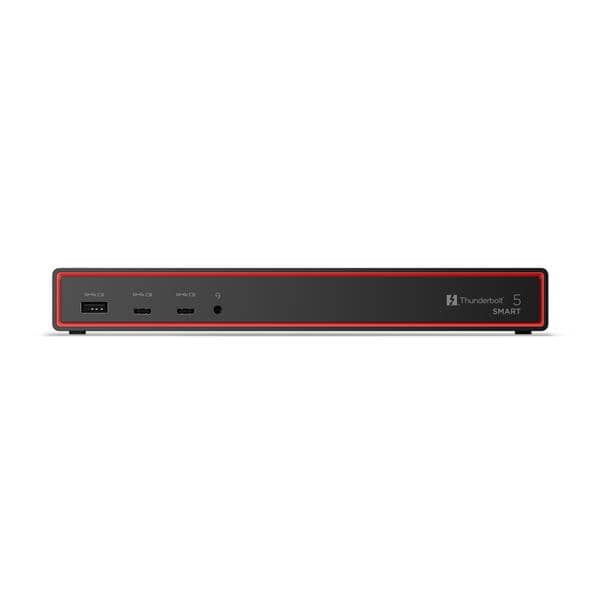
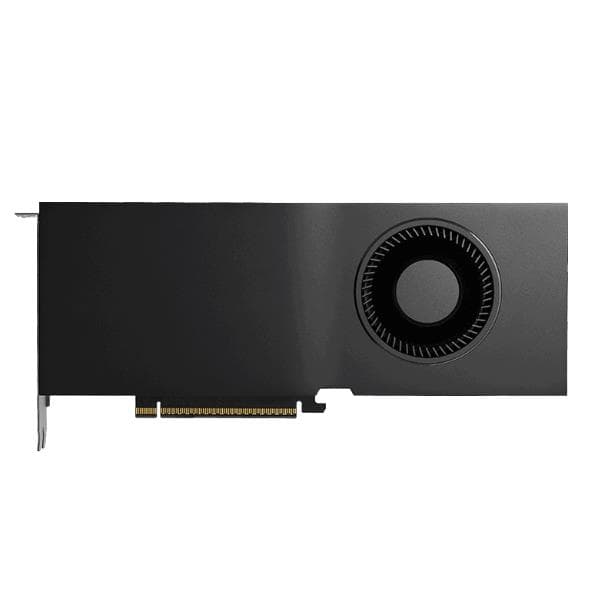
Per due o tre monitor su una workstation servono altrettante uscite video indipendenti sulla scheda (le schede professionali NVIDIA RTX PRO ne hanno quattro DisplayPort 2.1, una GeForce RTX 5080 tre DisplayPort 2.1b più un HDMI 2.1b, per un massimo di quattro schermi), un cavo certificato per la banda che ogni monitor richiede (DisplayPort standard fino al 4K a 60 hertz, DP8K o DP40 per il 4K oltre i 60 hertz e per i 10 bit, HDMI Ultra High Speed per il 4K a 120 hertz) e, sui notebook, una dock Thunderbolt 4 (due monitor 4K) o Thunderbolt 5 (tre monitor). La grafica integrata di un PC da ufficio regge tre monitor da 2560×1440 per documenti e fogli, non tre 4K con CAD o video in movimento. Questa guida spiega come si contano le uscite reali, quanta banda chiede ogni combinazione di risoluzione e frequenza, quale cavo o adattatore usare per ogni porta, come si dispongono gli schermi per CAD, video e dati e cosa regolare nel sistema operativo; l'inquadramento generale delle macchine da lavoro è nella guida workstation per le aziende: modelli e progettazione.
Quante uscite servono per un doppio o triplo monitor su una workstation
La regola è un'uscita indipendente per monitor, e «indipendente» va verificato sulla scheda tecnica: alcune schede e molti notebook hanno più porte fisiche di quante immagini distinte possano generare, e alcune porte sono in alternativa fra loro (per esempio USB-C e HDMI sulla stessa uscita interna). Le schede video professionali sono progettate per il multi-monitor: quattro DisplayPort indipendenti, sincronizzazione fra schermi e driver che ricordano la disposizione.
| Sorgente video | Uscite fisiche | Schermi indipendenti | Banda per uscita | Per quale configurazione |
|---|---|---|---|---|
| Grafica integrata di un PC da ufficio recente | 2-3 (HDMI, DisplayPort, USB-C) | In genere 3, da verificare | DisplayPort 1.4 o HDMI 2.0 | Due o tre monitor 2K per documenti e dati |
| Scheda video consumer di fascia media | 3-4 | 4 | DisplayPort 1.4 o 2.1, HDMI 2.1 | Due o tre monitor 2K o 4K per grafica e video |
| GeForce RTX 5080 | 3 DisplayPort 2.1b (UHBR20) più 1 HDMI 2.1b | 4 | 80 Gbit/s DisplayPort, 48 Gbit/s HDMI | Tre 4K ad alta frequenza più un quarto schermo |
| NVIDIA RTX PRO 4000 / 4500 Blackwell | 4 DisplayPort 2.1 | 4 | 80 Gbit/s per porta | Quattro monitor 4K, sincronizzazione, 10 bit |
| Notebook workstation | 1-2 Thunderbolt, 1 HDMI | 2-3 con dock, da verificare | Thunderbolt 4: 40 Gbit/s; Thunderbolt 5: 80 Gbit/s | Due 4K (TB4) o tre (TB5) tramite dock |
| Hub MST su una DisplayPort | 1 ingresso, 2-4 uscite | Fino a 4, entro la banda della porta | Condivisa fra gli schermi | Due monitor 2K su una sola porta DisplayPort 1.2 o superiore |
Come si contano le uscite reali su PC e notebook, con i casi delle porte in alternativa, è approfondito nella guida quante uscite video servono per il multi-monitor.
MST: più monitor su una porta
Il Multi-Stream Transport della DisplayPort (dalla versione 1.2) permette di collegare due o più monitor in cascata o tramite hub a una sola uscita, purché la banda totale stia in quella della porta: due monitor 2560×1440 a 60 hertz stanno nei 17,28 Gbit/s utili di una DisplayPort 1.2, due 4K a 60 hertz no. L'HDMI non ha MST: gli sdoppiatori HDMI duplicano l'immagine, non la estendono.
Quanta banda chiede ogni monitor e quale cavo serve
Ogni combinazione di risoluzione, frequenza e profondità di colore chiede una banda precisa, e il cavo deve essere certificato per quella banda: un cavo DisplayPort economico non certificato può funzionare in Full HD e dare schermo nero o sfarfallio in 4K.
| Monitor | Banda utile richiesta a 8 bit (circa) | DisplayPort minima | Cavo DisplayPort certificato VESA | HDMI minima e cavo |
|---|---|---|---|---|
| 1920×1080 a 60 hertz | 3,5 Gbit/s | 1.1 | Standard DisplayPort | HDMI 1.4, High Speed |
| 2560×1440 a 60 hertz | 6,5 Gbit/s | 1.2 | Standard DisplayPort | HDMI 1.4, High Speed |
| 3840×2160 a 60 hertz | 12,5 Gbit/s (15,7 a 10 bit) | 1.2 (1.4 a 10 bit con HDR) | Standard DisplayPort, DP8K per 10 bit | HDMI 2.0, Premium High Speed 18 Gbit/s |
| 3840×2160 a 120-144 hertz | 25-32 Gbit/s | 1.4 (con DSC oltre i 120 hertz a 10 bit) | DP8K | HDMI 2.1, Ultra High Speed 48 Gbit/s |
| 3840×2160 a 240 hertz | Oltre 50 Gbit/s senza compressione | 2.1 UHBR13.5 o UHBR20 | DP54 o DP80 | HDMI 2.1 con DSC |
| 5120×2880 (5K) a 60 hertz | 22 Gbit/s | 1.4 | DP8K | HDMI 2.1 |
| 7680×4320 (8K) a 60 hertz | Oltre 50 Gbit/s | 1.4 con DSC, 2.1 senza | DP80 | HDMI 2.1 con DSC |
I cavi DisplayPort 2.1 passivi certificati DP40 arrivano oltre i 2 metri e i DP80 oltre 1 metro secondo la specifica VESA; il cavo DisplayPort 2.1 da 1 metro certificato del catalogo initpc è un DP40 adatto a qualunque monitor 4K fino a 240 hertz con compressione. Per distanze maggiori servono cavi attivi o un estensore, come spiegato in lunghezza massima di HDMI o DisplayPort senza perdite. Le versioni DisplayPort in dettaglio sono in DisplayPort 1.2, 1.4 o 2.0: quando serve la versione più recente.
Adattatori: da DisplayPort a HDMI e viceversa
Da DisplayPort a HDMI si passa con un cavo o un adattatore: passivo se la porta è DP++ (Dual-Mode), limitato in genere al 4K a 30 hertz o al Full HD; attivo per il 4K a 60 hertz con HDR, come il cavo DisplayPort-HDMI da 3 metri 4K 60 hertz del catalogo. Da HDMI a DisplayPort serve sempre un adattatore attivo alimentato. Da USB-C a DisplayPort o HDMI la porta deve supportare la modalità alternativa DisplayPort, come spiegato in adattatori USB-C a DisplayPort o HDMI: la compatibilità Alt Mode. Per un monitor calibrato il collegamento consigliato è DisplayPort diretto a 10 bit, come descritto in adattatori per monitor professionali: calibrazione e colore.
Dock Thunderbolt per notebook workstation
Sui notebook la dock è la via per il multi-monitor con un cavo solo. Thunderbolt 4 porta 40 Gbit/s, due monitor 4K a 60 hertz (o uno 8K), 100 watt di ricarica e PCIe per SSD esterni; Thunderbolt 5 porta 80 Gbit/s simmetrici (120 in una direzione con Bandwidth Boost), DisplayPort 2.1, fino a 240 watt e tre monitor, con doppio 8K a 60 hertz. La docking station ThinkPad Thunderbolt 5 Smart del catalogo initpc è progettata per tre schermi; con una dock Thunderbolt 4 ci si ferma a due 4K, e con una dock USB-C senza Thunderbolt il terzo monitor passa spesso da un chip DisplayLink via USB, adatto a documenti e non a video o CAD fluidi. La differenza fra le porte è spiegata in Thunderbolt e USB-C: perché il connettore uguale non è la stessa cosa, la scelta della dock in docking per notebook in postazione fissa: un solo cavo per tutto.
Dock o collegamento diretto sulla fissa
Su una workstation fissa la dock non serve: i monitor vanno diretti alla scheda video, che ha uscite dedicate senza condividere la banda. La dock ha senso solo se la stessa postazione ospita a turno un notebook e una fissa, con un commutatore o con monitor a più ingressi che passano da una sorgente all'altra.
Come si dispongono due o tre monitor per CAD, video e dati
La disposizione decide il comfort più della risoluzione: il monitor principale al centro, a distanza di un braccio, con il bordo superiore all'altezza degli occhi; il secondo e il terzo inclinati verso l'utente di 15-30 gradi in modo che la testa ruoti poco.
| Lavoro | Configurazione consigliata | Cosa sta su ogni schermo | Note |
|---|---|---|---|
| CAD 2D e 3D | Due da 27 pollici 2560×1440 affiancati | Modello a sinistra o al centro, tavole, palette e riferimenti sull'altro | Stessa risoluzione e stessa scala per spostare le finestre senza salti |
| Montaggio video | Due da 27 pollici, uno calibrato | Timeline e strumenti su uno, anteprima a schermo intero sull'altro | Il monitor di anteprima con copertura del colore, vedi la guida sul monitor calibrato |
| Grafica e prestampa | Uno calibrato più uno normale | Immagine sul calibrato, palette e posta sull'altro | Il calibrato al centro, in DisplayPort a 10 bit |
| Analisi dati, finanza, controllo | Tre da 24-27 pollici, o un ultrawide più uno | Fogli, dashboard, comunicazioni | Tre monitor identici semplificano scala e colore |
| Sviluppo software | Due da 27 pollici, uno in verticale | Codice sull'orizzontale, documentazione e log sul verticale | Serve lo stand con rotazione |
| Amministrazione, segreteria | Due da 24 pollici Full HD | Gestionale e posta | Basta la grafica integrata |
Ultrawide o due monitor
Un monitor ultrawide 34 pollici 3440×1440 sostituisce due 24 pollici senza cornice al centro ed è adatto a timeline e fogli molto larghi; due 27 pollici separati costano meno, si dispongono ad angolo e permettono un monitor calibrato accanto a uno normale. Per il CAD la coppia di 27 pollici resta la più diffusa, per i motivi spiegati nella guida alla workstation per CAD 2D e 3D. Dimensioni e altezza corrette dei monitor da ufficio sono in monitor per l'ufficio: dimensione, risoluzione, altezza corretta.
Cosa regolare nel sistema operativo e nei driver
Con monitor di risoluzione diversa il sistema operativo applica una scala diversa a ciascuno (100 per cento su un 27 pollici 2K, 150 per cento su un 27 pollici 4K): le finestre cambiano dimensione passando da uno all'altro e alcune applicazioni datate mostrano testi sfocati sul monitor scalato. La soluzione più pulita è usare monitor della stessa risoluzione e dimensione; in alternativa si imposta la scala per monitor e si controlla che le applicazioni di lavoro la gestiscano. Nel pannello del driver della scheda video si imposta la profondità di colore a 10 bit sul monitor calibrato, la frequenza di aggiornamento reale (il sistema a volte parte a 30 hertz sul 4K se il cavo o la porta non reggono i 60) e la posizione relativa degli schermi, che deve rispecchiare quella fisica.
Procedura di collegamento
- Verificare sulla scheda tecnica della scheda video o del notebook il numero di schermi indipendenti e quali porte sono in alternativa.
- Assegnare a ogni monitor una porta con banda sufficiente: il calibrato o quello 4K sulla DisplayPort, il secondario sull'HDMI o sulla seconda DisplayPort.
- Scegliere i cavi certificati per la banda (Standard DisplayPort per 2K e 4K a 60 hertz, DP8K o DP40 oltre, HDMI Premium o Ultra High Speed per il 4K in HDMI) e della lunghezza minima necessaria.
- Collegare a macchina spenta, accendere, aprire le impostazioni dello schermo e disporre gli schermi come sulla scrivania.
- Controllare risoluzione nativa, frequenza (60 hertz sul 4K, non 30) e profondità di colore nel pannello del driver.
- Impostare la scala per ogni monitor e provare le applicazioni di lavoro spostando le finestre.
- Sui notebook con dock, ripetere il controllo dopo un riavvio con la dock collegata: alcune configurazioni cambiano a ogni aggancio finché il driver non le memorizza.
Errori da evitare con due o tre monitor
- Contare le porte fisiche invece degli schermi indipendenti dichiarati.
- Collegare il monitor 4K con un cavo HDMI High Speed da 10 Gbit/s e lavorare a 30 hertz senza accorgersene.
- Usare un adattatore DisplayPort-HDMI passivo per il 4K a 60 hertz.
- Aspettarsi tre monitor 4K da una dock USB-C senza Thunderbolt.
- Mischiare un 27 pollici 4K e un 27 pollici Full HD: scale diverse e finestre che saltano.
- Collegare il monitor calibrato tramite dock o adattatore quando la scheda video ha una DisplayPort libera.
- Dimenticare che tre monitor 4K con CAD o video in movimento vogliono una scheda dedicata con memoria video, non la grafica integrata.
- Cavi lunghi non certificati «perché il cavo è un cavo»: sfarfallio e schermo nero a 4K.
Quanto costa il multi-monitor nel catalogo initpc
| Tipo | Prezzo più basso | Prezzo tipico | Fascia alta | In stock | Fascia |
|---|---|---|---|---|---|
| Cavo DisplayPort | 5,01 € | 19,46 € | 31,28 € | 57 | █··········· |
| Monitor EIZO ColorEdge (calibrato) | 1535,74 € | 1535,74 € | 1535,74 € | 1 | ███········· |
| Scheda video GeForce RTX 5080 (4 schermi) | 2011,03 € | 2076,80 € | 2166,81 € | 5 | ████········ |
| Scheda video NVIDIA RTX PRO (4 DisplayPort 2.1) | 1352,49 € | 3493,58 € | 6279,24 € | 3 | ███████····· |
Prezzi del catalogo initpc rilevati a settembre 2026, solo prodotti disponibili; i listini cambiano nel tempo.
I cavi sono la voce meno costosa e quella che più spesso causa problemi: la fascia tipica della riga «Cavo DisplayPort» copre i cavi certificati per il 4K a 60 hertz, la fascia alta i DP40 e DP80 per le frequenze alte. Il prezzo di una scheda video sale con la banda delle uscite (DisplayPort 2.1 UHBR20) e con il numero di schermi indipendenti; per due o tre monitor da ufficio la grafica integrata basta e la spesa va nei monitor. Al momento della rilevazione la dock Thunderbolt 5 citata non risulta in pronta consegna: le alternative si trovano nella categoria cavi e adattatori dello shop; i monitor sono nella categoria monitor.
Domande frequenti
Bastano tre porte video sulla scheda per collegare tre monitor?
No, non sempre: alcune schede e molti notebook hanno porte in alternativa fra loro (USB-C e HDMI sulla stessa uscita interna) o un numero di schermi indipendenti inferiore alle porte. La scheda tecnica riporta «display supportati» o «schermi simultanei»: è quel numero che conta. Le schede professionali RTX PRO e le GeForce recenti supportano quattro schermi.
Conviene usare tre monitor identici?
Sì, se possibile: stessa risoluzione, dimensione e scala evitano finestre che cambiano dimensione passando da uno schermo all'altro e testi sfocati nelle applicazioni datate; stesso pannello evita differenze di colore. L'eccezione è il monitor calibrato accanto a uno normale, dove la differenza di colore è voluta.
Una dock riduce le prestazioni rispetto al collegamento diretto?
Dipende dalla banda: una dock Thunderbolt 4 condivide 40 Gbit/s fra due 4K a 60 hertz, rete e dischi, e per l'uso professionale normale non si nota; tre 4K ad alta frequenza o un monitor a 10 bit con HDR saturano la banda e conviene il collegamento diretto o una dock Thunderbolt 5. Sulla fissa la dock non serve.
Serve una scheda professionale per due monitor?
No: per due monitor 2K o 4K a 60 hertz qualunque scheda dedicata recente e molte grafiche integrate hanno uscite indipendenti sufficienti. La scheda professionale conviene con tre o quattro monitor 4K, con la sincronizzazione fra schermi, con i 10 bit su tutte le uscite e quando serve comunque per i driver certificati del software.
Posso collegare due monitor a una sola DisplayPort?
Sì, con MST (dalla DisplayPort 1.2) tramite hub o in cascata su monitor che lo supportano, entro la banda della porta: due 2K a 60 hertz stanno in una DisplayPort 1.2, due 4K a 60 hertz servono una 1.4 o superiore. L'HDMI non lo permette: gli sdoppiatori HDMI duplicano l'immagine.
Perché il mio monitor 4K va a 30 hertz?
Dipende dalla catena: un cavo HDMI High Speed da 10 Gbit/s, una porta HDMI 1.4, un adattatore DisplayPort-HDMI passivo o una dock USB-C senza Thunderbolt limitano il 4K a 30 hertz. Con un cavo DisplayPort certificato diretto alla scheda video, o HDMI Premium High Speed su porta HDMI 2.0, il 4K arriva a 60 hertz; la frequenza si verifica nelle impostazioni avanzate dello schermo.
Tre monitor 4K su una workstation per CAD sono troppi?
Dipende dal lavoro: per CAD, video e dati tre 4K sono utili se ogni schermo ha un compito; per la scheda video sono 38 Gbit/s di banda e memoria video occupata dai buffer, quindi serve una scheda dedicata con almeno 8 gigabyte, e quattro uscite se si vuole un quarto schermo. Con la grafica integrata tre 4K funzionano per documenti, non per modelli 3D in movimento.
Domande e richieste su questa guida0 messaggi
Hai un dubbio, vuoi un approfondimento o hai trovato un errore? Scrivilo qui: risponde Hector, l'agente AI di initpc, oppure un operatore. Le richieste utili finiscono nella prossima revisione della guida.
Nessun messaggio ancora: puoi essere la prima persona a fare una domanda su questa guida.
Per commentare accedi o iscriviti
Niente password: ti mandiamo un link via email che vale 20 minuti. Alla prima iscrizione servono anche il nome e il consenso.
Newsletter
Iscriviti alle guide di initpc
Le nuove guide, una email al mese. Niente pubblicità, niente giri di indirizzi.
Cosa dicono i clienti
Le recensioni del negozio
Recensioni raccolte da Feedaty da chi ha davvero comprato su initpc.it. Riguardano il negozio, non le guide del blog.

- 4/5
Sono molto soddisfatta della rapidità di consegna e soprattutto del supporto postvendita ricevuto per un problema riscontrato con il prodotto. Alice molto efficiente e professionale lo ha risolto in modo rapido ed efficace. Da migliorare il controllo della merce e l'imballaggio prima della spedizione.
Leggi tutto - 5/5
Tutto perfetto merce come da descrizione e spedizione veloce!
- 5/5
MOLTO SODDISFATTI DEL SERVIZIO E DELLA TEMPISTICA DI CONSEGNA. AZIENDA SERISSIMA
- 5/5
Ottimo servizio, vasto assortimento e prezzi competitivi. Davvero soddisfatto.
- 5/5
Servizio fantastico! Ho trovato un prodotto non facile da reperire, le cialde di caffè Meseta compatibili con Nespresso, che consiglio a tutti. Tempi di consegna rapidi e pienamente in linea con quanto promesso. Bravi, affidabili e puntuali: e non è la prima volta che mi trovo così bene!
Leggi tutto - 5/5
Comprato rete cantiere h 1.50, ottimo rapporto qualità/prezzo. Consegna rispettando i tempi.
Continua a leggere
Articoli correlati
Workstation vs cloud rendering: quando conviene la seconda
Workstation o cloud rendering: confronto per ore di calcolo, trasferimento dei file, riservatezza e GDPR, modello ibrido, quando conviene ciascuna e prezzi.
Workstation ricondizionata: quando è un rischio in più
Workstation ricondizionata: i rischi in più rispetto a un PC usato, controlli su scheda video, dischi e alimentatore con SMART e stress test, garanzia.
Workstation per montaggio video: cosa conta più del processore
Workstation per montaggio video: requisiti reali per il 4K, RAM, scheda video con NVENC e 4:2:2, SSD NVMe, codec, quando conta il processore e prezzi.
Workstation per CAD 2D/3D: requisiti minimi realistici, senza benchmark
Workstation per CAD 2D e 3D: requisiti realistici per RAM, scheda video certificata, processore, SSD e monitor; configurazioni per 2D, 3D, BIM e prezzi.