Cavi e adattatori video, dati e fibra
Cavi audio per la sala riunioni: collegare il PC all'impianto
Cavi audio per la sala riunioni: quando l'HDMI porta già l'audio, quando servono jack 3,5 mm, RCA o ottico, ingressi del mixer, ronzii, kit da sala e prezzi.
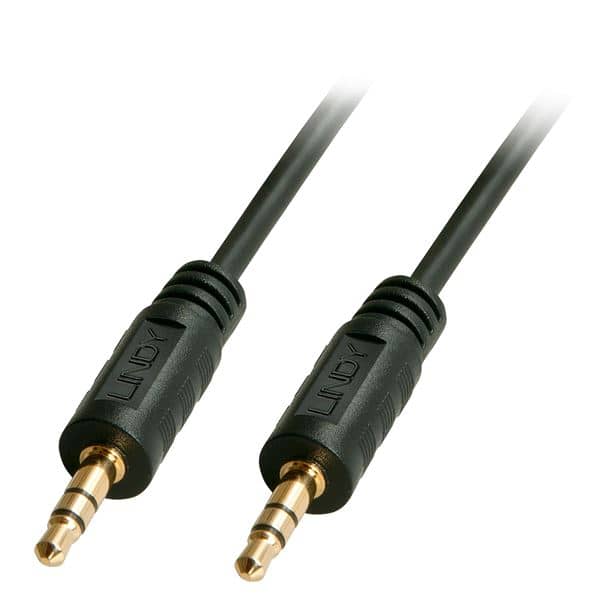
Nella maggior parte delle sale riunioni l'audio del notebook arriva alle casse attraverso lo stesso cavo HDMI (o DisplayPort, o USB-C) che porta il video allo schermo o al proiettore: se le casse sono collegate allo schermo, non serve nessun cavo audio. Un cavo audio separato serve in tre casi: quando le casse o l'amplificatore sono collegati direttamente al tavolo, quando il proiettore è VGA (che non trasporta audio) e quando l'impianto ha un mixer o un amplificatore con i propri ingressi. In quei casi il cavo si sceglie guardando l'ingresso dell'impianto: jack da 3,5 mm o RCA per gli ingressi di linea non bilanciati, jack da 6,3 mm TRS o XLR per gli ingressi bilanciati dei mixer, Toslink per l'ingresso ottico digitale; e dal lato notebook, che spesso non ha più il jack, un adattatore USB-C audio o la docking. Le differenze tecniche fra jack, RCA e ottico (TRS e TRRS, livelli, cosa trasporta il Toslink) sono spiegate nella guida sorella cavi audio-video: jack, RCA, ottico, quale serve; questa guida parte da lì e affronta il problema della sala: come si legge l'impianto, quale cavo serve per ciascun ingresso, come si evitano ronzii e volumi sbagliati, quanto possono essere lunghi i cavi, quale kit tenere in sala e quanto costano i cavi nel catalogo initpc.
Quando il cavo audio non serve: l'audio viaggia con il video
HDMI, DisplayPort e USB-C in DisplayPort Alt Mode trasportano l'audio digitale multicanale insieme al video. Se lo schermo o il proiettore della sala hanno le casse integrate, o se le casse dell'impianto sono collegate all'uscita audio dello schermo, il notebook manda tutto su un cavo solo e nel sistema operativo basta selezionare lo schermo come dispositivo di uscita. Con un estensore HDMI su cavo di rete l'audio arriva al ricevitore in fondo alla sala e molti ricevitori hanno un'uscita audio analogica o ottica per l'amplificatore, come descritto in estensori HDMI su cavo di rete: per lunghe distanze.
| Configurazione della sala | Serve un cavo audio separato? | Cosa usare |
|---|---|---|
| Schermo o proiettore con casse integrate, video in HDMI, DisplayPort o USB-C | No | Il cavo video; uscita audio del sistema impostata sullo schermo |
| Casse o amplificatore collegati all'uscita audio dello schermo (jack, RCA o ottica) | No, dal lato notebook | Un cavo fisso fra schermo e amplificatore, scelto secondo l'uscita dello schermo |
| Casse o amplificatore collegati direttamente al tavolo | Sì | Jack 3,5 mm o RCA verso l'ingresso di linea; adattatore USB-C se il notebook non ha jack |
| Proiettore solo VGA | Sì | Il VGA non trasporta audio: cavo jack o RCA verso le casse o il proiettore |
| Mixer o sistema di conferenza con ingressi bilanciati | Sì | Cavo jack 3,5 mm a due jack 6,3 mm TRS o a due XLR, oppure una DI box |
| Impianto con ingresso ottico e notebook o docking con uscita ottica | Sì, opzionale | Cavo Toslink; altrimenti l'HDMI verso lo schermo e l'ottica dallo schermo all'amplificatore |
| Impianto con ricevitore Bluetooth | No | Accoppiamento; attenzione al ritardo audio-video nelle presentazioni con filmati |
Un estrattore audio HDMI (un piccolo apparecchio con ingresso HDMI, uscita HDMI e uscite audio analogica e ottica) risolve il caso in cui lo schermo non ha uscite audio: si mette fra il notebook e lo schermo e l'amplificatore si collega alle sue uscite. Gli switch HDMI per più sorgenti, con o senza estrazione audio, sono trattati in splitter e switch HDMI: collegare più sorgenti a un solo monitor.
Come leggere gli ingressi dell'impianto della sala
Prima di comprare un cavo si guarda il pannello dell'amplificatore, del mixer o del sistema di conferenza e si identifica l'ingresso libero. Le sale hanno quasi sempre uno di questi.
| Ingresso sull'impianto | Come si riconosce | Tipo di segnale | Cavo dal notebook (jack 3,5 mm) o dalla docking |
|---|---|---|---|
| Jack 3,5 mm «AUX» o «Line in» | Foro piccolo, spesso sul frontale | Linea non bilanciata, stereo | Cavo jack 3,5 mm maschio-maschio |
| RCA rosso e bianco «Line in», «AUX», «CD», «Tape» | Due prese colorate | Linea non bilanciata, stereo | Cavo jack 3,5 mm a 2 RCA |
| Due jack 6,3 mm «Line in L/R» o «TRS balanced» | Fori grandi, in coppia | Linea, spesso bilanciata | Cavo jack 3,5 mm a 2 jack 6,3 mm TRS; oppure 2 RCA a 2 jack 6,3 mm dalla docking |
| XLR femmina «Mic/Line» | Presa a tre pin con blocco | Microfono o linea bilanciata | Cavo jack 3,5 mm a 2 XLR maschio, con il selettore su «Line»; oppure DI box stereo |
| Ottico «Optical» o «Toslink» con sportellino | Quadrato con sportello, luce rossa quando attivo | Digitale S/PDIF: PCM stereo, o multicanale compresso | Cavo Toslink dall'uscita ottica dello schermo, della docking o dell'estrattore |
| Coassiale «Digital in» arancione | Una RCA arancione | Digitale S/PDIF | Cavo coassiale RCA 75 ohm da un'uscita coassiale; raro sui notebook |
| HDMI «ARC» o «eARC» su soundbar o amplificatore | Porta HDMI con la scritta ARC | Audio di ritorno dallo schermo | Cavo HDMI fra la porta ARC dello schermo e quella dell'amplificatore |
Livello di linea e livello microfonico
Gli ingressi «Line» aspettano un segnale di linea (circa -10 dBV nei prodotti consumer, +4 dBu in quelli professionali); l'uscita cuffie del notebook produce un livello di linea un po' più basso ma compatibile, con il volume del sistema all'80-100 per cento. Gli ingressi «Mic» aspettano un segnale molto più debole: collegare un notebook a un ingresso microfonico dà distorsione, e collegare un microfono a un ingresso di linea dà un volume inudibile. Sui mixer il selettore Mic/Line o il guadagno (gain) del canale vanno impostati di conseguenza; il canale ideale per un notebook è uno stereo di linea.
Jack, RCA, TRS, XLR o ottico: quale cavo per quale ingresso
- Jack 3,5 mm a jack 3,5 mm. Il cavo più richiesto in sala: collega l'uscita cuffie del notebook all'ingresso AUX di casse attive, soundbar o piccoli amplificatori. Va bene fino a 3-5 metri; oltre, il segnale non bilanciato raccoglie ronzii.
- Jack 3,5 mm a 2 RCA. Per gli amplificatori e i ricevitori con ingressi RCA; stesso segnale analogico non bilanciato, cambia solo il connettore. Lunghezze come sopra.
- Jack 3,5 mm a 2 jack 6,3 mm TRS. Per i mixer: se il mixer ha ingressi bilanciati, un cavo che porta il segnale non bilanciato del notebook resta non bilanciato, ma i mixer accettano il segnale; per le tratte lunghe si usa una DI box che lo bilancia e lo isola galvanicamente, eliminando i ronzii di massa.
- Jack 3,5 mm a 2 XLR. Per i sistemi di conferenza con soli ingressi XLR: il selettore del canale su Line; anche qui la DI box è la soluzione professionale.
- Toslink. Digitale, immune ai ronzii, porta stereo PCM e il multicanale compresso, non il multicanale non compresso; lunghezze consigliate entro 5 metri, fino a 10 con cavi di qualità. Dal notebook di solito non c'è: l'uscita ottica si trova sullo schermo, sulla docking o sull'estrattore.
- USB-C audio. Un adattatore USB-C a jack 3,5 mm con convertitore integrato (DAC) rimpiazza il jack scomparso dai notebook sottili; molte docking hanno il jack e alcune l'uscita ottica. Quale docking porta cosa è in docking per notebook in postazione fissa: un solo cavo per tutto.
- USB verso il sistema di conferenza. I sistemi di videoconferenza con microfono e altoparlante da tavolo si collegano in USB e compaiono nel sistema come dispositivo audio: niente cavi analogici, ma serve selezionarli nell'applicazione di videochiamata.
Come si evitano ronzii, volumi sbagliati e ritardi
I problemi di una sala riunioni sono quasi sempre gli stessi quattro.
- Ronzio a 50 Hz quando il notebook è collegato all'alimentatore. È un anello di massa fra l'alimentatore del notebook e l'impianto. Soluzioni in ordine: isolatore di massa (ground loop isolator) sul cavo jack o RCA; DI box con sollevamento della massa (ground lift) verso il mixer; collegamento digitale (HDMI o ottico), che non ha massa audio.
- Volume basso o distorto. Ingresso sbagliato (Mic al posto di Line) o guadagno del canale fuori scala; volume del notebook all'80-100 per cento e regolazione del livello sull'impianto, non sul notebook.
- Audio in ritardo rispetto al video. Tipico con Bluetooth e con alcune catene HDMI con elaborazione: per i filmati nelle presentazioni si usa il cavo, non il Bluetooth; se il ritardo resta, si attiva la sincronizzazione labiale (lip sync) sull'amplificatore.
- Solo un canale, o voce quasi assente. Cavo TRRS (a quattro contatti, quello degli auricolari con microfono) inserito dove serve un TRS, o cavo mono in un ingresso stereo, o cavo mezzo inserito. Si usa un cavo TRS maschio-maschio e si spinge a fondo.
Le distinzioni fra TRS e TRRS e fra i due standard dei jack a quattro contatti sono nella guida sorella; per la sala basta ricordare che il cavo audio da tenere nel kit è un TRS a tre contatti.
Quanto possono essere lunghi i cavi audio in sala
| Collegamento | Lunghezza consigliata | Oltre questa lunghezza |
|---|---|---|
| Jack 3,5 mm o RCA (non bilanciato) | Fino a 3-5 metri | Ronzii e perdita di acuti: DI box e cavo bilanciato, oppure l'audio via HDMI |
| Jack 6,3 mm TRS bilanciato o XLR | Decine di metri | Nessun problema pratico in una sala |
| Toslink ottico | Fino a 5 metri; 10 con cavi di qualità | Il ricevitore perde il segnale: si usa un ripetitore ottico o l'HDMI |
| HDMI con audio incorporato | Come per il video: 3-5 metri passivi in 4K, 15-20 attivi, 100 con estensore | Estensore su cavo di rete con uscita audio sul ricevitore |
| USB verso sistema di conferenza | 3-5 metri (USB 2.0 fino a 5 metri) | Cavo USB attivo o sistema con base a rete |
Per le sale grandi la regola è portare l'audio in digitale insieme al video fino al fondo sala e convertirlo lì, vicino all'amplificatore: i cavi analogici restano corti.
Quale kit tenere in sala e come organizzarlo
Il problema più frequente non è tecnico: è il cavo che manca quando i partecipanti sono già seduti. Per una sala usata da team e ospiti diversi conviene un kit fisso, in un cassetto del tavolo di regia o in una scatola etichettata.
| Voce del kit | Serve per | Quantità |
|---|---|---|
| Cavo HDMI High Speed da 2-3 metri | Video e audio insieme allo schermo | 1, più 1 di scorta |
| Cavo USB-C a HDMI (o adattatore) | Notebook con sola USB-C | 1 |
| Cavo jack 3,5 mm maschio-maschio da 2-3 metri | Casse o amplificatore al tavolo | 1 |
| Prolunga jack 3,5 mm maschio-femmina da 3 metri | Tavolo lungo, postazione dell'oratore lontana | 1 |
| Cavo jack 3,5 mm a 2 RCA | Amplificatori con ingressi RCA | 1, se l'impianto li ha |
| Adattatore USB-C a jack 3,5 mm con DAC | Notebook senza jack quando serve l'audio analogico | 1 |
| Isolatore di massa per jack o RCA | Ronzio con il notebook alimentato | 1 |
| Cavo Toslink da 2 metri | Impianti con ingresso ottico | 1, se l'impianto lo ha |
| Etichette sui cavi con tipo e lunghezza | Chi arriva dopo trova subito il cavo giusto | Tutte |
Le postazioni con cavi fissi a tavolo (torretta o placca con HDMI, USB-C e jack) eliminano la ricerca del cavo e sono la scelta per le sale usate ogni giorno. Se lo schermo non ha casse adeguate alla sala, le opzioni per gli altoparlanti sono in altoparlanti per PC: quando bastano quelli integrati nel monitor; per l'aula con proiettore, il quadro degli ingressi tipici è in videoproiettori per l'ufficio o l'aula: lumen e risoluzione. Come far arrivare il video (e quindi l'audio) da un notebook con sola USB-C è in adattatori USB-C a DisplayPort o HDMI: la compatibilità Alt Mode.
Errori da evitare
- Comprare un cavo audio prima di controllare se l'HDMI porta già l'audio alle casse: nella maggior parte delle sale non serve.
- Collegare il notebook a un ingresso Mic: distorsione; serve un ingresso Line.
- Tirare un cavo jack da 10 metri lungo la sala: ronzii; audio via HDMI fino al fondo sala, poi corto.
- Usare il Bluetooth per le presentazioni con filmati: l'audio arriva in ritardo sul labiale.
- Tenere un cavo TRRS nel kit al posto di un TRS: voce assente o un solo canale.
- Regolare il volume solo sul notebook: il livello si imposta sull'impianto, il notebook resta alto e fisso.
- Non etichettare i cavi: ogni riunione ricomincia da capo.
Quanto costano i cavi audio per la sala riunioni nel catalogo initpc
| Tipo | Prezzo più basso | Prezzo tipico | Fascia alta | In stock | Fascia |
|---|---|---|---|---|---|
| Cavo audio jack 3,5 mm | 1,82 € | 12,91 € | 25,19 € | 19 | ███········· |
| Cavo RCA | 1,38 € | 14,46 € | 25,83 € | 96 | ███········· |
| Cavo audio generico (jack, RCA, prolunghe) | 2,09 € | 7,77 € | 15,86 € | 24 | ██·········· |
| Cavo ottico Toslink | 7,77 € | 13,61 € | 60,24 € | 4 | ███········· |
| Cavo HDMI High Speed (Full HD / 4K 30 Hz) | 3,74 € | 19,76 € | 44,90 € | 75 | █··········· |
| Docking station USB-C con uscite video | 21,18 € | 163,05 € | 293,30 € | 72 | ███████····· |
Prezzi del catalogo initpc rilevati a settembre 2026, solo prodotti disponibili; i listini cambiano nel tempo.
Nei cavi audio analogici il prezzo sale con la lunghezza, con i connettori dorati e la schermatura e con il marchio; per una sala bastano i cavi della fascia bassa e tipica, purché di lunghezza giusta, perché il segnale non bilanciato non migliora con un cavo caro ma peggiora con uno lungo. Il Toslink ha una fascia alta che riguarda le lunghezze maggiori. Gli adattatori USB-C audio con DAC non risultano disponibili nel catalogo al momento della rilevazione: le docking con jack e uscite video coprono lo stesso bisogno e servono anche per il video. DI box e isolatori di massa sono prodotti audio professionali da cercare presso rivenditori specializzati.
Glossario delle sigle citate
- Line / Mic: livello di linea (circa -10 dBV consumer, +4 dBu professionale) e livello microfonico, molto più basso; gli ingressi vanno abbinati al segnale.
- TRS / TRRS: jack a tre contatti (stereo) e a quattro (stereo più microfono); per la sala serve il TRS.
- Bilanciato / non bilanciato: il segnale bilanciato (TRS 6,3 mm, XLR) annulla i disturbi e regge decine di metri; jack 3,5 mm e RCA sono non bilanciati.
- DI box: apparecchio che bilancia e isola il segnale del notebook verso il mixer, con sollevamento della massa.
- Isolatore di massa: trasformatore in linea che interrompe l'anello di massa e toglie il ronzio.
- S/PDIF / Toslink: interfaccia audio digitale, in versione ottica (Toslink) o coassiale.
- ARC / eARC: canale di ritorno audio su HDMI (dalla 1.4) e la versione estesa (2.1) per il multicanale non compresso.
- DAC: convertitore digitale-analogico, dentro gli adattatori USB-C a jack.
- Estrattore audio HDMI: apparecchio che separa l'audio dal segnale HDMI su uscite analogiche e ottiche.
Cosa comprare, in pratica
Prima si verifica se l'HDMI porta già l'audio alle casse della sala: in quel caso serve solo un buon cavo HDMI e, per i notebook con sola USB-C, un cavo USB-C a HDMI. Se le casse o il mixer sono al tavolo, un cavo jack 3,5 mm (o jack-RCA, o jack-TRS 6,3 mm secondo l'ingresso) di 2-3 metri, un isolatore di massa e un adattatore USB-C audio per i notebook senza jack; per le sale grandi l'audio viaggia in digitale fino al fondo sala. I cavi jack, RCA e Toslink sono nella categoria Cavi audio-video dello shop; il quadro di tutte le interfacce è nel pillar cavi e adattatori di ogni tipo.
Domande frequenti
Il mio notebook non ha il jack audio: come lo collego all'impianto della sala?
Dipende dall'impianto: se le casse sono collegate allo schermo, basta il cavo HDMI o USB-C che porta il video, e l'audio arriva insieme. Se serve l'analogico, un adattatore USB-C a jack con DAC o una docking con uscita audio; il Bluetooth va bene solo senza filmati.
Un cavo jack-RCA peggiora la qualità dell'audio?
No: jack 3,5 mm e RCA trasportano lo stesso segnale analogico non bilanciato, cambia il connettore. Peggiorano la qualità la lunghezza oltre i 3-5 metri e i ronzii di massa, non il tipo di spina.
Perché si sente un ronzio quando collego l'alimentatore del notebook?
Dipende da un anello di massa fra l'alimentatore e l'impianto: la corrente di ritorno passa dal cavo audio. Si toglie con un isolatore di massa sul cavo, con una DI box verso il mixer o passando all'audio digitale via HDMI o ottico.
Come capisco se l'impianto ha un ingresso ottico?
Dipende dal pannello: l'ingresso Toslink è un quadrato con uno sportellino che si apre inserendo il connettore, etichettato «Optical» o «Digital in», e quando l'impianto è acceso spesso mostra una luce rossa. Sui notebook non c'è; si trova su schermi, docking ed estrattori.
Posso collegare il notebook all'ingresso XLR del mixer?
Sì, con un cavo jack 3,5 mm a due XLR e il canale impostato su Line, non su Mic; per tratte lunghe o ronzii persistenti la soluzione corretta è una DI box stereo, che bilancia il segnale e isola la massa.
Conviene tenere in sala più tipi di cavo audio?
Sì, un kit fisso ed etichettato: HDMI, USB-C a HDMI, jack-jack, prolunga jack, jack-RCA se l'impianto ha gli RCA, adattatore USB-C audio e isolatore di massa. Costa meno di un quarto d'ora di riunione persa.
L'audio via Bluetooth va bene per una presentazione?
Dipende dal contenuto: per la voce e la musica di sottofondo sì; per i filmati no, perché il ritardo del Bluetooth sposta l'audio rispetto al labiale e alle animazioni. Per le presentazioni con video si usa il cavo.
Il cavo VGA porta l'audio?
No: il VGA trasporta solo il video analogico. Con un proiettore VGA l'audio richiede sempre un cavo separato, di solito jack 3,5 mm dal notebook all'ingresso audio del proiettore o delle casse.
Domande e richieste su questa guida0 messaggi
Hai un dubbio, vuoi un approfondimento o hai trovato un errore? Scrivilo qui: risponde Hector, l'agente AI di initpc, oppure un operatore. Le richieste utili finiscono nella prossima revisione della guida.
Nessun messaggio ancora: puoi essere la prima persona a fare una domanda su questa guida.
Per commentare accedi o iscriviti
Niente password: ti mandiamo un link via email che vale 20 minuti. Alla prima iscrizione servono anche il nome e il consenso.
Newsletter
Iscriviti alle guide di initpc
Le nuove guide, una email al mese. Niente pubblicità, niente giri di indirizzi.
Cosa dicono i clienti
Le recensioni del negozio
Recensioni raccolte da Feedaty da chi ha davvero comprato su initpc.it. Riguardano il negozio, non le guide del blog.

- 4/5
Sono molto soddisfatta della rapidità di consegna e soprattutto del supporto postvendita ricevuto per un problema riscontrato con il prodotto. Alice molto efficiente e professionale lo ha risolto in modo rapido ed efficace. Da migliorare il controllo della merce e l'imballaggio prima della spedizione.
Leggi tutto - 5/5
Tutto perfetto merce come da descrizione e spedizione veloce!
- 5/5
MOLTO SODDISFATTI DEL SERVIZIO E DELLA TEMPISTICA DI CONSEGNA. AZIENDA SERISSIMA
- 5/5
Ottimo servizio, vasto assortimento e prezzi competitivi. Davvero soddisfatto.
- 5/5
Servizio fantastico! Ho trovato un prodotto non facile da reperire, le cialde di caffè Meseta compatibili con Nespresso, che consiglio a tutti. Tempi di consegna rapidi e pienamente in linea con quanto promesso. Bravi, affidabili e puntuali: e non è la prima volta che mi trovo così bene!
Leggi tutto - 5/5
Comprato rete cantiere h 1.50, ottimo rapporto qualità/prezzo. Consegna rispettando i tempi.
Continua a leggere
Articoli correlati
Thunderbolt e USB-C: perché il connettore uguale non è la stessa cosa
Thunderbolt e USB-C: differenze di velocità da 5 a 80 Gbit/s, cavi passivi e attivi, lunghezze, come riconoscere il logo, quando serve davvero e prezzi.
Quante uscite video servono per il multi-monitor
Quante uscite video servono per due o tre monitor: display simultanei, uscite miste HDMI e DisplayPort, adattatori attivi, hub MST, docking e prezzi reali.
Patch panel e presa utente: il cablaggio visto dal lato fibra
Patch panel in fibra ottica e presa utente: cassetto ottico, bussole LC o SC, pigtail, keystone LC nel pannello in rame, curvatura, pulizia e prezzi.
Lunghezza massima di HDMI o DisplayPort senza perdite
Lunghezza massima di un cavo HDMI o DisplayPort senza perdite: limiti reali per Full HD, 4K e 8K, quando servono cavi attivi, ottici o estensori, e prezzi.