Cavi e adattatori video, dati e fibra
Adattatori SATA-IDE: recuperare un disco vecchio
Adattatori SATA-IDE a USB per recuperare un disco vecchio: connettori a 40 e 44 pin, alimentazione Molex, jumper master e slave, box esterno, copia e prezzi.
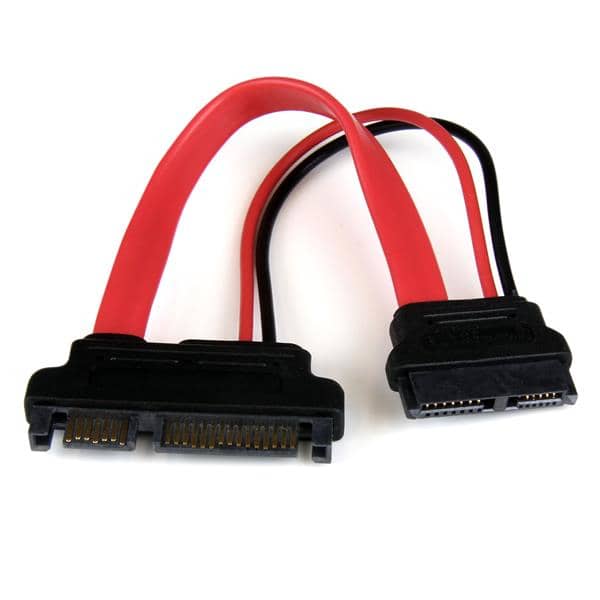
Un vecchio hard disk si legge su un PC moderno con un adattatore da IDE o SATA a USB: per un disco SATA basta un box esterno o un cavo adattatore da pochi euro; per un disco IDE (detto anche PATA) serve un adattatore con il connettore a 40 pin per i dischi da 3,5 pollici o a 44 pin per quelli da 2,5, quasi sempre venduto in versione combinata IDE+SATA con il suo alimentatore, perché i dischi da 3,5 pollici richiedono 12 volt che la porta USB non fornisce. L'operazione va pensata come un recupero una tantum: si collega il disco, si copiano i dati su un supporto attuale, si ritira il disco. Questa guida spiega come riconoscere il tipo di disco e i suoi connettori, quale adattatore o box scegliere, come si alimenta e come si impostano i jumper dei dischi IDE, quali limiti di capacità e di formato possono bloccare la lettura, la procedura di copia passo per passo, cosa fare se il disco non viene rilevato e quanto costano gli adattatori nel catalogo initpc.
Come riconoscere il disco vecchio: IDE o SATA, 3,5 o 2,5 pollici
Il connettore dati dice tutto. Il disco IDE (Integrated Drive Electronics, standard ATA parallelo o PATA) ha una fila doppia di pin: 40 pin larghi circa 5 centimetri sui dischi da 3,5 pollici, con accanto il connettore di alimentazione Molex a 4 pin e i jumper; 44 pin più fitti sui dischi da 2,5 pollici dei notebook, dove l'alimentazione a 5 volt passa dagli stessi pin. Il disco SATA (Serial ATA) ha due connettori piatti a forma di L: uno da 7 contatti per i dati e uno da 15 per l'alimentazione, uguali sui dischi da 3,5 e da 2,5 pollici.
| Tipo di disco | Connettore dati | Alimentazione | Anni di diffusione | Velocità dell'interfaccia | Adattatore necessario |
|---|---|---|---|---|---|
| IDE 3,5 pollici (PC fisso) | 40 pin in due file | Molex 4 pin: 12 volt e 5 volt | Fino a circa il 2006 | Ultra ATA/33, /66, /100, /133: fino a 133 MB/s | Adattatore IDE-USB con alimentatore esterno che fornisce anche i 12 volt |
| IDE 2,5 pollici (notebook) | 44 pin in due file, passo stretto | 5 volt dagli stessi pin | Fino a circa il 2008 | Ultra ATA/100 | Adattatore IDE-USB con presa a 44 pin; spesso basta l'USB per alimentarlo |
| SATA 3,5 pollici | 7 contatti a L | 15 contatti a L: 12 volt e 5 volt | Dal 2003 a oggi | SATA I, II, III: 1,5, 3 e 6 Gbit/s (150, 300, 600 MB/s) | Box esterno o adattatore SATA-USB con alimentatore per i 12 volt |
| SATA 2,5 pollici | 7 contatti a L | 15 contatti a L: solo 5 volt | Dal 2005 a oggi | SATA I, II, III | Box esterno o cavo SATA-USB alimentato dalla porta |
| SSD SATA 2,5 pollici | Come il disco SATA 2,5 | 5 volt | Dal 2008 | SATA III | Come il disco SATA 2,5 |
I dischi da 1,8 pollici, i dischi SCSI e i dischi con connettori proprietari (alcuni notebook e server degli anni '90) non si collegano con questi adattatori e richiedono un laboratorio. Il caso più comune resta il disco SATA da 2,5 o 3,5 pollici tolto da un PC recente, per cui la strada è il box esterno descritto in box esterno per hard disk: come riusare un disco interno vecchio.
Quale adattatore SATA-IDE scegliere
Esistono tre famiglie di prodotto, con usi diversi.
| Prodotto | Dischi supportati | Alimentazione | Pregi | Limiti |
|---|---|---|---|---|
| Cavo adattatore SATA-USB | SATA 2,5 e SSD; SATA 3,5 solo se ha l'alimentatore | Dalla porta USB (2,5) o da alimentatore a 12 volt (3,5) | Economico, tascabile, veloce con USB 3 e UASP | Il disco resta nudo sul tavolo: solo per un uso temporaneo |
| Box esterno SATA | SATA 2,5 o 3,5 secondo il modello | Dalla porta (2,5) o alimentatore incluso (3,5) | Protegge il disco, adatto a un uso continuativo come disco esterno | Un box per formato; niente IDE |
| Adattatore combinato IDE+SATA a USB | IDE 40 pin, IDE 44 pin e SATA con lo stesso apparecchio | Alimentatore incluso con uscita Molex e SATA a 12 e 5 volt | Un solo attrezzo per tutti i dischi dal 1995 a oggi | Disco nudo; disponibilità ridotta perché la tecnologia IDE è fuori produzione |
| Scheda PCIe con porte IDE | IDE 40 pin, dentro un PC fisso | Dall'alimentatore del PC | Il disco lavora come interno, alla velocità massima | Serve un PC fisso con slot libero e un cavo piatto a 80 conduttori |
Per un disco IDE la scelta reale è l'adattatore combinato, che nel mercato attuale è l'unico prodotto ancora in produzione con il connettore a 40 e 44 pin. Chi deve recuperare più dischi IDE nel tempo (un tecnico, uno studio che dismette vecchi PC) può preferire la scheda PCIe interna, che dà la velocità piena dell'interfaccia e non dipende da un alimentatore esterno. Come si collega un disco dentro il PC e quale cavo serve è in cavo SATA interno: quando serve per sostituire o aggiungere un disco.
USB 2.0, USB 3 e UASP
Un disco IDE trasferisce al massimo 133 MB/s e i dischi degli anni 2000 nella pratica 30-60 MB/s: un adattatore USB 2.0 (480 Mbit/s teorici, circa 35 MB/s reali) rallenta la copia ma non la impedisce; un adattatore USB 3 la lascia andare alla velocità del disco. Per i dischi SATA e gli SSD l'USB 3 con protocollo UASP (USB Attached SCSI Protocol) fa la differenza: senza UASP un SSD da 500 MB/s si ferma sotto i 200. Sugli adattatori il protocollo è indicato nella scheda; sui box economici manca. Le porte USB del computer e i loro limiti sono trattati in hub USB e docking station: quante porte servono davvero.
Come si alimenta il disco e come si impostano i jumper
L'alimentazione è la causa più frequente di un disco «non rilevato».
- Dischi da 3,5 pollici, IDE o SATA. Il motore gira a 12 volt: la porta USB fornisce solo 5 volt, quindi serve l'alimentatore esterno dell'adattatore, con uscita Molex (IDE) o SATA (15 contatti). Si accende l'alimentatore prima di collegare l'USB, si aspetta che il disco vada in velocità (si sente il fruscio e cessa il rumore di avvio) e poi si collega il cavo dati.
- Dischi da 2,5 pollici. Lavorano a 5 volt e fino a circa 1 ampere in avvio: una porta USB 3 (900 mA) o una USB 2.0 di un PC fisso di solito basta; su un notebook o un hub non alimentato il disco può non partire, e alcuni adattatori hanno un secondo connettore USB solo per la corrente.
- Dischi IDE e i jumper. Un cavo IDE serviva due dischi, distinti dai ponticelli sul retro del disco: master, slave o cable select. Con un adattatore USB il disco deve essere impostato come master (o, su alcuni adattatori, come single/master): lo schema dei jumper è stampato sull'etichetta del disco stesso. Un disco lasciato in slave spesso non viene rilevato.
- Orientamento del connettore IDE. Il connettore a 40 pin ha una tacca di riferimento e spesso un pin mancante (pin 20): se l'adattatore entra solo forzando, è al contrario.
Quali limiti possono impedire la lettura
Un disco vecchio può risultare collegato e alimentato ma non leggibile per ragioni che non dipendono dall'adattatore.
| Ostacolo | Sintomo | Cosa fare |
|---|---|---|
| Adattatore senza supporto LBA48 | Il disco da 160 GB o più viene visto da 128 GB (137 GB decimali) o i file oltre quel limite sono corrotti | Usare un adattatore recente; non scrivere sul disco |
| Tabella delle partizioni o file system non riconosciuti | Windows chiede di «formattare il disco»: era un disco Linux, Mac (HFS+) o di un NAS | Non formattare mai; leggere con un sistema che conosce quel file system (un Linux avviato da chiavetta legge quasi tutto) |
| Disco di sistema con profili protetti | Le cartelle utente di un vecchio Windows sono negate | Prendere la proprietà delle cartelle da amministratore, oppure copiare da Linux |
| Disco cifrato (BitLocker, FileVault, cifratura del NAS) | Il disco è visibile ma il contenuto illeggibile | Serve la chiave di ripristino o la password; senza, i dati non sono recuperabili |
| Settori danneggiati | Copia lentissima, errori a raffica, il disco «ticchetta» | Fermarsi: copiare prima ciò che serve di più, poi usare un programma di clonazione che salta i settori difettosi |
| Disco che non gira o fa clic ripetuti | Nessun rumore di rotazione, o clic meccanici | Guasto meccanico: spegnere e rivolgersi a un laboratorio di recupero dati, ogni tentativo peggiora il danno |
| Disco da 2 TB o più con adattatore vecchio | Capacità sbagliata | Adattatore recente con supporto ai settori da 4 KB e alle partizioni GPT |
Come si recupera il contenuto, passo per passo
- Preparare la destinazione. Un disco esterno o un NAS con spazio libero maggiore del disco vecchio; i dati vanno copiati, non spostati.
- Collegare e alimentare nell'ordine: jumper su master, alimentatore acceso, disco in velocità, cavo USB al computer.
- Verificare il riconoscimento in Gestione disco (Windows) o Utility Disco (Mac): il disco deve comparire con la capacità giusta e le sue partizioni. Se compare senza partizioni, non inizializzarlo e non formattarlo.
- Copiare prima le cartelle importanti (documenti, foto, posta, archivi contabili), poi il resto: un disco vecchio può fermarsi durante la copia, e l'ordine conta.
- Se la copia dà errori, non insistere con il copia-incolla: un programma di clonazione a settori con gestione degli errori legge ciò che è leggibile e non consuma il disco con tentativi ripetuti.
- Verificare la copia aprendo a campione i file più importanti e confrontando le dimensioni delle cartelle.
- Spegnere il disco e ritirarlo; se conteneva dati personali o aziendali, cancellarlo in modo sicuro o distruggerlo fisicamente prima di conferirlo, come descritto in smaltimento dei vecchi PC e RAEE: cosa dice la legge.
- Mettere i dati recuperati nel backup dell'ufficio, con la regola della strategia di backup 3-2-1: un recupero riuscito e non copiato altrove è un problema rimandato.
Quando il disco recuperato si può riusare
Un disco SATA da 2,5 pollici degli ultimi anni, senza settori danneggiati, può vivere in un box esterno come disco di backup secondario. Un disco IDE no: è lento, ha superato la vita utile prevista e i suoi adattatori non sono fatti per un uso continuativo. La stessa valutazione, con i criteri per capire se conviene ancora un disco meccanico, è in hard disk esterni: quando preferirli a un SSD esterno per il backup.
Quali errori evitare nel recupero di un disco vecchio
- Formattare quando Windows lo propone: cancella la tabella delle partizioni e rende il recupero molto più difficile.
- Collegare un disco da 3,5 pollici senza alimentatore: non gira, e si pensa a un guasto che non c'è.
- Lasciare i jumper IDE in slave: l'adattatore non lo vede.
- Comprare un adattatore solo SATA per un disco IDE: i due connettori non sono compatibili né per i dati né per l'alimentazione.
- Insistere su un disco che ticchetta: ogni avvio consuma le testine e i piatti; si spegne e si porta in laboratorio.
- Spostare invece di copiare: se il disco si ferma a metà, i dati sono persi da entrambe le parti.
- Usare l'adattatore IDE come soluzione stabile: è un attrezzo da recupero, non un box.
Quanto costano adattatori e box nel catalogo initpc
| Tipo | Prezzo più basso | Prezzo tipico | Fascia alta | In stock | Fascia |
|---|---|---|---|---|---|
| Adattatore SATA-USB | 9,71 € | 11,13 € | 13,07 € | 3 | ██·········· |
| Box esterno per hard disk | 8,64 € | 28,71 € | 71,63 € | 12 | ████········ |
| Cavo USB-C generico (dati e ricarica) | 4,98 € | 16,27 € | 24,09 € | 75 | █··········· |
Prezzi del catalogo initpc rilevati a settembre 2026, solo prodotti disponibili; i listini cambiano nel tempo.
Nei box esterni il prezzo sale con il formato da 3,5 pollici (alimentatore incluso), con l'USB 3 con UASP e con il corpo in alluminio; la fascia bassa sono i box da 2,5 pollici in plastica con USB 3, sufficienti per un disco SATA da notebook. Gli adattatori combinati IDE+SATA a USB non risultano disponibili nel catalogo al momento della rilevazione: la tecnologia è residuale e l'assortimento cambia; conviene verificare la disponibilità nella categoria o chiedere, oppure valutare una scheda PCIe IDE per un PC fisso.
Glossario delle sigle citate
- IDE / PATA / ATA: la stessa interfaccia parallela dei dischi fino alla metà degli anni 2000; Ultra ATA/133 è la sua versione più veloce.
- SATA I, II, III: Serial ATA a 1,5, 3 e 6 Gbit/s; i dischi e gli SSD attuali sono SATA III.
- Molex: connettore di alimentazione a 4 pin (12 volt giallo, 5 volt rosso) dei dischi IDE da 3,5 pollici.
- Master / slave / cable select: impostazioni a jumper dei dischi IDE; con un adattatore USB si usa master.
- LBA48: indirizzamento dei settori che permette dischi oltre 128 GB; manca sugli adattatori e sui PC più vecchi.
- UASP: protocollo USB 3 che velocizza dischi e SSD tramite adattatore.
- GPT / MBR: i due schemi di partizione; l'MBR si ferma a 2 TB.
- Clonazione a settori: copia del disco settore per settore, con gestione degli errori, usata quando il copia-incolla fallisce.
Cosa comprare, in pratica
Per un disco SATA un box esterno USB 3 con UASP del formato giusto (2,5 pollici senza alimentatore, 3,5 con); per un disco IDE un adattatore combinato IDE+SATA a USB con alimentatore, oppure una scheda PCIe IDE in un PC fisso; in ogni caso un disco di destinazione più grande di quello da recuperare. Box e adattatori sono nella categoria Hard disk esterni e nella categoria Cavi e adattatori dello shop; il quadro di tutte le interfacce, comprese quelle dismesse come FireWire, è nel pillar cavi e adattatori di ogni tipo e in cavi FireWire: chi li usa ancora e perché.
Domande frequenti
Un disco IDE recuperato con un adattatore mantiene tutti i dati?
Sì: l'adattatore converte solo il collegamento elettrico, non tocca il contenuto. I dati restano quelli di quando il disco era nel PC, comprese le partizioni e i file system, purché non si accetti la proposta di Windows di formattarlo.
Perché il disco non viene rilevato anche se è collegato?
Dipende, nell'ordine: dall'alimentazione (i dischi da 3,5 pollici vogliono 12 volt dall'alimentatore), dai jumper IDE (deve essere master), dal connettore inserito al contrario, da un file system che il sistema non conosce (il disco appare senza partizioni) o da un guasto del disco, che si riconosce dal silenzio o dai clic.
Conviene un adattatore combinato IDE-SATA anche se serve solo per un disco IDE?
Sì, se lo si trova: è l'unico prodotto in produzione con i connettori a 40 e 44 pin, e serve anche per i dischi SATA che arriveranno. Un adattatore solo IDE, se ancora reperibile, costa quanto il combinato.
Si può leggere un disco IDE senza adattatore?
Sì, solo dentro un PC che abbia una porta IDE sulla scheda madre o una scheda PCIe IDE, con il cavo piatto a 80 conduttori e un connettore Molex libero. Sui PC degli ultimi quindici anni la porta non c'è, quindi l'adattatore o la scheda restano la via normale.
Windows chiede di formattare il disco: devo farlo?
No: la richiesta compare quando Windows non riconosce il file system (Linux, Mac, NAS) o quando la tabella delle partizioni è danneggiata. Formattare cancella i riferimenti ai file. Si legge il disco con un sistema che conosce quel file system o con un programma di recupero.
Quanto tempo ci vuole a copiare un disco vecchio?
Dipende dalla velocità del disco più che dall'adattatore: un disco IDE degli anni 2000 legge 30-60 MB/s, quindi 100 GB richiedono da mezz'ora a un'ora con un adattatore USB 3, il doppio con l'USB 2.0. I settori danneggiati allungano molto i tempi.
Il disco fa clic e non parte: l'adattatore è sbagliato?
No: i clic ripetuti sono un guasto meccanico delle testine, indipendente dal collegamento. Ogni accensione peggiora il danno; se i dati contano, si spegne e si consegna a un laboratorio di recupero dati.
Posso usare il disco IDE recuperato come disco esterno?
Sì tecnicamente, ma non conviene: è lento, rumoroso, ha superato la vita utile e l'adattatore lo lascia nudo. Copiati i dati, per un disco esterno di lavoro si usa un disco SATA o un SSD in un box USB 3.
Domande e richieste su questa guida0 messaggi
Hai un dubbio, vuoi un approfondimento o hai trovato un errore? Scrivilo qui: risponde Hector, l'agente AI di initpc, oppure un operatore. Le richieste utili finiscono nella prossima revisione della guida.
Nessun messaggio ancora: puoi essere la prima persona a fare una domanda su questa guida.
Per commentare accedi o iscriviti
Niente password: ti mandiamo un link via email che vale 20 minuti. Alla prima iscrizione servono anche il nome e il consenso.
Newsletter
Iscriviti alle guide di initpc
Le nuove guide, una email al mese. Niente pubblicità, niente giri di indirizzi.
Cosa dicono i clienti
Le recensioni del negozio
Recensioni raccolte da Feedaty da chi ha davvero comprato su initpc.it. Riguardano il negozio, non le guide del blog.

- 4/5
Sono molto soddisfatta della rapidità di consegna e soprattutto del supporto postvendita ricevuto per un problema riscontrato con il prodotto. Alice molto efficiente e professionale lo ha risolto in modo rapido ed efficace. Da migliorare il controllo della merce e l'imballaggio prima della spedizione.
Leggi tutto - 5/5
Tutto perfetto merce come da descrizione e spedizione veloce!
- 5/5
MOLTO SODDISFATTI DEL SERVIZIO E DELLA TEMPISTICA DI CONSEGNA. AZIENDA SERISSIMA
- 5/5
Ottimo servizio, vasto assortimento e prezzi competitivi. Davvero soddisfatto.
- 5/5
Servizio fantastico! Ho trovato un prodotto non facile da reperire, le cialde di caffè Meseta compatibili con Nespresso, che consiglio a tutti. Tempi di consegna rapidi e pienamente in linea con quanto promesso. Bravi, affidabili e puntuali: e non è la prima volta che mi trovo così bene!
Leggi tutto - 5/5
Comprato rete cantiere h 1.50, ottimo rapporto qualità/prezzo. Consegna rispettando i tempi.
Continua a leggere
Articoli correlati
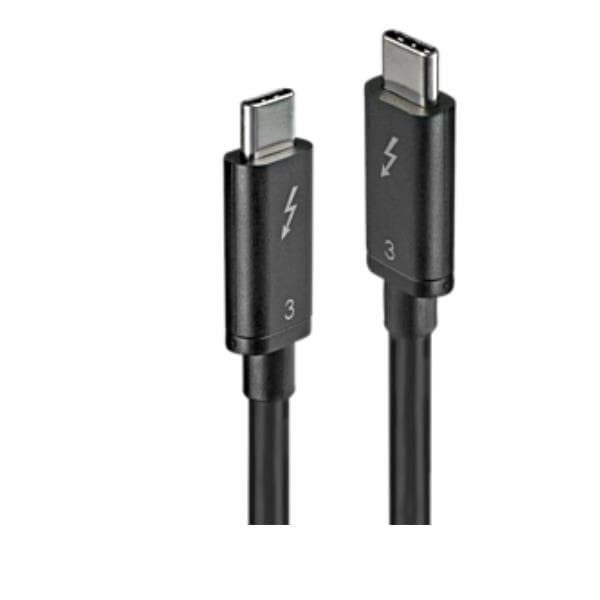
Thunderbolt e USB-C: perché il connettore uguale non è la stessa cosa
Thunderbolt e USB-C: differenze di velocità da 5 a 80 Gbit/s, cavi passivi e attivi, lunghezze, come riconoscere il logo, quando serve davvero e prezzi.
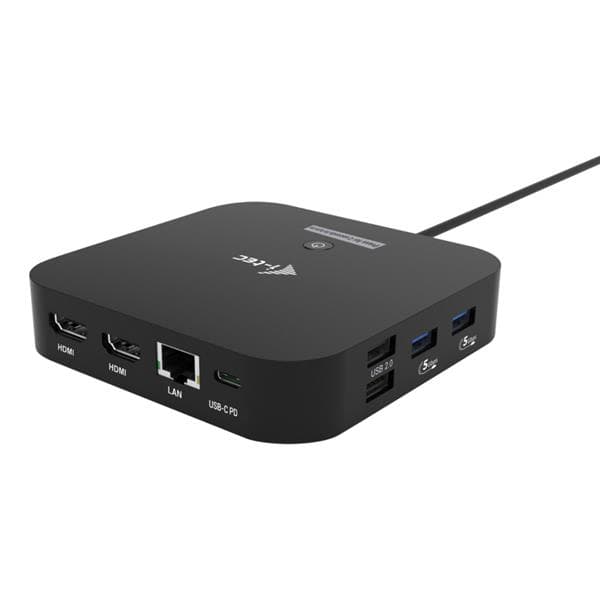
Quante uscite video servono per il multi-monitor
Quante uscite video servono per due o tre monitor: display simultanei, uscite miste HDMI e DisplayPort, adattatori attivi, hub MST, docking e prezzi reali.
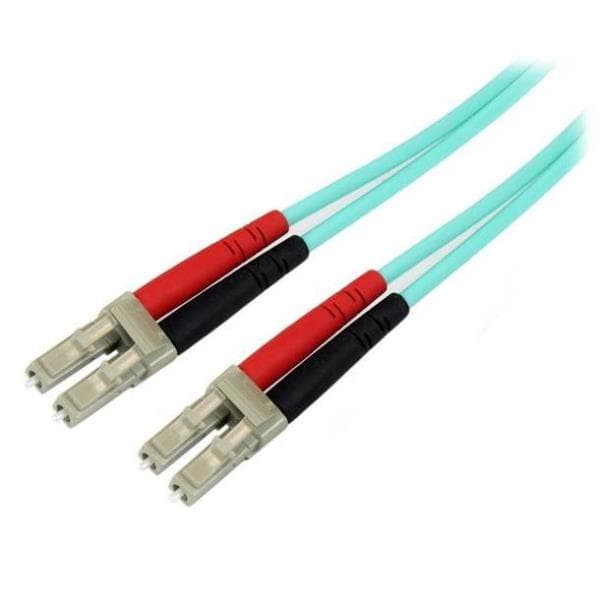
Patch panel e presa utente: il cablaggio visto dal lato fibra
Patch panel in fibra ottica e presa utente: cassetto ottico, bussole LC o SC, pigtail, keystone LC nel pannello in rame, curvatura, pulizia e prezzi.
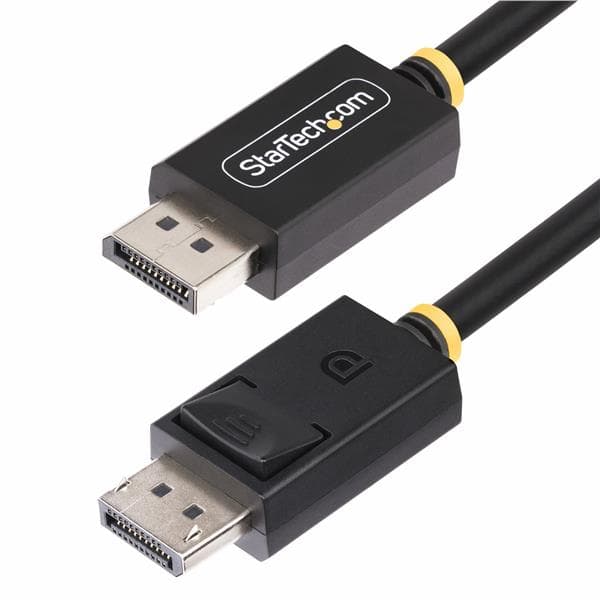
Lunghezza massima di HDMI o DisplayPort senza perdite
Lunghezza massima di un cavo HDMI o DisplayPort senza perdite: limiti reali per Full HD, 4K e 8K, quando servono cavi attivi, ottici o estensori, e prezzi.