Deciso il passaggio alla workstation: cosa fare prima che arrivi
Deciso il passaggio alla workstation? Cosa fare prima che arrivi: dati da spostare, licenze da riattivare, porte e periferiche, UPS, cancellazione sicura.
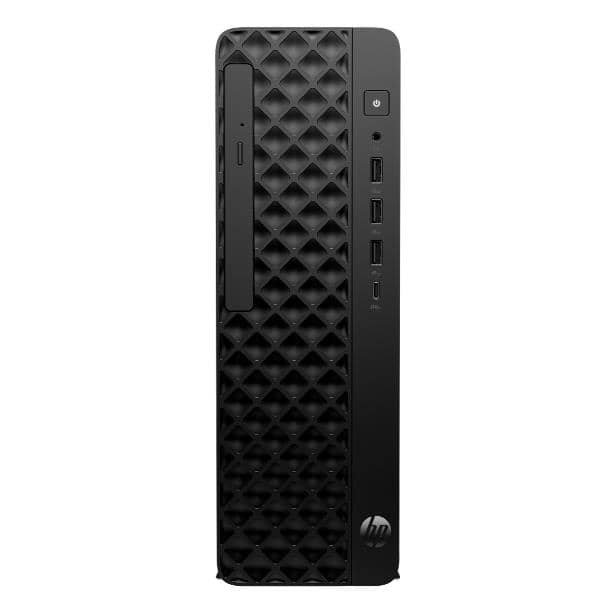
Chi ha riconosciuto i segnali che serve una workstation vera (crash sotto carico, software che chiede driver certificati, memoria ECC, rendering che blocca la macchina per ore) e ha già ordinato la nuova macchina deve fare cinque cose prima della consegna: inventariare i dati e le licenze del vecchio PC, verificare che monitor e periferiche abbiano le porte giuste, preparare la postazione (presa dedicata, gruppo di continuità, rete), pianificare la cancellazione sicura dei dischi e tenere il vecchio PC acceso per qualche settimana di affiancamento. Questa guida è la fase «dopo la decisione»: i segnali che portano a decidere sono nella guida quando un PC fisso non basta più: i segnali che serve una workstation, la scelta della macchina nel pillar workstation per le aziende: modelli e progettazione.
Cosa fare prima che la workstation arrivi: la lista in dieci punti
La consegna di una workstation richiede in media una o due settimane di preparazione se si vuole lavorarci dal primo giorno senza sorprese; il tempo va speso soprattutto su licenze e dati, non sull'hardware.
- Fare l'inventario dei dati sul vecchio PC: progetti, librerie (blocchi CAD, materiali, preset, font), profili e impostazioni del software, posta locale, certificati e chiavi.
- Fare l'inventario delle licenze installate e del loro tipo di attivazione (account, hardware, chiave fisica, server di rete).
- Fare un backup completo e verificato del vecchio PC prima di toccare qualsiasi cosa.
- Confrontare le porte della workstation in arrivo con monitor, tavoletta, docking, dispositivi USB e rete esistenti.
- Preparare la postazione: presa elettrica adeguata, gruppo di continuità dimensionato, cavo di rete, spazio per l'aria del case.
- Scaricare in anticipo i driver certificati per la scheda video e gli installer dei software, con i codici di licenza a portata di mano.
- Decidere il metodo di trasferimento dati (rete locale, disco esterno, NAS) e provarlo su una cartella campione.
- Pianificare la cancellazione sicura dei dischi del vecchio PC e la sua destinazione (riuso, vendita, RAEE).
- Concordare con i colleghi una finestra di affiancamento in cui i due PC restano entrambi accesi.
- Preparare una scheda di collaudo del primo giorno: memoria, temperature, driver, backup.
Per chi lavora da solo e per chi gestisce più postazioni
Uno studio con un solo professionista può fare tutto in un fine settimana, ma non ha una macchina di riserva: per questo l'affiancamento con il vecchio PC è la sua unica rete di sicurezza. Un ufficio tecnico che sostituisce tre o quattro postazioni conviene che le migri una alla volta, con la prima usata come modello per le altre (stessa immagine del sistema, stesse versioni dei driver, stesse impostazioni di rete). Una scuola o un laboratorio ha in genere un responsabile informatico che prepara un'immagine unica: la checklist qui sopra vale per lui, con l'aggiunta della gestione delle licenze didattiche.
Come si spostano i dati dal vecchio PC senza perdere nulla
I dati si spostano in tre passaggi: backup completo del vecchio PC, copia sulla workstation, verifica per campione aprendo i file nel software che li usa. Il metodo di copia dipende dal volume: sotto i cento gigabyte un disco esterno basta, oltre conviene la rete locale o un NAS che resterà in servizio anche dopo.
Rete locale, disco esterno o NAS?
Un collegamento di rete Gigabit trasferisce in pratica poco più di cento megabyte al secondo: un terabyte impiega circa due ore e mezza o tre. Una rete a 2,5 gigabit al secondo, presente su molte workstation recenti, riduce il tempo di oltre la metà se anche lo switch e il vecchio PC la supportano. Un disco esterno USB 3.2 Gen 1 (5 gigabit al secondo nominali) è comodo perché non dipende dalla rete, ma va copiato due volte (prima sul disco, poi sulla workstation) e resta poi un supporto con dati aziendali da custodire o azzerare. Il NAS è la scelta migliore quando i dati servono a più persone: la copia si fa una volta sola e diventa il primo livello del backup, come spiegato in backup dei progetti pesanti: perché serve sempre.
| Metodo di trasferimento | Velocità pratica | Adatto a | Attenzione a |
|---|---|---|---|
| Rete locale Gigabit (cavo) | Poco più di 100 megabyte al secondo | Fino a qualche terabyte, due PC nella stessa stanza | Serve uno switch o un cavo diretto; il Wi-Fi è molto più lento e instabile |
| Rete locale a 2,5 gigabit | Circa il doppio del Gigabit | Workstation e switch recenti | Tutti gli apparati nella catena devono supportarla |
| Disco esterno USB 3.2 Gen 1 | Limitato dal disco: un SSD esterno è molto più rapido di un disco meccanico | Sotto il terabyte, PC in sedi diverse | Doppia copia; il disco resta un supporto con dati da azzerare |
| NAS in rete | Come la rete che lo collega | Dati condivisi fra più persone, backup successivo | Va configurato prima con utenti, cartelle e snapshot |
| Cloud | Limitato dalla banda in salita della connessione | Pochi gigabyte, sedi lontane | Con decine di gigabyte i tempi diventano giorni |
Cosa verificare dopo la copia
Il confronto della dimensione totale delle cartelle non basta: va aperto un campione di file in ogni software (un assieme CAD con i suoi riferimenti esterni, un progetto di montaggio con i media collegati, un file di libreria), perché sono i collegamenti relativi e i percorsi assoluti a rompersi nel trasloco, non i file in sé. I percorsi che cambiano (lettera di unità, nome utente della cartella profilo, cartella di rete) vanno annotati e aggiornati nelle impostazioni del software. I file di sistema nascosti (profili, cache di font, chiavi di attivazione) non si copiano trascinando: si esportano dal software o dal sistema operativo con la sua funzione dedicata.
Quali licenze software si trasferiscono e quali vanno riattivate
Le licenze si dividono in quattro famiglie e ciascuna si sposta in modo diverso: quelle legate a un account si riattivano con il login sulla nuova macchina, quelle legate all'hardware vanno disattivate sul vecchio PC prima di attivarle sul nuovo, quelle con chiave fisica seguono la chiave, quelle a server di rete non cambiano nulla purché la workstation raggiunga il server. Il rischio più frequente è l'attivazione «dimenticata» sul vecchio PC che consuma una postazione del contratto e blocca la nuova.
| Tipo di licenza | Come si riconosce | Cosa fare prima della consegna | Rischio se si salta il passaggio |
|---|---|---|---|
| Per utente nominato (account) | Si entra con nome utente e password del produttore | Verificare quante macchine ammette il contratto e disconnettere le vecchie dal portale | Superato il numero di dispositivi, il software chiede di scollegarne uno |
| Legata all'hardware | Codice di attivazione registrato sulla scheda madre o sul disco | Disattivare dal menu del software sul vecchio PC e annotare il codice | L'attivazione resta «in uso» e il supporto deve sbloccarla a mano |
| Chiave fisica (dongle USB) | Chiavetta collegata a una porta USB | Verificare che la workstation abbia una porta USB-A libera o un adattatore | Software che non parte finché la chiave non è vista |
| Server di licenze in rete (floating) | Il software chiede l'indirizzo di un server all'avvio | Verificare che la workstation raggiunga il server e che il firewall lasci passare le porte | Nessuna licenza disponibile all'avvio |
| Sistema operativo OEM | Fornito con il vecchio PC, chiave nel firmware | Non si trasferisce: la workstation ha la sua licenza | Nessuno, ma non va contato fra le licenze da spostare |
Software con certificazione ISV
I programmi con certificazione ISV (Independent Software Vendor, cioè il produttore del software che certifica una combinazione di scheda video e driver) vanno installati con la versione di driver indicata nella tabella di certificazione, non con l'ultimo driver disponibile; il perché è spiegato in driver certificati: perché contano davvero. Conviene scaricare in anticipo quel driver e i pacchetti di installazione del software: il giorno della consegna la connessione è già impegnata dal trasferimento dei dati.
Le periferiche funzioneranno sulla nuova macchina?
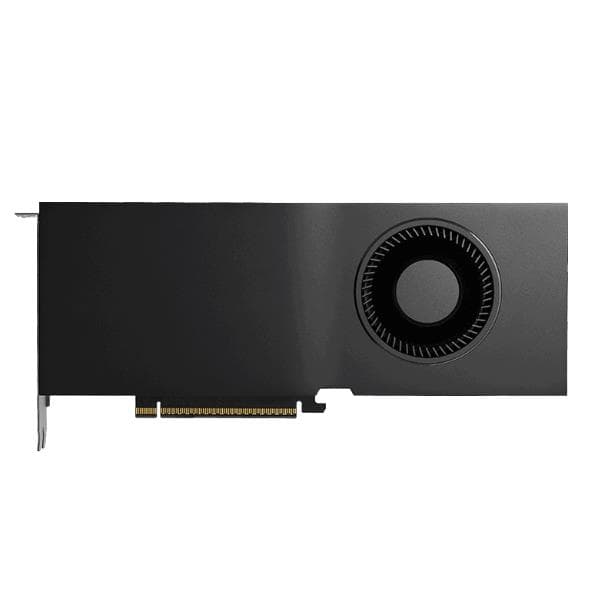
Quasi tutte, ma non tutte con lo stesso cavo: una workstation recente ha meno porte USB-A, più USB-C, uscite DisplayPort al posto di HDMI o accanto a esso, e sulle schede video professionali spesso quattro DisplayPort e nessuna HDMI. La verifica si fa sulla scheda tecnica del modello ordinato, porta per porta, prima della consegna, così gli adattatori arrivano insieme alla macchina.
| Periferica | Porta tipica sul vecchio PC | Cosa può cambiare sulla workstation | Cosa procurarsi |
|---|---|---|---|
| Monitor | HDMI o DVI sulla scheda madre | DisplayPort sulla scheda video dedicata, nessuna uscita sulla scheda madre se il processore non ha grafica integrata | Cavo DisplayPort, o adattatore attivo DisplayPort-HDMI per monitor datati; i limiti per due o tre schermi sono in doppio o triplo monitor: schede e cavi necessari |
| Tavoletta grafica, scanner, plotter | USB-A | Poche USB-A, molte USB-C | Hub USB alimentato o cavo USB-C-B del produttore, non adattatori generici per dispositivi di precisione |
| Docking station | Thunderbolt o USB-C sul notebook | Sulla fissa spesso non serve; se c'è Thunderbolt, funziona | Vedi docking per notebook in postazione fissa |
| Rete | Ethernet Gigabit | Ethernet a 2,5 o 10 gigabit, a volte due porte | Cavo di categoria adeguata e switch che la sfrutti |
| Tastiera e mouse | USB-A o ricevitore wireless | Nessun problema con un hub | Niente |
| Stampante di rete | Rete locale | Nessun cambiamento, ma i driver vanno reinstallati | Driver aggiornati per il nuovo sistema operativo |
Il monitor è il caso più frequente
Il monitor da ufficio con solo HDMI o DVI si collega a una scheda video professionale con quattro DisplayPort solo tramite adattatore; con un adattatore passivo si perdono spesso risoluzione o frequenza, con uno attivo no. Chi cambia anche il monitor per lavorare con il colore trova i criteri nella guida sorella sul monitor calibrato; chi ne aggiunge un secondo o un terzo deve verificare prima il numero di uscite della scheda.
Cosa preparare in postazione: corrente, gruppo di continuità, rete e aria
Una workstation con scheda video professionale assorbe sotto carico molto più di un PC da ufficio: la presa deve essere dedicata e non condivisa con stufette o stampanti laser, il gruppo di continuità (UPS, Uninterruptible Power Supply) va dimensionato sull'assorbimento reale della macchina e del monitor con il metodo descritto in gruppo di continuità: come dimensionarlo, e il case ha bisogno di spazio libero davanti e dietro per l'aria, non di un vano chiuso della scrivania. Un UPS sottodimensionato che si spegne durante un rendering è una perdita di ore di lavoro, e su alcune schede video di fascia alta i picchi transitori di assorbimento superano la potenza media per frazioni di secondo: è il motivo per cui l'alimentatore della workstation, e l'UPS che lo precede, hanno margine.
Rete e postazione fisica
Il cavo di rete deve arrivare alla scrivania: una workstation che trasferisce assiemi o media pesanti da un NAS via Wi-Fi rende inutile la spesa. Se la macchina arriva con una porta a 2,5 o 10 gigabit e lo switch è Gigabit, il collegamento funziona ma alla velocità dello switch. Per la postazione contano il piano che regge il peso (le workstation a torre superano spesso i dieci chili con scheda video e alimentatore), la distanza dei cavi dei monitor e la posizione del case rispetto all'orecchio: i criteri di rumore sono nella guida sorella sul raffreddamento.
Il primo giorno con la workstation: cosa controllare prima di lavorarci
Le prime ore vanno spese in collaudo, non in produzione: si aggiorna il firmware, si installa il driver certificato, si lancia un test della memoria e uno stress test con temperature registrate, si configura il backup e solo poi si copiano i dati. È il momento in cui un difetto di fabbrica o un modulo di memoria mal inserito si scoprono senza costi.
- Firmware della scheda madre e del sistema di gestione aggiornati alla versione consigliata dal produttore, senza saltare alle beta.
- Controllo che tutta la memoria installata sia vista e, se ECC (Error-Correcting Code, la memoria che corregge gli errori di un bit), che la correzione risulti attiva nel firmware: i dettagli sono in quanta RAM ECC serve davvero e quando conviene.
- Driver certificato della scheda video nella versione indicata dal produttore del software, non l'ultimo disponibile.
- Test della memoria di alcune ore e stress test di processore e scheda video per almeno trenta minuti con temperature e frequenze registrate: cali di frequenza o temperature oltre quelle dichiarate vanno segnalati subito in garanzia.
- Partizionamento dei dischi secondo il piano (sistema, progetti, cache) descritto in storage NVMe per progetti pesanti: quanto spazio prevedere.
- Backup configurato e provato con un ripristino di prova prima di copiare i dati veri.
- Copia dei dati, riattivazione delle licenze, apertura dei progetti campione.
Chi fa il collaudo se non c'è un tecnico interno
Uno studio senza reparto informatico può chiedere al rivenditore la consegna con configurazione e collaudo, oppure seguire la lista qui sopra con gli strumenti di diagnostica che il produttore della workstation installa di serie: sono pensati proprio per essere usati da chi non è tecnico e producono un rapporto da conservare con la fattura.
Cosa fare del vecchio PC: cancellazione sicura, riuso o RAEE
Il vecchio PC segue tre strade in ordine di convenienza: riuso interno per compiti leggeri, vendita o donazione dopo cancellazione sicura, conferimento come RAEE (Rifiuti da Apparecchiature Elettriche ed Elettroniche). In tutti e tre i casi i dischi vanno azzerati prima, perché una formattazione veloce non elimina i dati e il Regolamento (UE) 2016/679 (GDPR) all'articolo 32 chiede misure di sicurezza adeguate anche per i supporti dismessi.
Cancellazione sicura dei dischi
Le linee guida NIST SP 800-88 (Guidelines for Media Sanitization, revisione 2 del settembre 2025) distinguono tre livelli: Clear (sovrascrittura o cancellazione logica, adatta a un disco che resta in azienda), Purge (cancellazione crittografica o comandi di sanitizzazione del firmware, adatta a un disco che esce dall'azienda) e Destroy (distruzione fisica, per dati che non devono in nessun caso essere recuperati). Per un SSD la sovrascrittura classica non è affidabile, perché il controller ridistribuisce le scritture: si usa il comando di sanitizzazione del firmware (Secure Erase o Sanitize) o, se il disco era cifrato, la cancellazione della chiave. Per un disco meccanico basta una sovrascrittura completa con uno strumento dedicato. In entrambi i casi si conserva un verbale con data, seriale del disco e metodo usato: è la prova che il GDPR chiede.
Seconda vita o smaltimento
Un PC di cinque o sei anni che non regge più il CAD fa ancora bene posta, gestionale e navigazione: può diventare la postazione amministrativa, il PC di riserva o la macchina che gestisce il plotter. Se invece si dismette, il decreto legislativo 49/2014 lo classifica come RAEE professionale quando è stato usato in azienda (articolo 4, comma 1, lettera m) e ne affida la gestione al produttore per le apparecchiature immesse sul mercato dopo il 13 agosto 2005, tramite i sistemi collettivi, o al detentore per quelle precedenti (articolo 12); il ritiro gratuito «uno contro uno» all'acquisto di un'apparecchiatura equivalente (articolo 11) è previsto per i RAEE domestici, e molti rivenditori lo estendono alle aziende su richiesta. Regole, canali e documenti sono nella guida smaltimento dei vecchi PC e RAEE: cosa dice la legge. Un PC funzionante venduto o donato non è un rifiuto: nessun obbligo RAEE, ma la cancellazione sicura resta obbligatoria.
Quanto tempo tenere i due PC affiancati e quali errori evitare
Il vecchio PC resta acceso e collegato per almeno due o tre settimane di lavoro normale sulla workstation: è il tempo in cui emergono il preset dimenticato, il font mancante, il plugin che chiede la vecchia licenza. Spegnerlo il giorno della consegna è l'errore che costa di più, perché il recupero dei dati da un disco già azzerato o riutilizzato non è più possibile.
Errori da evitare
- Formattare o azzerare il vecchio PC prima di aver aperto i progetti campione sulla workstation.
- Installare l'ultimo driver della scheda video invece di quello certificato per il software.
- Dimenticare la disattivazione delle licenze legate all'hardware sul vecchio PC.
- Scoprire il giorno della consegna che il monitor ha solo HDMI e la scheda video solo DisplayPort.
- Collegare una workstation da diverse centinaia di watt a una ciabatta condivisa, senza gruppo di continuità.
- Copiare i dati via Wi-Fi o via cloud quando sono decine o centinaia di gigabyte.
- Saltare il test della memoria e lo stress test del primo giorno, perdendo la finestra in cui un difetto si segnala senza discussioni.
- Gettare il vecchio PC nell'indifferenziato o lasciarlo in magazzino con i dischi pieni di dati.
Quanto costa passare a una workstation: le fasce del catalogo initpc
| Tipo | Prezzo più basso | Prezzo tipico | Fascia alta | In stock | Fascia |
|---|---|---|---|---|---|
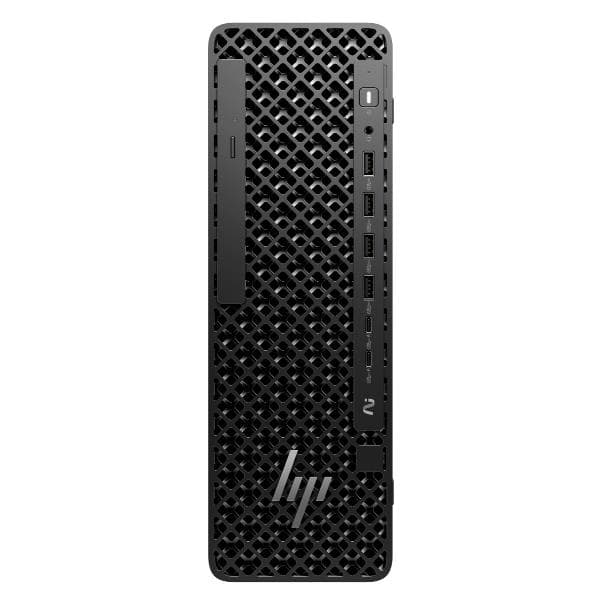
| Workstation fissa Dell Pro Precision | 2201,46 € | 3163,30 € | 3799,00 € | 7 | █████······· |
| Workstation fissa HP Z8 Fury | 8403,97 € | 8403,97 € | 8403,97 € | 1 | ████████████ |
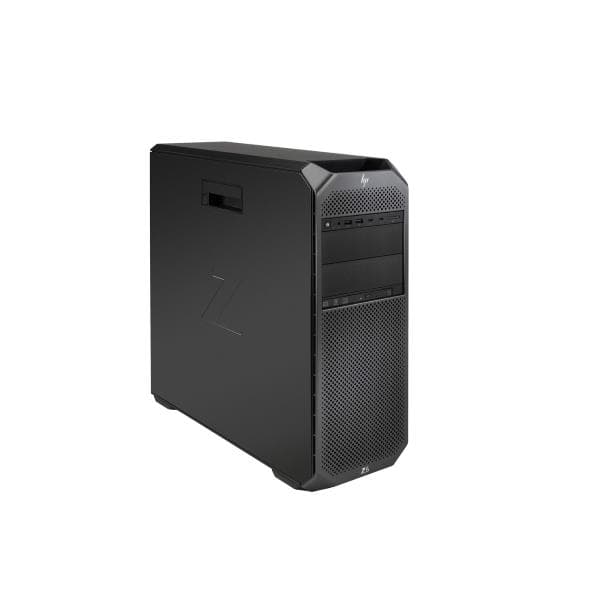
| Workstation ricondizionata HP Z6 | 1633,78 € | 1633,78 € | 1633,78 € | 1 | ██·········· |
| Workstation mobile ThinkPad P14s | 2664,30 € | 2944,90 € | 2944,90 € | 2 | ████········ |
| SSD NVMe Samsung 990 EVO Plus | 359,01 € | 718,03 € | 718,03 € | 2 | █··········· |
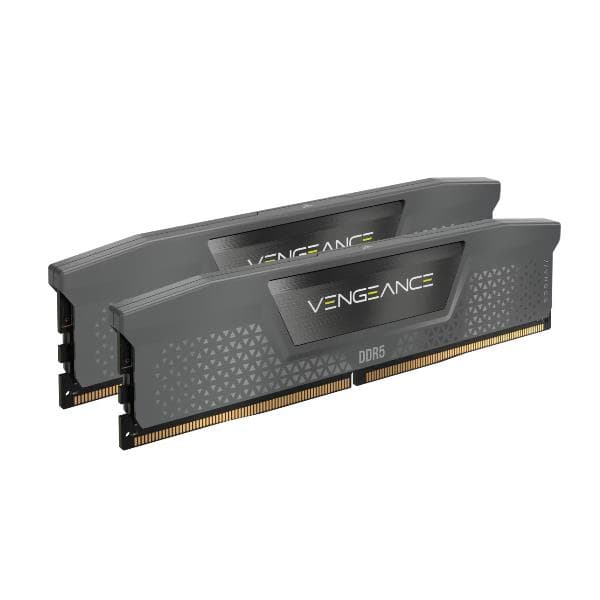
| Memoria RAM DDR5 | 61,00 € | 734,46 € | 832,71 € | 54 | █··········· |
Prezzi del catalogo initpc rilevati a settembre 2026, solo prodotti disponibili; i listini cambiano nel tempo.
Il prezzo sale con la scheda video professionale, la quantità di memoria ECC e la classe del processore: la fascia tipica di una Dell Pro Precision copre CAD 2D e 3D e montaggio, la HP Z8 Fury è una macchina da simulazione e rendering con due processori o molti core. La fascia bassa (ricondizionato) conviene come secondo nodo o per didattica, con i controlli descritti in workstation ricondizionata: quando è un rischio in più. Al costo della macchina vanno aggiunti un SSD in più per i progetti, se non incluso, e l'UPS. Il catalogo è nella categoria PC fissi dello shop; chi valuta il canone invece dell'acquisto trova il quadro in workstation in leasing: informativo.
Domande frequenti
Conviene spostare i dati via rete o con un disco esterno?
Dipende dal volume: sotto i cento gigabyte un SSD esterno è il metodo più semplice; sopra, il cavo di rete Gigabit (o a 2,5 gigabit se entrambi i PC e lo switch la supportano) evita la doppia copia e con un NAS diventa già il primo livello di backup. Il Wi-Fi e il cloud vanno bene solo per pochi gigabyte.
Le licenze legate all'hardware passano da sole alla nuova workstation?
No: vanno disattivate dal menu del software sul vecchio PC e riattivate sul nuovo con lo stesso codice; se il vecchio PC è già stato formattato, resta solo la richiesta di sblocco al supporto del produttore, con tempi di giorni. Le licenze per utente nominato si riattivano con il login, dopo aver scollegato le vecchie macchine dal portale.
Cosa faccio se la scheda video ha solo DisplayPort e il monitor solo HDMI?
Dipende dal monitor: con un adattatore attivo DisplayPort-HDMI si mantengono risoluzione e frequenza del monitor; con uno passivo si rischia di perdere l'una o l'altra. Se il monitor ha più di sette o otto anni conviene valutare la sostituzione, perché sarà comunque il collo di bottiglia della nuova macchina.
Devo per forza cancellare i dischi del vecchio PC se lo tengo in ufficio?
Sì, se cambia utilizzatore o se contiene dati personali di clienti o dipendenti: il GDPR chiede misure adeguate anche sui supporti riutilizzati, e il livello Clear delle linee guida NIST SP 800-88 (sovrascrittura o cancellazione logica) basta per un disco che resta in azienda. Se il PC esce dall'azienda serve il livello Purge (sanitizzazione del firmware o cancellazione crittografica).
È obbligatorio smaltire il vecchio PC come RAEE?
Sì, se viene eliminato: un PC aziendale è un RAEE professionale secondo il decreto legislativo 49/2014 e va conferito tramite i canali previsti, mai nell'indifferenziato. No, se viene venduto o donato funzionante: in quel caso non è un rifiuto, ma i dischi vanno azzerati prima con un metodo documentato.
Per quanto tempo tengo acceso il vecchio PC?
Dipende dal ritmo di lavoro, ma due o tre settimane di uso normale della workstation sono il minimo: è il tempo in cui si scoprono preset, font, plugin e file dimenticati mentre sono ancora recuperabili. Per uno studio con scadenze concentrate, meglio far coincidere l'affiancamento con la chiusura di un progetto intero.
Serve un gruppo di continuità anche se il rendering va sul cloud?
Sì: il gruppo di continuità protegge la workstation da interruzioni e sbalzi durante il lavoro interattivo e dà il tempo di salvare, indipendentemente da dove gira il rendering. Va dimensionato sull'assorbimento reale di workstation e monitor, come spiegato nella guida al dimensionamento dell'UPS.
Domande e richieste su questa guida0 messaggi
Hai un dubbio, vuoi un approfondimento o hai trovato un errore? Scrivilo qui: risponde Hector, l'agente AI di initpc, oppure un operatore. Le richieste utili finiscono nella prossima revisione della guida.
Nessun messaggio ancora: puoi essere la prima persona a fare una domanda su questa guida.
Per commentare accedi o iscriviti
Niente password: ti mandiamo un link via email che vale 20 minuti. Alla prima iscrizione servono anche il nome e il consenso.
Newsletter
Iscriviti alle guide di initpc
Le nuove guide, una email al mese. Niente pubblicità, niente giri di indirizzi.
Cosa dicono i clienti
Le recensioni del negozio
Recensioni raccolte da Feedaty da chi ha davvero comprato su initpc.it. Riguardano il negozio, non le guide del blog.

- 4/5
Sono molto soddisfatta della rapidità di consegna e soprattutto del supporto postvendita ricevuto per un problema riscontrato con il prodotto. Alice molto efficiente e professionale lo ha risolto in modo rapido ed efficace. Da migliorare il controllo della merce e l'imballaggio prima della spedizione.
Leggi tutto - 5/5
Tutto perfetto merce come da descrizione e spedizione veloce!
- 5/5
MOLTO SODDISFATTI DEL SERVIZIO E DELLA TEMPISTICA DI CONSEGNA. AZIENDA SERISSIMA
- 5/5
Ottimo servizio, vasto assortimento e prezzi competitivi. Davvero soddisfatto.
- 5/5
Servizio fantastico! Ho trovato un prodotto non facile da reperire, le cialde di caffè Meseta compatibili con Nespresso, che consiglio a tutti. Tempi di consegna rapidi e pienamente in linea con quanto promesso. Bravi, affidabili e puntuali: e non è la prima volta che mi trovo così bene!
Leggi tutto - 5/5
Comprato rete cantiere h 1.50, ottimo rapporto qualità/prezzo. Consegna rispettando i tempi.
Continua a leggere
Articoli correlati
Workstation vs cloud rendering: quando conviene la seconda
Workstation o cloud rendering: confronto per ore di calcolo, trasferimento dei file, riservatezza e GDPR, modello ibrido, quando conviene ciascuna e prezzi.
Workstation ricondizionata: quando è un rischio in più
Workstation ricondizionata: i rischi in più rispetto a un PC usato, controlli su scheda video, dischi e alimentatore con SMART e stress test, garanzia.
Workstation per montaggio video: cosa conta più del processore
Workstation per montaggio video: requisiti reali per il 4K, RAM, scheda video con NVENC e 4:2:2, SSD NVMe, codec, quando conta il processore e prezzi.
Workstation per CAD 2D/3D: requisiti minimi realistici, senza benchmark
Workstation per CAD 2D e 3D: requisiti realistici per RAM, scheda video certificata, processore, SSD e monitor; configurazioni per 2D, 3D, BIM e prezzi.