Ergonomia e accessori della postazione
Accessori informatici per la postazione: quali servono davvero
Accessori informatici per la postazione: tastiera e mouse, hub USB e docking, cuffie e webcam, supporti, luce, ciabatta e backup. Quali servono davvero.

Gli accessori informatici che cambiano una postazione sono pochi e hanno un ordine: tastiera e mouse esterni se si lavora con un notebook, perché rimettono lo schermo all'altezza giusta; un hub USB o una docking station se le porte non bastano o si vuole collegare tutto con un cavo solo; cuffie con microfono e, se il notebook ha la webcam scadente, una webcam esterna per le videochiamate; un supporto per il notebook o un braccio per il monitor, una lampada e una canalina per l'ordine; una ciabatta con protezione da sovratensione; un disco per il backup. Il resto, tappetini con luci, altoparlanti, adattatori comprati «per sicurezza», si compra quando serve. Questa guida elenca gli accessori per priorità, dice cosa verificare in scheda per ciascuno, propone tre kit (casa, ufficio, reception) e riporta le fasce di prezzo del catalogo initpc; per la parte sulla postura, sedia e altezza dello schermo, la guida di riferimento è Ergonomia a casa e in ufficio: in cosa investire prima.
Quali accessori informatici servono davvero: la lista per priorità
| Priorità | Accessorio | Problema che risolve | Serve se | Non serve se |
|---|---|---|---|---|
| 1 | Tastiera e mouse esterni | Notebook con schermo basso, tastiera piccola, touchpad | Si lavora con il notebook più di due ore al giorno | Si usa un PC fisso con periferiche già adeguate |
| 2 | Supporto per notebook o braccio per il monitor | Collo piegato, piano poco profondo | Il bordo dello schermo è sotto la linea degli occhi | Il monitor ha già il supporto regolabile in altezza |
| 3 | Hub USB o docking station | Porte insufficienti, cavi da staccare ogni giorno | Il notebook ha due o tre porte e si collegano monitor, rete e periferiche | Il PC fisso ha porte a sufficienza |
| 4 | Cuffie con microfono | Eco, rumore di fondo, voce lontana nelle videochiamate | Si fanno riunioni online ogni settimana | Si lavora da soli senza chiamate |
| 5 | Webcam esterna | Immagine scura e sgranata della webcam integrata | Le videochiamate sono con clienti o pubbliche | La webcam del notebook è Full HD e la luce è buona |
| 6 | Ciabatta con protezione da sovratensione | Prese insufficienti, sbalzi di rete | Sempre, con più di due dispositivi | Mai: è l'accessorio più economico della lista |
| 7 | Lampada da scrivania | Piano in ombra, riflessi sullo schermo | La luce della stanza non arriva sul piano | La postazione è già illuminata in modo uniforme |
| 8 | Canalina e fascette | Cavi sul pavimento e sul piano | Ci sono più di quattro cavi | Tutto è wireless e alimentato da un cavo solo |
| 9 | Disco esterno o NAS per il backup | Perdita dei dati per guasto o furto | Sempre, se i dati non sono già copiati altrove | Il lavoro è tutto in cloud con cronologia delle versioni |
| 10 | Mouse pad con poggiapolsi, tappi, altoparlanti | Comodità e rumore | Il problema c'è | Il problema non c'è |
Tastiera e mouse: con filo, wireless o ergonomici
Wireless a 2,4 GHz o Bluetooth
Una tastiera e un mouse esterni sono il primo acquisto per chi lavora con un notebook, perché permettono di alzare lo schermo su un supporto. Il collegamento cambia l'uso: il filo non ha batterie né latenza e va bene in postazione fissa; il wireless a 2,4 GHz con ricevitore USB è il più affidabile senza fili, ma occupa una porta; il Bluetooth non occupa porte e si abbina a più dispositivi, ma alcuni PC lo perdono al risveglio dalla sospensione. Per la scrittura conta il meccanismo: membrana silenziosa ed economica, a forbice sottile come sui notebook, meccanica per chi scrive molte ore e vuole durata, come confronta Mouse e tastiere per ufficio: meccanica, a membrana o wireless. La retroilluminazione serve solo a chi lavora con poca luce, e in ufficio è di solito superflua, come spiega Tastiera retroilluminata in ufficio: utile o superflua.
Mouse verticale, tastiera divisa, poggiapolsi
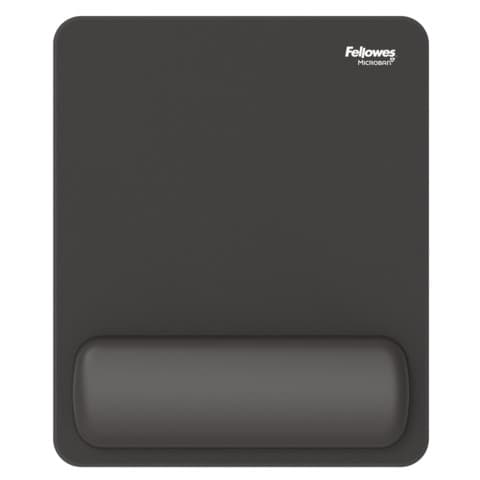
Il mouse verticale tiene la mano in posizione di stretta di mano, senza ruotare l'avambraccio; la tastiera divisa o curva allinea i polsi alle spalle. Servono a chi ha già dolore al polso o all'avambraccio dopo aver sistemato altezza di sedia e piano; non sono il primo acquisto. Il poggiapolsi in gel allinea il polso nelle pause di digitazione con le tastiere spesse. Quando questi accessori risolvono e quando no è in Tastiere e mouse ergonomici: prevengono i dolori al polso e in Mouse pad con poggiapolsi: l'ergonomia del polso.
Hub USB, docking station e cavi: collegare tutto senza errori
Porte e velocità: cosa dice la sigla
| Standard USB | Velocità massima dichiarata | Connettore | A cosa basta |
|---|---|---|---|
| USB 2.0 | 480 megabit al secondo | USB-A, micro USB | Tastiera, mouse, stampante, webcam Full HD |
| USB 3.2 Gen 1 (ex 3.0) | 5 gigabit al secondo | USB-A blu, USB-C | Dischi esterni, chiavette veloci, hub |
| USB 3.2 Gen 2 | 10 gigabit al secondo | USB-A, USB-C | SSD esterni |
| USB4 / Thunderbolt 4 | 40 gigabit al secondo | USB-C | Docking con due monitor 4K, SSD NVMe esterni |
| USB Power Delivery (PD) | Fino a 100 watt (240 con la revisione EPR) | USB-C | Ricarica del notebook dalla docking |
Un hub moltiplica le porte USB e basta per tastiera, mouse, chiavetta e stampante; una docking station aggiunge uscite video, rete cablata e ricarica del notebook con un cavo USB-C solo, e ha senso in una postazione fissa dove il notebook va e viene ogni giorno. Il numero di porte è il criterio meno importante: contano l'alimentazione (un hub senza alimentatore eroga poca corrente per porta), la velocità della porta a cui si collega e, per la docking, i watt di ricarica rispetto a quelli richiesti dal notebook. Quante porte servono davvero e quando conviene la docking è in Hub USB e docking station: quante porte servono davvero; la postazione con un cavo solo è descritta in Docking per notebook in postazione fissa: un solo cavo per tutto.
Cavi video e USB-C: non sono tutti uguali
Un cavo USB-C può portare solo corrente, corrente e dati a 480 megabit, o dati a 10-40 gigabit con video: l'aspetto è identico e la differenza è in scheda, come spiega Cavi USB-C: non sono tutti uguali, potenza e dati. Per il monitor, un cavo HDMI certificato serve solo oltre il Full HD a 60 hertz; per un monitor da ufficio basta un cavo economico di lunghezza adeguata, secondo Cavo HDMI economico o certificato: quando si vede la differenza. Gli adattatori «per sicurezza» restano nel cassetto: si compra il cavo con i connettori giusti alle due estremità.
Cuffie, webcam e microfono per le videochiamate
Le cuffie con microfono risolvono i due problemi delle riunioni online, l'eco e il rumore di fondo, meglio di qualsiasi altoparlante: il microfono ad asta vicino alla bocca prende la voce e non la stanza. Per l'ufficio contano il peso (leggere per ore), il padiglione aperto o chiuso (chiuso in open space), il collegamento (USB con scheda audio propria, o jack) e la cancellazione del rumore sul microfono, più che sulle orecchie; cosa cambia rispetto alle cuffie da gioco è in Cuffie per smart working e videocall: cosa cambia da quelle gaming. La webcam esterna serve quando quella del notebook è a 720p o rende male in controluce: una Full HD 1080p con campo visivo di 70-80 gradi inquadra una persona alla scrivania; i campi più ampi servono per le sale riunioni. Risoluzione, campo visivo e messa a fuoco sono in Webcam per lo smart working: risoluzione e campo visivo. Un anello di luce o una lampada davanti al viso migliora l'immagine più di una webcam costosa.
Supporti, luce e ordine sulla scrivania
Supporto per notebook e braccio per il monitor
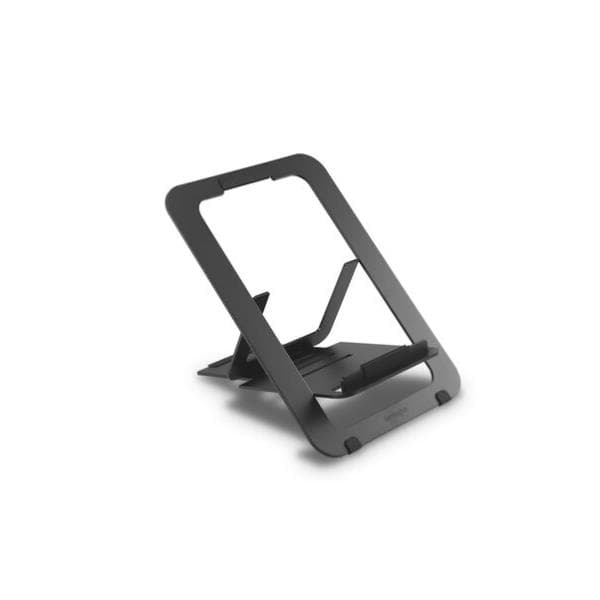
Il supporto porta lo schermo del notebook all'altezza degli occhi e libera il piano sotto; ha senso solo con tastiera e mouse esterni. Il braccio per il monitor sostituisce il piede, recupera profondità sul piano e permette di regolare altezza e distanza senza rialzi, ed è la soluzione per due schermi. Le guide di dettaglio sono Supporti per notebook da scrivania: l'altezza corretta dello schermo e Bracci portamonitor: quando servono e come si regolano; staffe, filtri privacy e accessori per lo schermo sono in Accessori per monitor e TV: staffe, filtri privacy, bracci.
Lampada da scrivania: 500 lux sul piano
La norma UNI EN 12464-1 sull'illuminazione dei luoghi di lavoro indica 500 lux come illuminamento di riferimento per scrittura, lettura e lavoro al videoterminale: la luce della stanza spesso non ci arriva sul piano, e una lampada da scrivania a LED con braccio orientabile e temperatura di colore regolabile colma la differenza. La lampada va di lato, mai dietro lo schermo né dietro chi lavora, per non creare riflessi; i modelli con luce calda alla sera e fredda al mattino aiutano chi lavora molte ore.
Canaline, fascette e passacavi
Con più di quattro cavi la scrivania si riordina con una canalina sotto il piano per la ciabatta, fascette in velcro riapribili per i fasci e un passacavi nel piano o al bordo: i cavi non toccano terra, non si calpestano e la pulizia è possibile. Come organizzarli in sicurezza è in Cavi e copricavi: organizzare i cavi in ufficio in sicurezza.
Alimentazione e sicurezza: la ciabatta con protezione
La ciabatta è l'accessorio più trascurato e il più utile: deve avere le prese sufficienti con spazio per gli alimentatori grandi, l'interruttore luminoso, il cavo abbastanza lungo da arrivare alla presa a muro senza prolunghe in serie e, per PC, monitor e docking, la protezione da sovratensione, che assorbe i picchi di rete prima che arrivino agli alimentatori. Le ciabatte con porte USB integrate caricano telefono e cuffie senza occupare prese, a patto che i watt dichiarati bastino. Cosa protegge davvero e come si legge la scheda sono in Ciabatte con protezione da sovratensione: a cosa serve davvero e in Ciabatte con USB integrate: quando sono comode davvero.
Backup: l'accessorio che nessuno compra prima del guasto
Un disco esterno per la copia dei dati costa quanto un mouse buono e resta l'unico accessorio che salva il lavoro quando il PC si rompe, viene rubato o cifrato da un malware. La regola è la 3-2-1: tre copie dei dati, su due supporti diversi, una fuori sede (un secondo disco a casa o il cloud). Per una persona basta un disco esterno con il backup automatico del sistema operativo; per un ufficio serve un NAS con copia centralizzata. La scelta fra hard disk e SSD esterno per il backup è in Hard disk esterni: quando preferirli a un SSD esterno per il backup; la strategia per l'azienda in La strategia di backup 3-2-1 spiegata per una piccola azienda. L'antivirus e il firewall sono software, non accessori: il disco di backup è ciò che funziona quando quelli hanno fallito.
Quale kit di accessori per chi: casa, ufficio, reception
| Postazione | Kit essenziale | Da aggiungere se serve | Da evitare |
|---|---|---|---|
| Casa, smart working con notebook | Tastiera e mouse wireless, supporto per notebook, cuffie con microfono, ciabatta protetta, disco per il backup | Monitor esterno e docking se il lavoro chiede più schermo; lampada se il piano è in ombra | Braccio per il monitor prima del monitor; adattatori «per sicurezza» |
| Ufficio, postazione fissa con notebook aziendale | Docking station con un cavo, monitor con supporto regolabile, tastiera e mouse con filo, cuffie USB, ciabatta protetta | Webcam esterna se le chiamate sono con clienti; mouse verticale se c'è dolore al polso | Hub non alimentati con dischi esterni collegati |
| Reception e front office | Tastiera e mouse con filo, cuffie leggere con microfono ad asta, supporto documenti, lampada | Secondo monitor per la gestione delle prenotazioni | Periferiche a batteria che si scaricano durante il turno |
| Studente | Tastiera e mouse wireless, supporto per notebook, cuffie chiuse, disco per il backup | Lampada da scrivania regolabile per lo studio serale | Tappetini e luci decorative prima del backup |
| Ufficio condiviso, postazione a rotazione | Docking universale con cavo USB-C, monitor, tastiera e mouse con filo, ciabatta | Webcam fissa sul monitor | Accessori personali lasciati in postazione |
Quanto costano gli accessori informatici
| Tipo | Prezzo più basso | Prezzo tipico | Fascia alta | In stock | Fascia |
|---|---|---|---|---|---|
| Tastiera wireless | 7,34 € | 38,48 € | 57,59 € | 42 | ██·········· |
| Mouse wireless | 4,47 € | 17,79 € | 29,17 € | 83 | █··········· |
| Mouse verticale | 17,56 € | 80,48 € | 102,70 € | 8 | ████········ |
| Hub USB | 7,96 € | 35,34 € | 67,63 € | 78 | ██·········· |
| Docking station | 19,43 € | 158,11 € | 265,50 € | 71 | ███████····· |
| Webcam | 3,89 € | 101,13 € | 208,16 € | 70 | █████······· |
| Lampada da scrivania | 16,79 € | 26,99 € | 60,45 € | 54 | █··········· |
Prezzi del catalogo initpc rilevati a settembre 2026, solo prodotti disponibili; i listini cambiano nel tempo.
Tastiera, mouse, hub e lampada stanno nella fascia bassa e coprono la maggior parte delle postazioni; il prezzo sale con il wireless a 2,4 GHz, la meccanica, l'alimentazione dell'hub e la marca. La docking station è la voce più cara e va scelta in base ai watt di ricarica e alle uscite video, non al prezzo; la webcam sopra la fascia tipica ha senso solo per riprese in sala riunioni. Periferiche e accessori sono nelle categorie Periferiche PC ed Ergonomia dell'ambiente di lavoro dello shop.
Errori da evitare
- Comprare gli accessori estetici prima di quelli che risolvono un problema: luci, tappetini grandi, altoparlanti prima di cuffie e backup.
- Collegare un disco esterno a un hub non alimentato: si scollega sotto carico.
- Scegliere la docking senza confrontare i watt di ricarica con quelli del notebook.
- Comprare un cavo USB-C «qualsiasi» per il monitor: molti portano solo corrente.
- Usare prolunghe in serie invece di una ciabatta con cavo lungo.
- Mettere la lampada dietro lo schermo: crea riflessi e affatica gli occhi.
- Rimandare il backup a «quando ci sarà tempo».
- Comprare la webcam per migliorare un'immagine scura: manca la luce, non la telecamera.
Glossario delle sigle
- USB 3.2 Gen 1 / Gen 2: 5 e 10 gigabit al secondo; USB4 / Thunderbolt 4: 40 gigabit al secondo.
- USB PD (Power Delivery): ricarica via USB-C fino a 100 watt, 240 con la revisione EPR.
- Docking station: base che aggiunge video, rete, USB e ricarica al notebook con un cavo solo.
- 2,4 GHz e Bluetooth: i due collegamenti wireless di tastiere e mouse; il primo usa un ricevitore USB.
- Lux: unità dell'illuminamento; la UNI EN 12464-1 indica 500 lux per il lavoro da scrivania.
- Sovratensione: picco di tensione sulla rete elettrica che la ciabatta protetta assorbe.
- Backup 3-2-1: tre copie, due supporti, una fuori sede.
- NAS: unità di archiviazione in rete per il backup centralizzato.
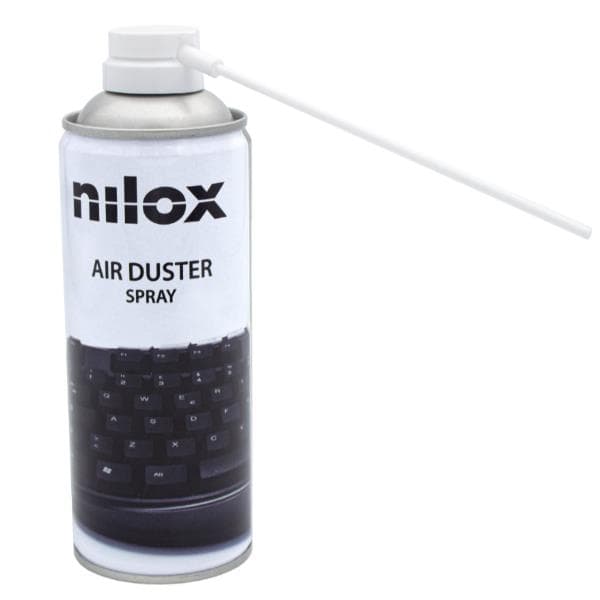
Per la pulizia periodica di tastiera, schermo e mouse vale Prodotti di pulizia per PC e accessori: aria compressa, panni, spray; per il PC fisso, la scelta di hub, docking e supporti è in Accessori per PC fissi: hub, docking station, supporti.
Domande frequenti
Quali accessori informatici servono per lavorare con un notebook da casa?
Tastiera e mouse esterni e un supporto per il notebook, per alzare lo schermo; cuffie con microfono per le chiamate; una ciabatta con protezione; un disco per il backup. Il monitor esterno e la docking arrivano quando il lavoro chiede più schermo o più porte.
Meglio un hub USB o una docking station?
Dipende da cosa si collega: per tastiera, mouse, chiavetta e stampante basta un hub, meglio se alimentato; per monitor, rete cablata e ricarica del notebook con un cavo solo serve la docking, scelta in base ai watt di ricarica e alle uscite video.
Tastiera e mouse wireless durano abbastanza in ufficio?
Sì, i modelli a 2,4 GHz con ricevitore durano mesi con una carica o con le pile e non hanno ritardi percepibili nell'uso da ufficio. Per le postazioni a rotazione e la reception conviene comunque il filo, che non si scarica e non si perde.
Serve una webcam esterna se il notebook ce l'ha già?
Dipende dalla qualità di quella integrata e dalla luce: molte webcam dei notebook sono a 720p e rendono male in controluce. Prima si prova con una lampada davanti al viso; se l'immagine resta sgranata, una webcam Full HD esterna risolve.
Una ciabatta qualsiasi va bene per PC e monitor?
No. Serve una ciabatta con protezione da sovratensione, interruttore, prese distanziate per gli alimentatori e cavo lungo abbastanza da evitare prolunghe in serie; le porte USB integrate sono comode se i watt dichiarati bastano per ciò che si carica.
Quanta luce serve sulla scrivania?
La norma UNI EN 12464-1 indica 500 lux per lettura, scrittura e lavoro al videoterminale. Se la luce della stanza non arriva sul piano, una lampada da scrivania a LED orientabile, messa di lato, colma la differenza senza riflessi sullo schermo.
Il backup su disco esterno basta?
Dipende da cosa si perde se il disco si rompe insieme al PC: per una persona un disco esterno con backup automatico è il minimo, e una seconda copia fuori casa o nel cloud lo completa; per un ufficio serve un NAS con copia programmata e una copia fuori sede.
Domande e richieste su questa guida0 messaggi
Hai un dubbio, vuoi un approfondimento o hai trovato un errore? Scrivilo qui: risponde Hector, l'agente AI di initpc, oppure un operatore. Le richieste utili finiscono nella prossima revisione della guida.
Nessun messaggio ancora: puoi essere la prima persona a fare una domanda su questa guida.
Per commentare accedi o iscriviti
Niente password: ti mandiamo un link via email che vale 20 minuti. Alla prima iscrizione servono anche il nome e il consenso.
Newsletter
Iscriviti alle guide di initpc
Le nuove guide, una email al mese. Niente pubblicità, niente giri di indirizzi.
Cosa dicono i clienti
Le recensioni del negozio
Recensioni raccolte da Feedaty da chi ha davvero comprato su initpc.it. Riguardano il negozio, non le guide del blog.

- 4/5
Sono molto soddisfatta della rapidità di consegna e soprattutto del supporto postvendita ricevuto per un problema riscontrato con il prodotto. Alice molto efficiente e professionale lo ha risolto in modo rapido ed efficace. Da migliorare il controllo della merce e l'imballaggio prima della spedizione.
Leggi tutto - 5/5
Tutto perfetto merce come da descrizione e spedizione veloce!
- 5/5
MOLTO SODDISFATTI DEL SERVIZIO E DELLA TEMPISTICA DI CONSEGNA. AZIENDA SERISSIMA
- 5/5
Ottimo servizio, vasto assortimento e prezzi competitivi. Davvero soddisfatto.
- 5/5
Servizio fantastico! Ho trovato un prodotto non facile da reperire, le cialde di caffè Meseta compatibili con Nespresso, che consiglio a tutti. Tempi di consegna rapidi e pienamente in linea con quanto promesso. Bravi, affidabili e puntuali: e non è la prima volta che mi trovo così bene!
Leggi tutto - 5/5
Comprato rete cantiere h 1.50, ottimo rapporto qualità/prezzo. Consegna rispettando i tempi.
Continua a leggere
Articoli correlati
Supporti per notebook da scrivania: l'altezza corretta dello schermo
Supporto per notebook da scrivania: quanti centimetri serve alzare lo schermo, cosa chiede l'Allegato XXXIV e quale modello scegliere fra fisso e regolabile.
Prodotti di pulizia per PC e accessori: aria compressa, panni, spray
Pulizia del PC: quale prodotto per ventole, schermo, tastiera e interni, come si usa l'aria compressa in sicurezza e cosa non va mai spruzzato.
Poggiapiedi da scrivania: quando serve secondo l'ergonomia della postazione
Poggiapiedi da scrivania: quando serve davvero, cosa chiede la norma per i videoterminali, quale altezza e inclinazione e come si regola bene.
Mouse pad con poggiapolsi: l'ergonomia del polso
Mouse pad con poggiapolsi: come mantenere il polso in posizione neutra, quale materiale scegliere, quale altezza e quando il problema è un altro.