Telefonia, domotica e assistenza
Assistenza PC da remoto: come funziona e cosa risolve davvero
Assistenza PC da remoto: come funziona una sessione, cosa si risolve e cosa no, cosa serve per avviarla, sicurezza, truffe da evitare e costi reali.
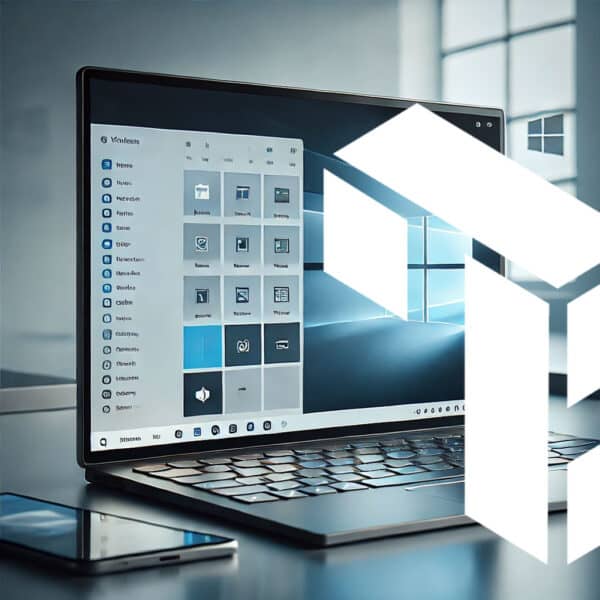
L'assistenza PC da remoto risolve tutto ciò che è software: virus e malware, rallentamenti, configurazioni di posta e stampanti, aggiornamenti bloccati, driver, installazioni, impostazioni di rete. Non risolve nulla di ciò che è fisico: un disco guasto, una ventola rumorosa, un PC che non si accende o che non ha connessione restano problemi da tecnico in sede. La sessione si apre su invito dell'utente, con un codice che vale una volta sola, e lo schermo resta visibile per tutta la durata: chi guarda, vede quello che vede il tecnico.
Come funziona una sessione di assistenza remota
Il tecnico e l'utente usano lo stesso programma di controllo remoto. L'utente lo avvia e comunica al tecnico un identificativo e una password temporanea; il tecnico si collega, il traffico viaggia cifrato fra i due computer, e sullo schermo dell'utente compare l'indicazione che la sessione è attiva. Il puntatore si muove, le finestre si aprono: nulla avviene di nascosto.
Sessione su invito o accesso non presidiato
Esistono due modalità e vale la pena conoscerle entrambe:
- su invito: il collegamento è possibile solo mentre l'utente tiene aperto il programma e ha comunicato il codice del momento. È la modalità corretta per l'assistenza occasionale.
- non presidiato (unattended): un piccolo servizio resta installato e permette al tecnico di collegarsi anche senza nessuno davanti alla macchina. Ha senso per i server, per i PC di un'azienda in manutenzione programmata e per gli interventi notturni, ma va concordato per iscritto e va rimosso quando il rapporto finisce.
Cosa vede e cosa può fare il tecnico
Durante la sessione il tecnico vede il desktop e può usare mouse e tastiera come se fosse seduto lì: quindi può aprire i file. È il motivo per cui la sessione va avviata solo con un fornitore identificato, e per cui, se sullo schermo ci sono documenti riservati, conviene chiuderli prima. I programmi seri registrano l'inizio e la fine della connessione e permettono all'utente di interromperla in qualsiasi momento con un clic.
Cosa si risolve davvero da remoto e cosa no
| Problema | Da remoto | Nota |
|---|---|---|
| Virus, malware, pubblicità invasive, browser dirottati | sì | serve una connessione funzionante |
| PC lento per software di avvio e disco pieno | sì | la parte software si sistema, un disco troppo piccolo no |
| Configurazione di posta, account, VPN | sì | è l'intervento più frequente |
| Installazione di stampanti e scanner di rete | sì | se la periferica è raggiungibile in rete |
| Aggiornamenti di sistema bloccati o falliti | quasi sempre | alcuni errori richiedono il riavvio in modalità particolari |
| Recupero di file cancellati per errore | a volte | se il disco è integro e non è stato sovrascritto |
| Configurazione del backup | sì | vale più di qualsiasi riparazione |
| PC che non si accende | no | la sessione non può nemmeno partire |
| Disco, alimentatore, ventola, tastiera guasti | no | sono sostituzioni fisiche |
| Assenza di connessione a internet | no | serve un collegamento per aprire la sessione |
| Password del BIOS o avvio bloccato | no | il PC non arriva al sistema operativo |
| Sostituzione di un componente per ampliare la macchina | no | il tecnico può però indicare cosa comprare |
La regola pratica è semplice: se il computer arriva al desktop e naviga, l'80% dei problemi di tutti i giorni si risolve senza spostare nulla. Se non arriva al desktop, il remoto non è la strada.
Cosa serve per avviare una sessione
- Una connessione a internet funzionante sul PC da assistere; se la connessione è il problema, serve un collegamento alternativo, per esempio l'hotspot del telefono o un router 4G di scorta.
- Un secondo canale per parlare con il tecnico: telefono o cellulare, perché durante l'intervento il PC può riavviarsi.
- I permessi di amministratore sulla macchina, o qualcuno che possa autorizzarli: senza, molte operazioni si fermano a metà.
- Le credenziali dei servizi da riconfigurare (posta, portali), che il tecnico non può indovinare.
- Un backup recente dei dati importanti, o almeno la consapevolezza di cosa non è copiato da nessuna parte.
- Tempo davanti allo schermo: alcune operazioni richiedono conferme che solo l'utente può dare.
Quanto dura, come si paga, cosa si ottiene
Il formato più diffuso, ed è quello presente anche a catalogo, è il pacchetto da 30 minuti: sufficiente per una configurazione, una bonifica leggera, la messa a punto di una stampante di rete. Gli interventi più pesanti (rimozione di infezioni estese, migrazione di un profilo, riorganizzazione del backup) richiedono più sessioni o un pacchetto di ore.
Una nota onesta sui limiti: quando l'intervento sfiora le due ore su una macchina vecchia e appesantita, spesso conviene valutare un aggiornamento hardware o una reinstallazione pulita, anziché continuare a inseguire i sintomi. Un tecnico serio lo dice prima di consumare il pacchetto.
Sicurezza: come distinguere un tecnico da una truffa
La truffa del falso supporto tecnico funziona esattamente come una sessione legittima, e per questo va riconosciuta dal contesto, non dalla schermata:
- l'assistenza legittima non chiama mai per prima per dire che il computer ha un problema. Se una telefonata non richiesta, un messaggio o una finestra pop-up invitano a installare un programma di controllo remoto, è una truffa;
- il codice di sessione si comunica a un fornitore che si è scelto, con un numero verificato sul suo sito o sulla fattura, mai a chi chiama dicendo di essere «il servizio tecnico»;
- nessun tecnico chiede di accedere alla banca online durante una sessione, né chiede codici usa e getta o dati della carta;
- si chiude tutto in caso di dubbio: scollegare il cavo di rete o disattivare il Wi-Fi interrompe qualsiasi sessione;
- dopo l'intervento, se era stato installato un programma per il collegamento, va disinstallato o va revocato l'accesso non presidiato.
A questo si aggiunge l'igiene di base della postazione: un antivirus aggiornato riduce il numero di sessioni necessarie, come spiegato nella guida sulle licenze antivirus per le PMI.
Windows, Mac o Linux: cosa cambia
Il meccanismo è identico su tutti i sistemi, cambia ciò che il tecnico deve conoscere. Su Windows l'intervento tipico riguarda aggiornamenti, driver, profili e software di terze parti. Su macOS contano i permessi di accessibilità e registrazione dello schermo, che l'utente deve concedere la prima volta, e il legame con l'account del produttore. Su Linux l'intervento è spesso da riga di comando e la sessione grafica può non servire affatto. Per questo i servizi di assistenza sono venduti per sistema operativo: non è un dettaglio commerciale, è una competenza diversa.
Per un'azienda: riservatezza, accessi e tracciabilità
Se il tecnico che si collega può vedere dati di clienti o dipendenti, per un'azienda l'assistenza esterna è un trattamento di dati personali affidato a un terzo: il Regolamento (UE) 2016/679 (GDPR) prevede in questi casi un accordo scritto con il fornitore che definisca ruoli e misure di sicurezza. Non è una consulenza legale e il caso va visto con il proprio consulente, ma tre accorgimenti pratici valgono sempre:
- usare account nominali per i tecnici, non credenziali condivise;
- preferire l'accesso su invito e limitare l'accesso non presidiato ai casi in cui serve davvero;
- tenere un registro degli interventi, che è utile anche per capire quali problemi si ripetono.
Prima di dismettere una macchina toccata da terzi, resta valido quanto descritto nella guida sulla sicurezza dei dati prima di rivendere o riciclare un PC.
Quali errori evitare
- Chiamare l'assistenza remota per un problema fisico: si consuma tempo per arrivare a «serve un intervento in sede».
- Aprire la sessione senza backup e senza sapere quali dati non sono copiati.
- Lasciare installato il programma di accesso non presidiato dopo un intervento occasionale.
- Dare il codice a chi telefona: la richiesta parte sempre dall'utente.
- Usare l'assistenza remota come sostituto della manutenzione: aggiornamenti e backup programmati evitano metà delle sessioni.
- Non annotare cosa è stato fatto: al problema successivo si riparte da zero.
Quanto costa l'assistenza PC da remoto nel catalogo initpc
| Tipo | Prezzo più basso | Prezzo tipico | Fascia alta | In stock | Fascia |
|---|---|---|---|---|---|
| Assistenza PC da remoto (30 minuti) | 38,00 € | 54,90 € | 5244,78 € | 4 | █··········· |
| Antivirus e sicurezza | 18,30 € | 33,55 € | 35,04 € | 6 | █··········· |
| Hard disk esterno per il backup | 68,80 € | 285,86 € | 418,06 € | 33 | █··········· |
Prezzi del catalogo initpc rilevati a settembre 2026, solo prodotti disponibili; i listini cambiano nel tempo.
La fascia alta della prima riga non riguarda la singola sessione: nella stessa categoria il catalogo elenca anche pacchetti e contratti di assistenza estesa, che spostano in alto il valore massimo. Il riferimento per un intervento singolo è il prezzo più basso, cioè il pacchetto da 30 minuti, disponibile per Windows, macOS e Linux. Il catalogo è nella categoria Assistenza e supporto.
Glossario
- Sessione su invito: collegamento possibile solo con un codice temporaneo fornito dall'utente.
- Accesso non presidiato: collegamento possibile senza nessuno davanti alla macchina, da concordare.
- ID di sessione: identificativo monouso che il tecnico usa per collegarsi.
- Permessi di amministratore: livello di autorizzazione necessario per installare e modificare il sistema.
- Falso supporto tecnico: truffa in cui qualcuno si spaccia per assistenza per farsi dare l'accesso.
- Bonifica: rimozione di malware e ripristino delle impostazioni alterate.
Domande frequenti
Devo installare qualcosa in modo permanente sul PC?
No, non per l'assistenza occasionale: i programmi usati per le sessioni su invito funzionano anche in versione da eseguire una volta sola, senza installazione. L'installazione permanente serve solo per l'accesso non presidiato, che va concordato e che si può rimuovere in qualsiasi momento.
Il tecnico può vedere i miei file personali?
Durante la sessione vede lo schermo e può usare il computer, quindi sì, tecnicamente può aprire i file. Per questo la sessione si avvia solo con un fornitore scelto e identificato, conviene chiudere i documenti riservati prima di iniziare e si può interrompere il collegamento in qualsiasi momento.
Quanto dura in genere una sessione?
Gli interventi ordinari — configurazione di un account, installazione di una stampante, messa a punto di un programma — rientrano nel pacchetto da 30 minuti. Una bonifica da malware o una migrazione di dati richiedono più tempo e spesso più sessioni, con riavvii nel mezzo.
Cosa succede se cade la connessione durante l'intervento?
La sessione si interrompe e il computer resta nello stato in cui si trovava. Al ritorno della connessione si riapre un nuovo collegamento e si riprende: è uno dei motivi per cui il tecnico chiede sempre un numero di telefono, per coordinarsi quando lo schermo non è più condiviso.
Si può fare assistenza remota su un server?
Sì, ed è anzi il caso in cui l'accesso non presidiato ha più senso, perché il server non ha un utente davanti. Le cautele sono maggiori: account nominali, tracciabilità degli accessi e finestre di intervento concordate per non interrompere il lavoro.
Conviene un contratto di assistenza o il pagamento a intervento?
Dipende dal numero di postazioni e da quanto il lavoro si ferma quando qualcosa non va. Con poche macchine e problemi rari, il pagamento a intervento è più economico; con più postazioni, il contratto porta con sé manutenzione programmata e tempi di risposta definiti. Per orientarsi fra le sigle che compaiono in questi contratti è utile il glossario della telefonia e della domotica in ufficio.
Domande e richieste su questa guida0 messaggi
Hai un dubbio, vuoi un approfondimento o hai trovato un errore? Scrivilo qui: risponde Hector, l'agente AI di initpc, oppure un operatore. Le richieste utili finiscono nella prossima revisione della guida.
Nessun messaggio ancora: puoi essere la prima persona a fare una domanda su questa guida.
Per commentare accedi o iscriviti
Niente password: ti mandiamo un link via email che vale 20 minuti. Alla prima iscrizione servono anche il nome e il consenso.
Newsletter
Iscriviti alle guide di initpc
Le nuove guide, una email al mese. Niente pubblicità, niente giri di indirizzi.
Cosa dicono i clienti
Le recensioni del negozio
Recensioni raccolte da Feedaty da chi ha davvero comprato su initpc.it. Riguardano il negozio, non le guide del blog.

- 4/5
Sono molto soddisfatta della rapidità di consegna e soprattutto del supporto postvendita ricevuto per un problema riscontrato con il prodotto. Alice molto efficiente e professionale lo ha risolto in modo rapido ed efficace. Da migliorare il controllo della merce e l'imballaggio prima della spedizione.
Leggi tutto - 5/5
Tutto perfetto merce come da descrizione e spedizione veloce!
- 5/5
MOLTO SODDISFATTI DEL SERVIZIO E DELLA TEMPISTICA DI CONSEGNA. AZIENDA SERISSIMA
- 5/5
Ottimo servizio, vasto assortimento e prezzi competitivi. Davvero soddisfatto.
- 5/5
Servizio fantastico! Ho trovato un prodotto non facile da reperire, le cialde di caffè Meseta compatibili con Nespresso, che consiglio a tutti. Tempi di consegna rapidi e pienamente in linea con quanto promesso. Bravi, affidabili e puntuali: e non è la prima volta che mi trovo così bene!
Leggi tutto - 5/5
Comprato rete cantiere h 1.50, ottimo rapporto qualità/prezzo. Consegna rispettando i tempi.
Continua a leggere
Articoli correlati
Videocitofoni IP: cosa cambia da quelli tradizionali
Videocitofono IP o tradizionale: cablaggio, alimentazione PoE, app su smartphone, registrazione accessi e privacy, quando conviene e quanto costa.
Telefoni cordless DECT: ancora utili in ufficio
Telefono cordless DECT in ufficio: multi-cornetta, portata, autonomia, sigle GAP e CAT-iq, collegamento a centralino IP e prezzi reali del catalogo.
Tablet e custodie protettive: quando servono davvero
Custodia protettiva per tablet: folio, antiurto o con tastiera, universale o su misura, sigle MIL-STD e IP, pellicole e prezzi reali del catalogo.
Smartwatch per il lavoro: quando ha senso indossarlo in ufficio
Smartwatch da lavoro: a chi serve davvero, autonomia, compatibilità con Android e iPhone, resistenza ad acqua e urti, privacy e prezzi reali.